
Введение
Используйте это руководство для замены OLED-экрана в сборе в вашей консоли Nintendo Switch OLED.
В сборку входит рамка с OLED-панелью и динамиками, прикрепленными к ней. Если вы заменяете OLED-панель отдельно, следуйте этому руководству.
В целях безопасности перед разборкой Switch разрядите аккумулятор ниже 25 %. Это снизит риск возгорания, если батарея будет случайно повреждена во время ремонта. Если батарея раздулась, примите соответствующие меры предосторожности.
В переключателе OLED используются винты JIS, но в крайнем случае можно воспользоваться крестовой отверткой. Будьте очень осторожны, чтобы не сорвать винты. Крестовые биты iFixit разработаны таким образом, чтобы быть совместимыми с винтами JIS.
Примечание: При снятии защитной пластины необходимо заменить термопасту между пластиной и радиатором. Поскольку обычная термопаста не предназначена для заполнения больших зазоров, ближайшей заменой является вязкая термопаста K5 Pro. Однако при замене радиатора вам понадобится обычная термопаста.
Шаг 1 Освободите фиксирующие выступы контроллера Joy Con


Прежде чем приступить к ремонту, убедитесь, что устройство полностью выключено.
Нажмите и удерживайте маленькую круглую кнопку на задней панели контроллера Joy Con.
Удерживая кнопку, сдвиньте контроллер вверх.
Шаг 2 Извлеките контроллеры Joy Con


Продолжайте сдвигать контроллер Joy Con вверх, пока он полностью не будет извлечен из консоли.
Повторите этот же процесс для другого контроллера Joy Con.
Шаг 3 Открутите верхний винт


С помощью крестообразного ключа или ключа JIS открутите винт длиной 2 мм, крепящий верхнюю часть заднего корпуса к раме.
Чтобы не сорвать эти тугие винты, прикладывайте силу вниз, работайте медленно и попробуйте использовать другой JIS или Phillips драйвер, если винты не вынимаются.
Шаг 4 Открутите нижние винты


С помощью крестообразной отвертки выкрутите два винта длиной 2 мм, крепящие нижнюю часть заднего корпуса к раме.
Шаг 5 Выкрутите правый винт


С помощью крестообразной отвертки выкрутите винт 3,8 мм, крепящий правую направляющую для сенсора Joy-Con к заднему корпусу.
Чтобы не сорвать эти тугие винты, прикладывайте усилие вниз, работайте медленно и попробуйте использовать другой драйвер JIS 000 или PH 000, если винты не вынимаются.
Шаг 6 Выкрутите левый винт


С помощью крестообразной отвертки выверните винт 3,8 мм, крепящий левую направляющую датчика Joy-Con к заднему корпусу.
Шаг 7 Откройте подставку для ног


Подденьте пальцем подставку на задней панели устройства.
Если в слоте для карт памяти microSD находится карта памяти, извлеките ее, прежде чем переходить к следующему шагу.
Шаг 8 Открутите винты на задней стороне


С помощью отвертки Y00 открутите два винта диаметром 4,3 мм, крепящих задний корпус к рамке.
Шаг 9 Снимите задний корпус


Поднимите задний корпус с верхней части устройства и снимите его.
Если вам трудно снять корпус, подденьте пластиковые фиксаторы с помощью подковырки.
Шаг 10 Снимите пленку с защитной пластины


С помощью плоского конца шила отделите уголок ленты от защитной пластины.
Шаг 11


Пинцетом или пальцами отклейте и снимите ленту.
Храните ленту в чистом месте для повторной установки.
Шаг 12 Отсоедините основную антенну Wi-Fi


Пинцетом или пальцами потяните вверх и отсоедините коаксиальный кабель первичной антенны Wi-Fi.
При обратной сборке их будет сложно подключить. По очереди удерживайте каждый разъем над его гнездом и нажимайте на него плоским концом палочки. Разъем должен защелкнуться на месте.
Шаг 13 Перенаправьте коаксиальный кабель основной антенны


Пинцетом или пальцами выведите коаксиальный кабель основной антенны из пазов в защитной пластине.
Шаг 14 Открепите основную антенну Wi-Fi


С помощью крестообразной отвертки выкрутите два винта диаметром 4,4 мм, крепящих основную антенну Wi-Fi к защитной пластине.
Шаг 15 Извлеките основную антенну Wi-Fi


Вставьте медиатор между первичной антенной Wi-Fi и защитной пластиной.
Подденьте киркой, чтобы отделить основную антенну Wi-Fi от защитной пластины.
Шаг 16


Снимите первичную антенну Wi-Fi.
Шаг 17 Отсоедините вторичную антенну Wi-Fi


Пинцетом или пальцами потяните вверх и отсоедините коаксиальный кабель вторичной антенны Wi-Fi.
Шаг 18 Перенаправьте коаксиальный кабель вторичной антенны Wi-Fi


С помощью острия лопатки перенаправьте коаксиальный кабель вторичной антенны Wi-Fi из гнезда в рамке.
Шаг 19 Открепите вторичную антенну Wi-Fi


С помощью крестообразной отвертки выкрутите винт 4,4 мм, крепящий вторичную антенну Wi-Fi к защитной пластине.
Шаг 20 Извлеките вторичную антенну Wi-Fi


Вставьте медиатор между вторичной антенной Wi-Fi и защитной пластиной.
Подденьте киркой, чтобы отделить вторичную антенну Wi-Fi от защитной пластины.
Не пытайтесь полностью снять антенну, так как ее коаксиальный кабель все еще проложен через раму.
Шаг 21

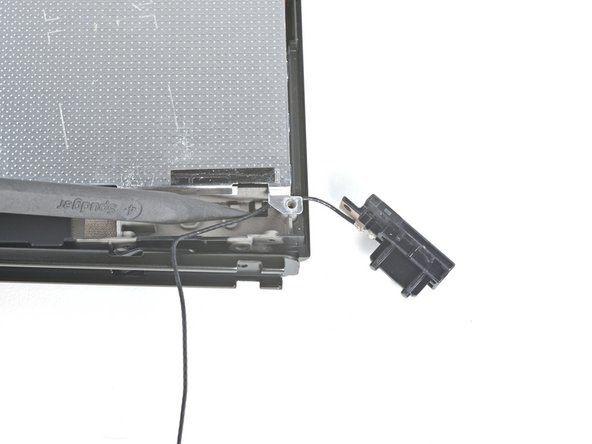

С помощью острия лопатки выведите коаксиальный кабель вторичной антенны Wi-Fi из гнезда в рамке.
Снимите вторичную антенну Wi-Fi.
Шаг 22 Открепите пластину экрана


С помощью крестообразной отвертки выкрутите шесть винтов диаметром 4,4 мм, крепящих защитную пластину к раме.
Шаг 23


Пальцами поднимите верхнюю часть защитной пластины вверх и в сторону от рамки.
Вы можете почувствовать небольшое сопротивление. Это нормально, поскольку пластина экрана слегка приклеена к радиатору термопастой.
Снимите защитную пластину.
Густая розовая термопаста заполняет зазор между защитной пластиной и расположенным под ней медным радиатором. При снятии защитной пластины обратитесь к нашему руководству по термопасте, чтобы удалить старую термопасту и заменить ее на подходящую, например K5 Pro, при сборке.
Шаг 24 Отсоедините аккумулятор


Подденьте и отсоедините батарею с помощью острия шила.
Шаг 25 Удалите пленку


Пинцетом или пальцами удалите кусок ленты, закрывающий винт дочерней платы.
Шаг 26 Открепите дочернюю плату


С помощью крестообразной отвертки выкрутите 4-миллиметровый винт, крепящий дочернюю плату к раме.
Шаг 27 Извлеките дочернюю плату


Нижняя часть дочерней платы соединена с материнской платой с помощью пресс-разъема.
Вставьте пробойник между краем дочерней платы и материнской платой.
Подденьте ее, чтобы отсоединить прижимной разъем и отделить дочернюю плату от рамы.
Снимите дочернюю плату.
Чтобы снова прикрепить пресс-разъемы, подобные этому, аккуратно выровняйте и надавите на одну сторону до щелчка, затем повторите с другой стороны. Не нажимайте на середину. Если разъем будет неправильно выровнен, контакты могут погнуться, что приведет к необратимым повреждениям.
Шаг 28 Отсоедините радиатор


С помощью крестообразного ключа открутите три винта диаметром 3 мм, крепящие радиатор к материнской плате.
Шаг 29 Снимите радиатор


Вставьте пробойник между кронштейном радиатора и материнской платой.
Подденьте его, чтобы отделить радиатор от материнской платы.
Вы можете почувствовать небольшое сопротивление. Это нормально, поскольку радиатор слегка приклеен к процессору термопастой.
Шаг 30


Вставьте пробойник в зазор между вентилятором и радиатором.
Подденьте его, чтобы отделить радиатор от клея под ним.
Снимите радиатор.
Очистите радиатор и процессор от старой термопасты с помощью изопропилового спирта высокой концентрации (90% или выше) и салфетки из микрофибры. Перед сборкой нанесите новую термопасту на процессор.
Шаг 31 Отсоедините разъем ZIF вентилятора.

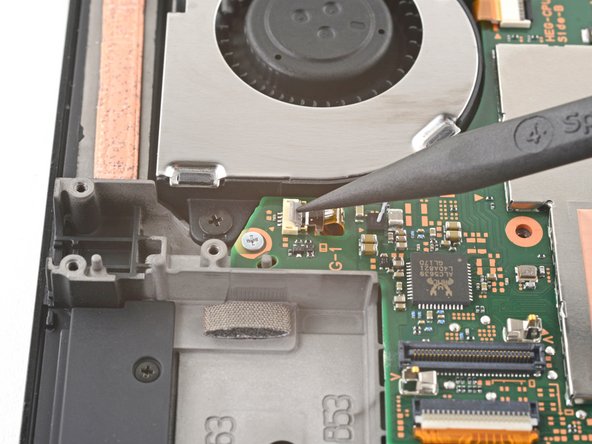
Подденьте маленькую откидную защелку на разъеме ZIF кабеля вентилятора с помощью шила, инструмента для открывания или ногтя.
Шаг 32


С помощью пинцета вытащите кабель вентилятора прямо из разъема на материнской плате.
Шаг 33 Отсоедините вентилятор

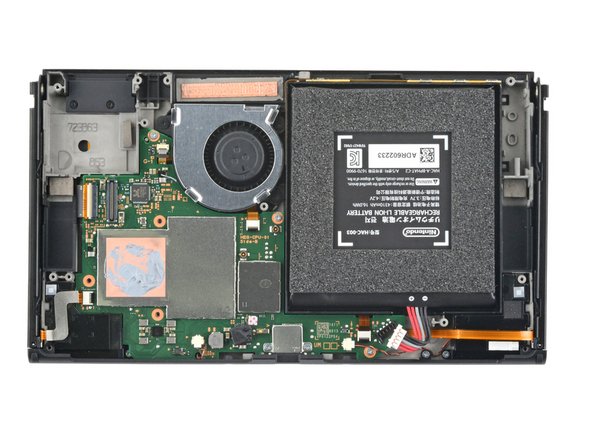
С помощью крестообразной отвертки выкрутите три 3-миллиметровых винта, крепящих вентилятор к раме.
Шаг 34 Извлеките вентилятор


С помощью пробки выньте вентилятор прямо из рамы.
Снимите вентилятор.
Шаг 35 Отсоедините разъем ZIF платы кнопки питания


С помощью инструмента для открывания, шила или ногтя подденьте маленькую откидную защелку на разъеме ZIF платы кнопки питания.
Шаг 36


С помощью пинцета вытащите кабель платы кнопки питания прямо из разъема на материнской плате.
Шаг 37 Отсоедините ZIF-разъем правой шины сенсора Joy-Con.


С помощью инструмента для открывания, шила или ногтя подденьте маленькую откидную защелку на ZIF-разъеме правой сенсорной шины Joy-Con.
Шаг 38


С помощью пинцета вытащите кабель правой направляющей сенсора Joy-Con из разъема на материнской плате.
Шаг 39 Извлеките правую направляющую датчика Joy-Con

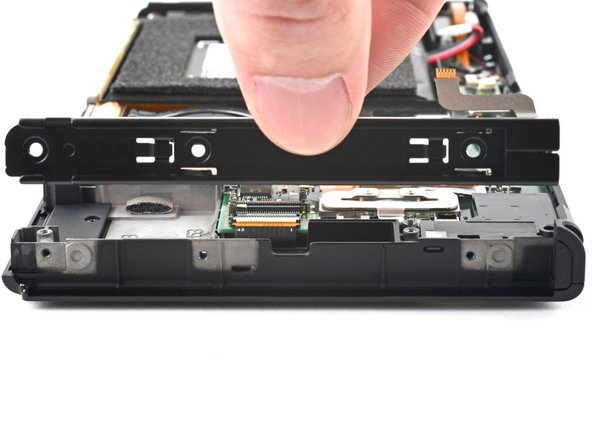
Снимите правую направляющую датчика Joy-Con.
Шаг 40 Отсоедините разъем ZIF дисплея


С помощью инструмента для открывания, шила или ногтя подденьте откидную крышку разъема ZIF дисплея.
Шаг 41


С помощью пинцета вытащите кабель дисплея из разъема на материнской плате.
Шаг 42 Отсоедините правый динамик

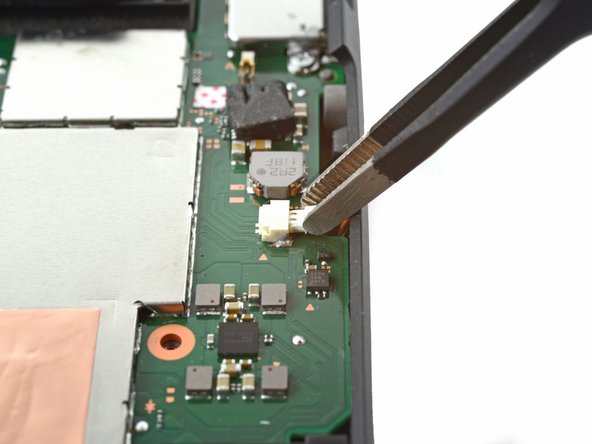
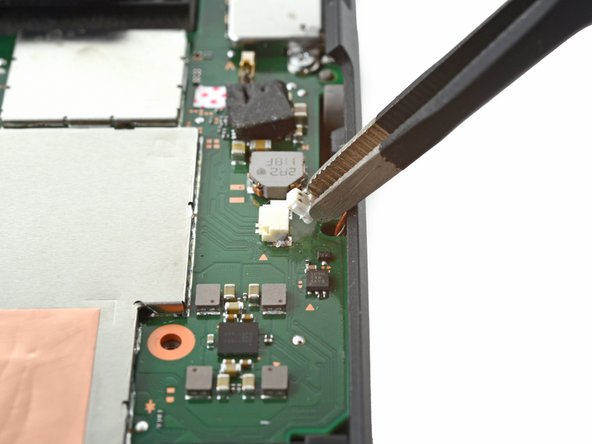
Пинцетом или пальцами вытащите разъем JST левого динамика из гнезда.
Шаг 43 Отсоедините левый динамик

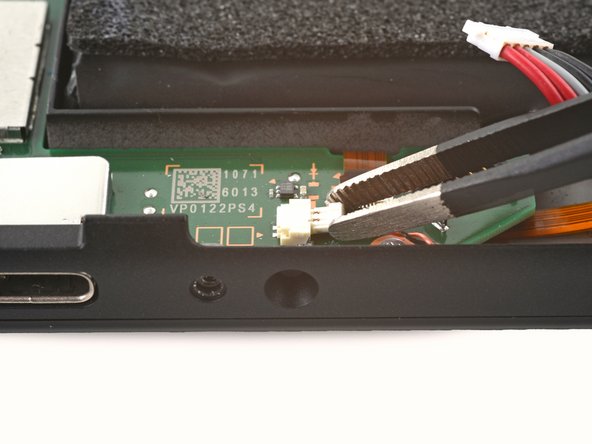
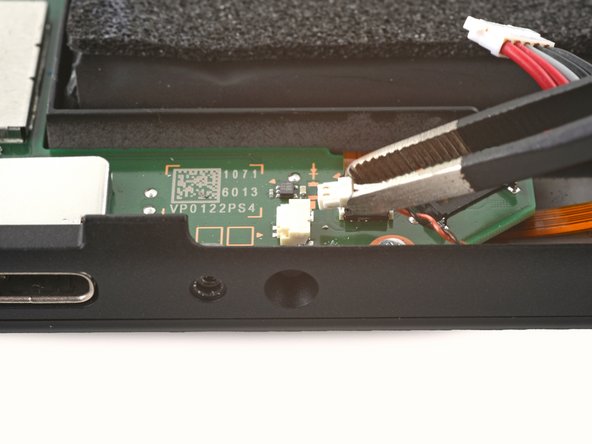
Пинцетом или пальцами вытащите разъем JST правого динамика из гнезда.
Шаг 44 Отсоедините ZIF-разъем левой направляющей датчика Joy-Con.


С помощью инструмента для открывания, шила или ногтя подденьте маленькую откидную защелку на ZIF-разъеме правой сенсорной шины Joy-Con.
Шаг 45


С помощью пинцета вытащите кабель правой направляющей сенсора Joy-Con из разъема на материнской плате.
Шаг 46 Отсоедините материнскую плату


С помощью крестообразной отвертки выкрутите пять винтов, крепящих среднюю рамку к каркасу:
Три винта 3 мм
Два винта 4,4 мм
Шаг 47 Снимите материнскую плату

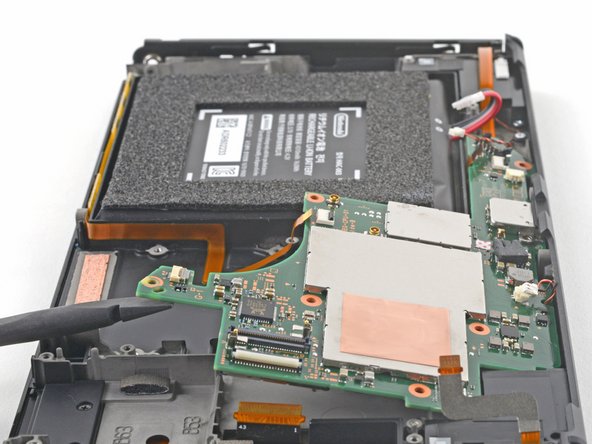
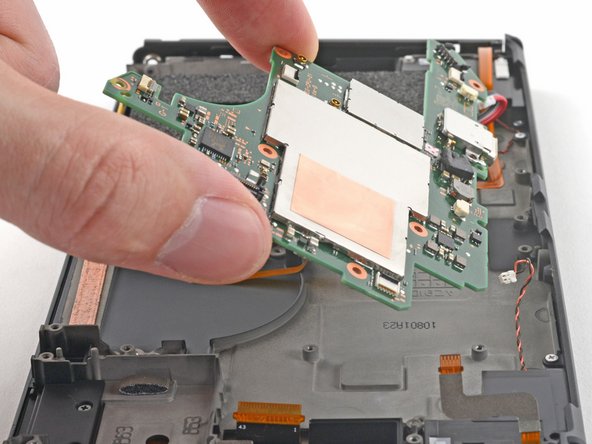
Вставьте пробойник между материнской платой и рамой.
Подденьте ее, чтобы отделить материнскую плату от рамы.
Снимите материнскую плату.
Шаг 48 Левая направляющая датчика Joy-Con

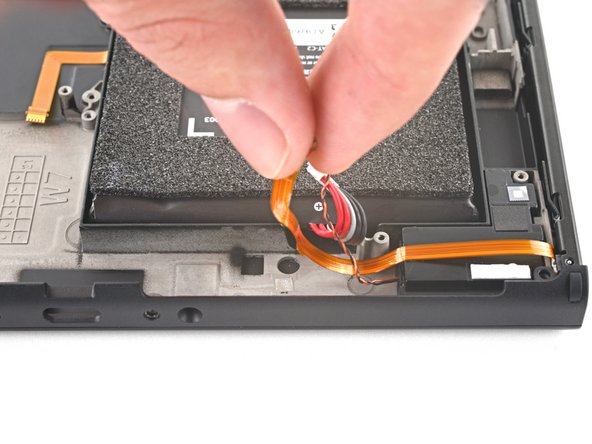
Пальцами аккуратно отсоедините кабель левой направляющей сенсора Joy-Con от рамы.
Шаг 49 Открепите левую направляющую датчика Joy-Con
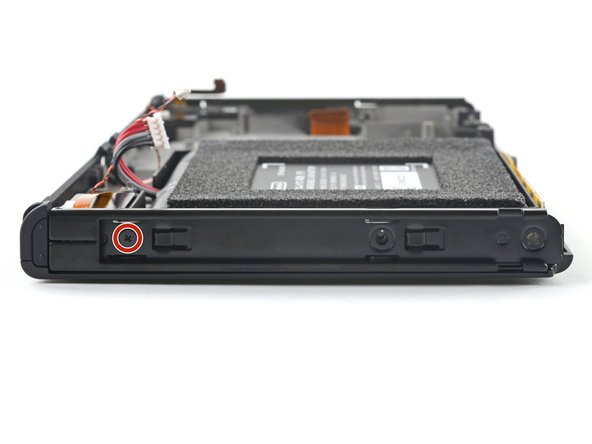

С помощью крестообразной отвертки выкрутите винт 3,8 мм, крепящий левую направляющую сенсора Joy-Con к раме.
Шаг 50 Снимите левую направляющую датчика Joy-Con


Снимите левую направляющую датчика Joy-Con.
Шаг 51 Открепите нижнюю направляющую


С помощью крестообразной отвертки выкрутите два винта диаметром 3 мм, крепящих нижнюю направляющую к раме.
Шаг 52 Снимите нижнюю направляющую

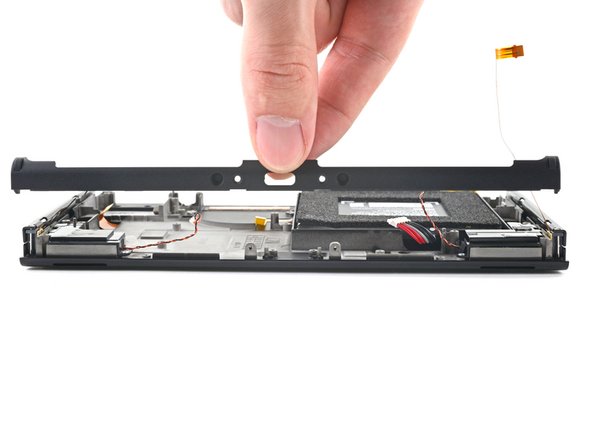
Снимите нижнюю направляющую.
Шаг 53 Отделите клей от кнопки платы питания

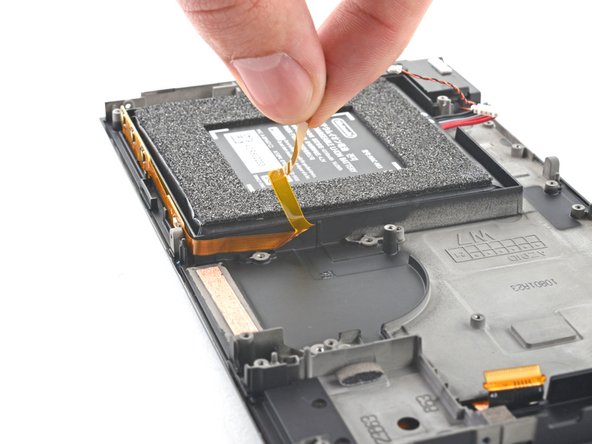
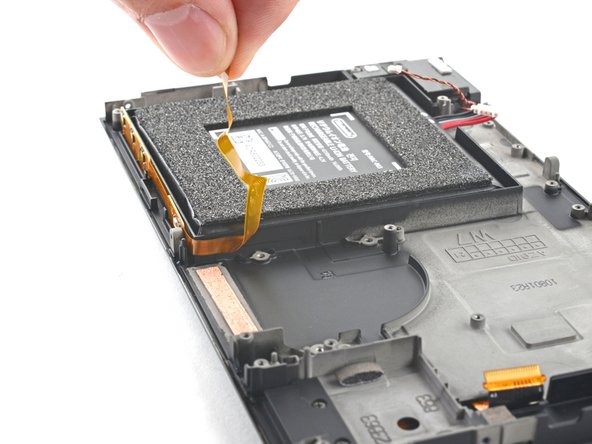
Пальцами аккуратно отделите кабель кнопки питания от рамы.
Шаг 54 Извлеките плату кнопки питания


Пальцами извлеките плату кнопки питания из пластиковых пазов в рамке.
Извлеките плату кнопки питания.
Шаг 55 Примените изопропиловый спирт

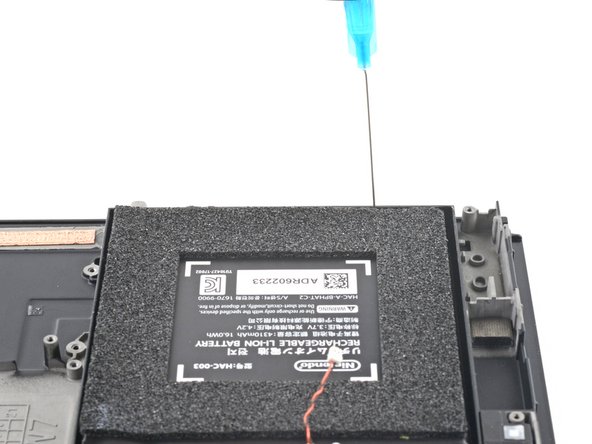

Нанесите несколько капель средства для удаления клея или изопропилового спирта высокой концентрации (90% или выше) внутрь батарейного отсека вдоль верхнего края, чтобы ослабить клей.
Если вы используете средство для удаления клея, сначала выполните эти подготовительные шаги.
Шаг 56

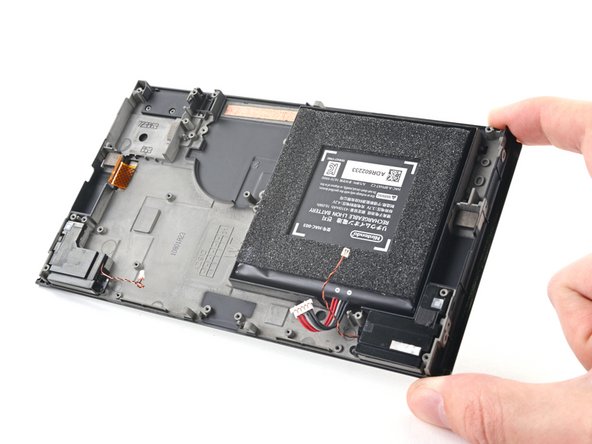
Наклоните верхний край устройства вверх, чтобы изопропиловый спирт проник под батарею.
Подержите 1-2 минуты, чтобы изопропиловый спирт ослабил клей.
Шаг 57 Отделите клей от батареи

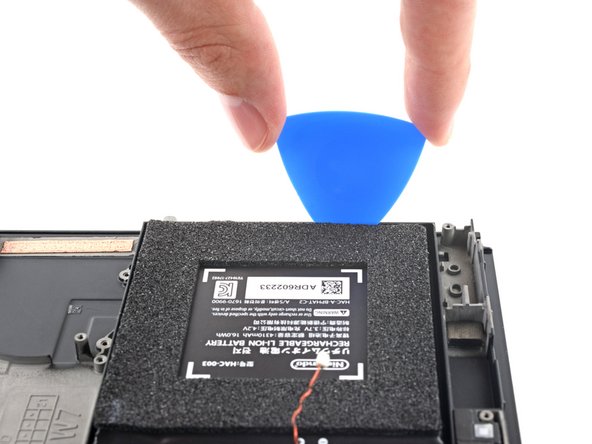
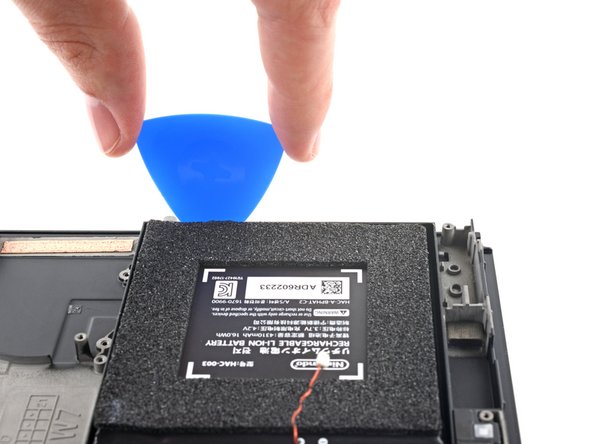
Вставьте медиатор с отверстием в щель между батареей и стенкой батарейного отсека.
Осторожно подденьте батарею кончиком резца и проведите им вдоль края, чтобы начать срезать клей.
Следите за тем, чтобы не проколоть и не погнуть аккумулятор — проколотый или погнутый аккумулятор может выпустить опасные химические вещества или вызвать пожар.
Шаг 58

Оставьте медиатор на месте и нанесите еще несколько капель средства для удаления клея или изопропилового спирта в отверстие для аккумулятора.
Наклоните верхний край устройства вверх и подождите 1-2 минуты, чтобы изопропиловый спирт ослабил клей.
Шаг 59

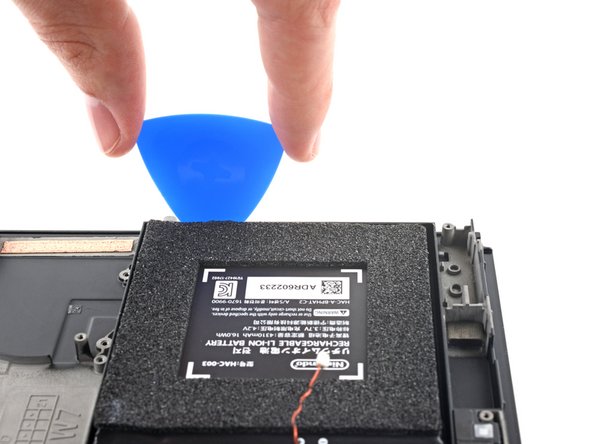
Продолжайте продвигать открывающийся медиатор глубже вдоль верхнего края батареи, срезая больше клея под ним.
Шаг 60

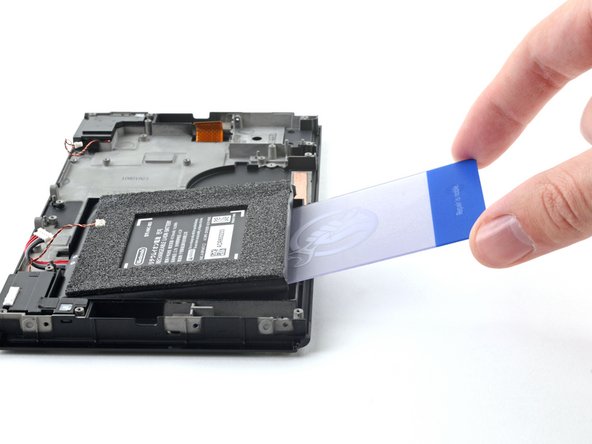
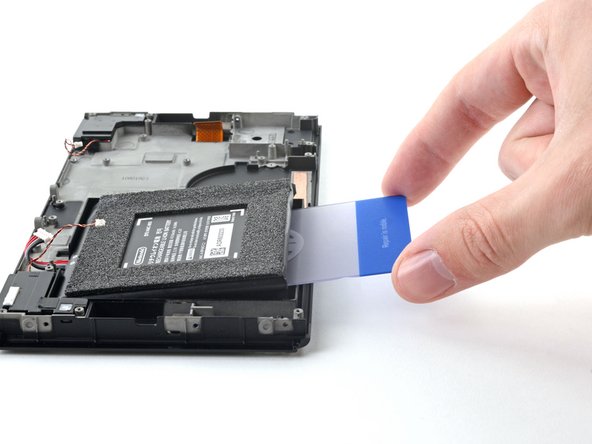
Когда останется достаточно места, подложите под батарею пластиковую карту и медленно подденьте ее.
Нанесите больше изопропилового спирта, если вам трудно отжимать.
Будьте осторожны, чтобы не погнуть батарею во время поддевания.
Шаг 61 Извлеките аккумулятор


Подденьте пластиковую карту, чтобы полностью отделить клей от батареи.
Извлеките батарею.
Используйте средство для удаления клея или изопропиловый спирт и салфетку из микрофибры, чтобы удалить остатки клея, оставшиеся в отверстии батареи, перед установкой новой батареи.
Если новый аккумулятор не поставляется с предварительно установленным клеем, следуйте этому руководству, чтобы установить предварительно вырезанный клей на дно аккумулятора.
Не используйте батарею повторно после ее извлечения, так как это представляет потенциальную угрозу безопасности. Замените его новым аккумулятором.
Шаг 62 Остался только экран OLED в сборе

Теперь у вас остался экран OLED в сборе.
