No Image

Замена SATA-кабеля жесткого диска Acer Aspire V5-571

64 просмотров
17 декабря 2023

Введение

Как заменить кабель SATA для жесткого диска.

____________________________________________________________________________

Шаг 1 Клавиатура

Acer Aspire V5-571 HDD SATA Cable Replacement, Keyboard: step 1, image 1 of 3Acer Aspire V5-571 HDD SATA Cable Replacement, Keyboard: step 1, image 2 of 3Acer Aspire V5-571 HDD SATA Cable Replacement, Keyboard: step 1, image 3 of 3

Выключите ноутбук и извлеките батарею.

Открутите два винта, крепящие клавиатуру.

Клавиатура удерживается двумя зажимами под батареей. Используйте острый кончик пластикового инструмента, чтобы освободить клавиатуру.

Шаг 2

Acer Aspire V5-571 HDD SATA Cable Replacement: step 2, image 1 of 3Acer Aspire V5-571 HDD SATA Cable Replacement: step 2, image 2 of 3Acer Aspire V5-571 HDD SATA Cable Replacement: step 2, image 3 of 3

Снимите клавиатуру и отсоедините два гибких кабеля:

Гибкий кабель клавиатуры

Гибкий кабель подсветки клавиатуры

Пожалуйста, подпишитесь на мой канал ツ

Шаг 3 Оптический привод

Acer Aspire V5-571 HDD SATA Cable Replacement, Optical Drive: step 3, image 1 of 3Acer Aspire V5-571 HDD SATA Cable Replacement, Optical Drive: step 3, image 2 of 3Acer Aspire V5-571 HDD SATA Cable Replacement, Optical Drive: step 3, image 3 of 3

Выкрутите винт, крепящий оптический привод, и аккуратно нажмите на привод, чтобы он слегка показался, как показано на втором рисунке.

Сдвиньте привод влево и извлеките его.

Шаг 4 Верхняя крышка

Acer Aspire V5-571 HDD SATA Cable Replacement, Upper Cover: step 4, image 1 of 3Acer Aspire V5-571 HDD SATA Cable Replacement, Upper Cover: step 4, image 2 of 3Acer Aspire V5-571 HDD SATA Cable Replacement, Upper Cover: step 4, image 3 of 3

Выкрутите 4 винта с крестообразными головками и отсоедините ее:

гибкий кабель кнопки включения питания

гибкий кабель сенсорной панели

Выкрутите 18 крестообразных винтов из нижней крышки.

Извлеките любую карту памяти SD из устройства чтения карт памяти.

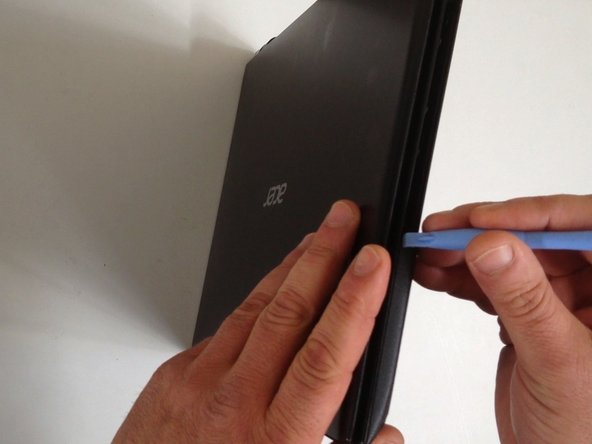
Начните открывать с помощью пластикового инструмента для открывания.

Шаг 5

Acer Aspire V5-571 HDD SATA Cable Replacement: step 5, image 1 of 3Acer Aspire V5-571 HDD SATA Cable Replacement: step 5, image 2 of 3Acer Aspire V5-571 HDD SATA Cable Replacement: step 5, image 3 of 3

Осторожно отделите верхнюю крышку и снимите ее.

Шаг 6 Жесткий диск (HDD)

Acer Aspire V5-571 HDD SATA Cable Replacement, HDD (Hard Disk Drive): step 6, image 1 of 3Acer Aspire V5-571 HDD SATA Cable Replacement, HDD (Hard Disk Drive): step 6, image 2 of 3Acer Aspire V5-571 HDD SATA Cable Replacement, HDD (Hard Disk Drive): step 6, image 3 of 3

Аккуратно извлеките жесткий диск и отсоедините от него кабель SATA.

Пожалуйста, подпишитесь на мой канал ツ

Шаг 7 Карта Wi-Fi Half Mini PCIe

Acer Aspire V5-571 HDD SATA Cable Replacement, Wi-Fi Half Mini PCIe card: step 7, image 1 of 2Acer Aspire V5-571 HDD SATA Cable Replacement, Wi-Fi Half Mini PCIe card: step 7, image 2 of 2

Выкрутите один крестообразный винт, фиксирующий карту WLan, и отсоедините два коаксиальных антенных кабеля.

Извлеките карту Wi-Fi.

Шаг 8 Материнская плата

Acer Aspire V5-571 HDD SATA Cable Replacement, Mother Board: step 8, image 1 of 3Acer Aspire V5-571 HDD SATA Cable Replacement, Mother Board: step 8, image 2 of 3Acer Aspire V5-571 HDD SATA Cable Replacement, Mother Board: step 8, image 3 of 3

Снимите крышку отсека памяти.

Отсоедините разъем кабеля громкоговорителя.

Шаг 9

Acer Aspire V5-571 HDD SATA Cable Replacement: step 9, image 1 of 3Acer Aspire V5-571 HDD SATA Cable Replacement: step 9, image 2 of 3Acer Aspire V5-571 HDD SATA Cable Replacement: step 9, image 3 of 3

Выкрутите два крестообразных винта из материнской платы и из адаптера SATA оптического привода.

Отсоедините гибкий кабель ЖК-дисплея.

Отсоедините кабель DC Jack.

Осторожно извлеките адаптер SATA оптического привода.

Мы отсоединим кабель аккумулятора, когда соберем плату.

Шаг 10

Acer Aspire V5-571 HDD SATA Cable Replacement: step 10, image 1 of 3Acer Aspire V5-571 HDD SATA Cable Replacement: step 10, image 2 of 3Acer Aspire V5-571 HDD SATA Cable Replacement: step 10, image 3 of 3

Осторожно возьмите материнскую плату и отсоедините кабель аккумулятора.

Шаг 11 Кабель SATA для жесткого диска

Acer Aspire V5-571 HDD SATA Cable Replacement, HDD SATA Cable: step 11, image 1 of 2Acer Aspire V5-571 HDD SATA Cable Replacement, HDD SATA Cable: step 11, image 2 of 2

Подключите 13-контактный адаптер кабеля SATA для жесткого диска.

.

.

.

.

.

Успешно ли вы это сделали?

Комментировать
64 просмотров
Комментариев нет, будьте первым кто его оставит

Это интересно
No Image Гайды
0 комментариев
No Image Гайды
0 комментариев
No Image Гайды
0 комментариев