
Введение
Правая сторона вашего MacBook Pro отключена? Воспользуйтесь этим руководством, чтобы заменить сабвуфер и правый динамик в сборе.
Шаг 1 Нижний корпус

Открутите следующие десять винтов, крепящих нижний корпус к верхнему:
Три крестообразных винта диаметром 13,5 мм (14,1 мм).
Семь крестообразных винтов диаметром 3 мм.
При откручивании этих винтов обратите внимание на то, что они выходят под небольшим углом. Их нужно установить на место таким же образом.
Шаг 2

Поднимите обеими руками нижний корпус возле вентиляционного отверстия, чтобы отсоединить его от двух зажимов, крепящих его к верхнему корпусу.
Снимите нижний корпус и отложите его в сторону.
Шаг 3 Батарея

Выкрутите два трехгранных винта 7,4 мм, крепящих аккумулятор к верхнему корпусу.
Примечание: Для некоторых видов ремонта (например, жесткого диска) снимать батарею необязательно, но это предотвратит случайное замыкание электроники на материнской плате. Если вы не извлекаете батарею, будьте осторожны, так как части материнской платы могут оказаться под напряжением.
Для замены жесткого диска не обязательно выполнять шаги 3-6, чтобы извлечь батарею. Однако рекомендуется отключать все источники питания от электроники перед началом работы с ней.
Шаг 4

Кончиком пальца осторожно отклейте уголок предупреждающей наклейки, чтобы обнаружить скрытый трехгранный винт.
Выкрутите последний трехгранный винт диаметром 7,4 мм, крепящий батарею к верхнему корпусу.
Шаг 5


Поднимите аккумулятор за пластиковый выступ и сдвиньте его с длинного края верхнего корпуса.
Не пытайтесь пока полностью извлечь батарею.
Шаг 6

Наклоните батарею в сторону от логической платы, чтобы получить доступ к разъему кабеля батареи.
Потяните разъем кабеля батареи от гнезда на логической плате и извлеките батарею из верхнего корпуса.
Потяните разъем кабеля батареи в сторону от центра логической платы.
Если вы устанавливаете новую батарею, после установки ее необходимо откалибровать:
Зарядите его до 100%, а затем продолжайте заряжать еще как минимум 2 часа. Затем отключите устройство от сети и используйте его в обычном режиме, чтобы разрядить батарею. Когда вы увидите предупреждение о низком заряде батареи, сохраните работу и не выключайте ноутбук, пока он не перейдет в спящий режим из-за разрядки батареи. Подождите не менее 5 часов, а затем зарядите ноутбук без перерыва до 100 %.
Если после установки новой батареи вы заметили необычное поведение или проблемы, возможно, вам нужно сбросить настройки SMC MacBook.
Шаг 7 Оптический привод

С помощью плоского конца палочки подденьте разъем ленточного кабеля AirPort/Bluetooth и поднимите его с логической платы.
Шаг 8

Отсоедините кабель камеры, потянув его разъем от гнезда (в сторону оптического привода) на логической плате.
Шаг 9

С помощью плоского конца палочки подденьте разъем оптического привода и поднимите его с логической платы.
Шаг 10


Выкрутите два крестообразных винта, крепящих корпус платы AirPort/Bluetooth.
Осторожно выньте корпус платы AirPort/Bluetooth (с подключенными кабелями AirPort/Antenna) из нижнего корпуса.
Шаг 11

Выкрутите следующие три крестообразных винта, крепящих оптический привод к верхнему корпусу:
Один крестообразный винт 4,5 мм, крепящий кронштейн оптического привода к верхнему корпусу рядом с вентилятором.
Два винта Phillips диаметром 2,5 мм, крепящие оптический привод к верхнему корпусу рядом с отверстием для оптического привода.
Шаг 12

Поднимите оптический привод за его разъем и потяните его в сторону от верхнего корпуса, чтобы извлечь из компьютера.
Шаг 13 Сабвуфер и правый динамик

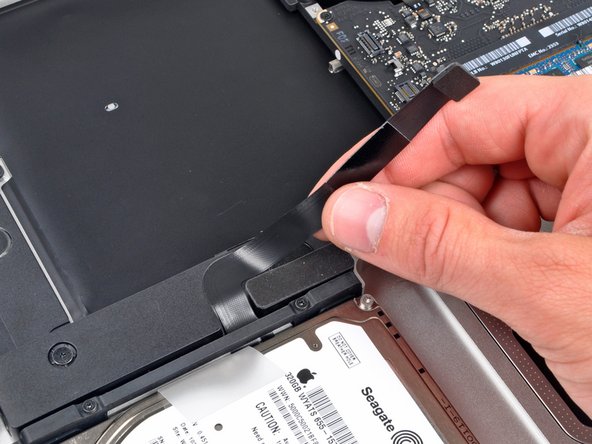
С помощью плоского конца лопатки подденьте разъем кабеля жесткого диска/ИК-датчика и снимите его с логической платы.
Отсоедините кабель жесткого диска от канала внутри сабвуфера и правого динамика.
Шаг 14

Подденьте плоским концом пробки разъем сабвуфера и поднимите его вверх с логической платы.
Шаг 15

Открутите следующие шесть винтов, крепящих сабвуфер и правый динамик к верхнему корпусу:
Два крестообразных винта 3,2 мм.
Два крестообразных винта 12,3 мм.
Один винт 2,5 мм с крестообразным шлицем.
Один винт 8,3 мм с крестообразным шлицем.
Шаг 16

Выньте сабвуфер и правый динамик в сборе из верхнего корпуса.
Шаг 17


Прежде чем закрепить кронштейн AirPort/Bluetooth на верхнем корпусе, убедитесь, что маленький пластиковый выступ на его левом краю вставлен в небольшое углубление, вырезанное в черном пластиковом отверстии оптического привода.
