
Введение
Ваша SIM-карта застряла в телефоне? Воспользуйтесь этим руководством, чтобы заменить или восстановить неисправный рычаг извлечения SIM-карты в iPhone 5s.
Шаг 1 Извлечение винтов Pentalobe

Прежде чем приступить к работе, разрядите аккумулятор iPhone ниже 25 %. Заряженный литий-ионный аккумулятор может загореться и/или взорваться при случайном проколе.
Перед началом разборки выключите iPhone.
Выкрутите два винта Pentalobe диаметром 3,9 мм с обеих сторон разъема Lightning.
Шаг 2 Заклейка стекла дисплея


Если стекло дисплея треснуло, заклейте его скотчем, чтобы предотвратить дальнейшее разрушение и избежать телесных повреждений во время ремонта.
Наклейте на дисплей iPhone полоски прозрачной упаковочной ленты внахлест, пока не заклеите всю поверхность.
Это удержит осколки стекла и обеспечит целостность конструкции при отжатии и поднятии дисплея.
Наденьте защитные очки, чтобы защитить глаза от осколков стекла, разлетевшихся во время ремонта.
Шаг 3 Предотвращение отделения дисплея


На следующих этапах вам предстоит извлечь дисплей из корпуса телефона. Дисплей состоит из стеклянного экрана и пластикового ободка с металлическими зажимами.
Независимо от того, какой инструмент вы используете, необходимо убедиться, что вы подтянули весь дисплей.
Если стекло начинает отделяться от пластика, как показано на первом изображении, просуньте инструмент для открывания пластика между пластиковой рамкой и металлическим корпусом телефона, чтобы вытолкнуть металлические зажимы из корпуса.
Если вы собираете телефон с отделившимся ободком дисплея, вам может понадобиться проложить тонкую полоску клея между пластиковым ободком и стеклом, чтобы телефон оставался закрытым.
Шаг 4 Инструкции по использованию зажима Anti-Clamp


Следующие два шага демонстрируют работу с Anti-Clamp — инструментом, который мы разработали, чтобы облегчить процедуру открытия. Если вы не используете зажим Anti-Clamp, пропустите два шага вниз, чтобы воспользоваться альтернативным методом.
Полные инструкции по использованию зажима Anti-Clamp вы найдете в этом руководстве.
Потяните синюю ручку назад, чтобы разблокировать рычаги антизажима.
Наденьте кронштейны на левый или правый край iPhone.
Расположите присоски у нижнего края iPhone прямо над кнопкой «Домой» — одну спереди, другую сзади.
Сожмите чашки вместе, чтобы присоска прижалась к нужной области.
Если поверхность вашего iPhone слишком скользкая, чтобы антизажим мог за нее зацепиться, вы можете использовать входящую в комплект накладку для создания более прочной поверхности.
Шаг 5


Потяните синюю ручку вперед, чтобы зафиксировать рычаги.
Поверните ручку по часовой стрелке на 360 градусов или до тех пор, пока чашки не начнут растягиваться.
Убедитесь, что присоски остаются на одной линии. Если они начинают соскальзывать, слегка ослабьте присоски и выровняйте кронштейны.
Вставьте кирку под экран, когда зажим Anti-Clamp создаст достаточно большой зазор.
Если зажим Anti-Clamp не создает достаточного зазора, поверните рукоятку на четверть оборота.
Не поворачивайте рукоятку более чем на четверть оборота за раз и подождите несколько секунд между поворотами. Пусть антизажим и время сделают всю работу за вас.
Пропустите следующие два шага.
Шаг 6 Процедура ручного открытия

Если у вас нет антизажима, воспользуйтесь одной присоской, чтобы поднять переднюю панель:
Прижмите присоску к экрану, чуть выше кнопки «Домой».
Убедитесь, что чашка полностью прилегает к экрану, чтобы обеспечить плотное прилегание.
Шаг 7 Начните поднимать переднюю панель в сборе
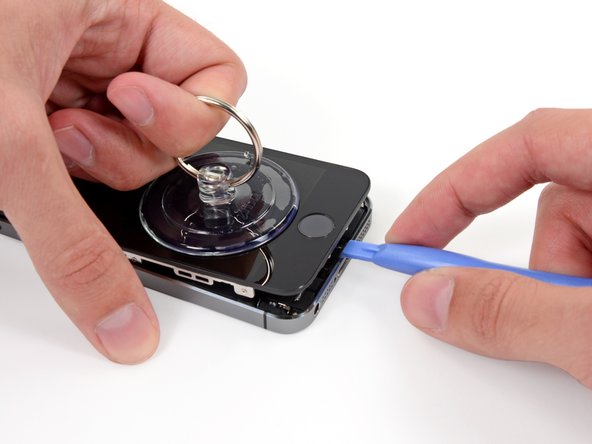
Передняя панель крепится с помощью зажимов, а также нескольких ленточных кабелей, соединяющих ее с остальными частями телефона. Ваша цель — освободить зажимы и открыть телефон только настолько, чтобы отсоединить кабели. Действуйте медленно и осторожно, чтобы избежать повреждений.
Убедитесь, что присоска надежно прикреплена к передней панели в районе кнопки «Домой».
Удерживая iPhone одной рукой, потяните вверх за присоску, чтобы слегка отделить край передней панели с кнопкой Home от заднего корпуса.
С помощью инструмента для вскрытия пластика аккуратно подденьте края задней панели, отделяя ее от передней панели, и одновременно потяните вверх за присоску.
Не торопитесь и прилагайте постоянное усилие. Передняя панель в сборе прилегает гораздо плотнее, чем на большинстве других устройств.
Шаг 8


Не пытайтесь полностью извлечь переднюю панель из заднего корпуса, так как там находится несколько тонких ленточных кабелей, соединяющих их.
Потяните за пластиковый выступ, чтобы снять вакуумное уплотнение с присоски.
Снимите присоску с экрана.
Шаг 9. Снятие кронштейна кабеля Touch ID


Откройте телефон настолько, чтобы обнаружить металлический кронштейн, закрывающий кабель кнопки «Домой».
Не открывайте телефон слишком далеко, иначе вы рискуете повредить кабель кнопки «Домой» или гнездо, в которое он вставляется. Держите кабель свободным — если он натянут, это уже слишком.
Только оригинальный блок домашней кнопки телефона сможет использовать функцию Touch ID. Если вы порвете кабель, установка новой домашней кнопки восстановит только обычные функции домашней кнопки, но не функции Touch ID.
Подденьте кронштейн наконечником пассатижей и снимите его пинцетом.
Следующие два шага относятся к сборке. Пропустите их и перейдите к шагу 12 до сборки.
Шаг 10

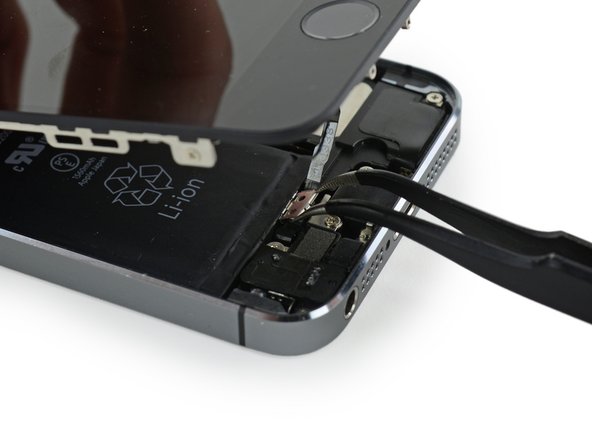
Во время сборки вам нужно будет установить на место кронштейн кабеля Touch ID. Верхняя часть кронштейна должна проскользнуть между аккумулятором и разъемом кабеля Touch ID, перед металлическим выступом. Нижняя часть должна защелкнуться на разъеме.
Передвиньте верхнюю часть кронштейна по разъему кабеля Touch ID слева направо.
Шаг 11


Во время сборки используйте плоский конец пробки, чтобы защелкнуть переднюю часть кронштейна кабеля Touch ID над разъемом кабеля.
Если кронштейн не защелкивается заподлицо, возможно, потребуется снять кронштейн и снова надвинуть его на разъем кабеля для лучшего прилегания.
Шаг 12 Отсоединение разъема кабеля кнопки Home


С помощью наконечника шила подденьте разъем кабеля домашней кнопки и выньте его из гнезда.
Убедитесь, что вы отделяете разъем кабеля от гнезда, а не поддеваете все гнездо. Разъем находится на собственном приклеенном кабеле, который может быть вырван, если вы не будете осторожны.
Шаг 13 Открытие телефона


Освободив разъем, потяните конец блока кнопки Home в сторону от заднего корпуса, используя верхнюю часть телефона в качестве шарнира.
Раскройте дисплей под углом примерно 90º и прислоните его к чему-нибудь, чтобы он стоял, пока вы работаете с телефоном.
Добавьте резинку, чтобы надежно зафиксировать дисплей во время работы. Это предотвратит излишнее натяжение кабелей дисплея.
В крайнем случае, для удержания дисплея можно использовать нераспечатанный консервированный напиток.
Шаг 14

Выкрутите два винта Phillips #000 диаметром 1,6 мм, крепящие металлический кронштейн разъема аккумулятора к логической плате.
Шаг 15

Снимите металлический кронштейн разъема батареи с iPhone.
Шаг 16
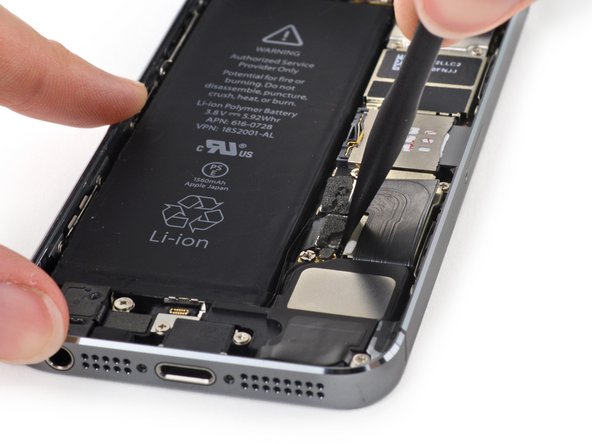

С помощью плоского конца лопатки аккуратно подденьте разъем аккумулятора и выньте его из гнезда на логической плате.
Будьте очень осторожны, поддевайте только сам разъем батареи, а не гнездо на логической плате. Если вы будете поддевать гнездо логической платы или саму плату, вы можете разрушить гнездо или повредить близлежащие компоненты на плате.
Шаг 17
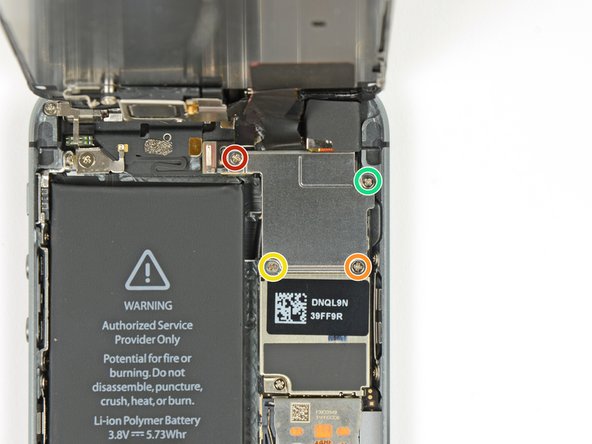
Выкрутите следующие винты, крепящие кронштейн кабеля передней панели к логической плате:
Один 1,7 мм винт Phillips #000
Один винт 1,2 мм Phillips #000
Один винт 1,3 мм Phillips #000
Еще один винт 1,7 мм Phillips #000.
Этот 1,7-миллиметровый винт не притягивается к намагниченной отвертке. Будьте осторожны, чтобы не потерять его при извлечении.
Особенно важно следить за винтами на этом этапе сборки. Случайное использование винта 1,3 мм или одного из винтов 1,7 мм в правом нижнем отверстии приведет к значительному повреждению логической платы, в результате чего телефон перестанет загружаться должным образом.
Будьте осторожны, не затягивайте винты слишком сильно и не давите на них. Если при закреплении винты не поддаются, возможно, они имеют неправильный размер.
Шаг 18

Снимите кронштейн кабеля передней панели с логической платы.
Шаг 19


С помощью шила или ногтя отсоедините кабель камеры и датчика передней панели.
Шаг 20
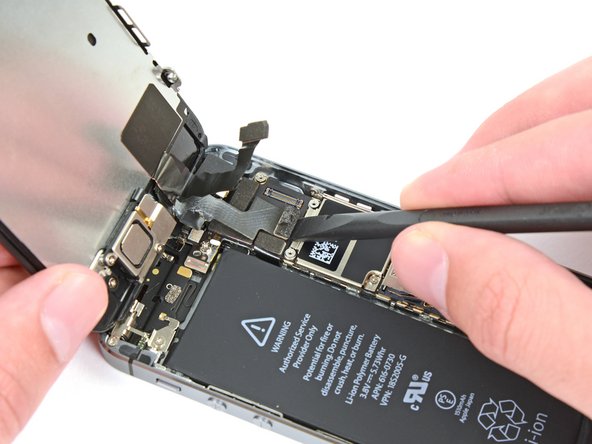

Убедитесь, что батарея отсоединена, прежде чем отсоединять или подсоединять кабель на этом шаге.
Отсоедините разъем кабеля ЖК-дисплея.
При сборке телефона кабель ЖК-дисплея может соскочить с разъема. Это может привести к появлению белых линий или пустого экрана при включении телефона. В этом случае просто подсоедините кабель и включите телефон. Лучший способ включить телефон — отсоединить и снова подсоединить аккумулятор.
Шаг 21


Наконец, отсоедините разъем кабеля дигитайзера.
Шаг 22

Снимите переднюю панель в сборе с заднего корпуса.
Шаг 23 SIM-карта


Вставьте инструмент для извлечения SIM-карты или скрепку в небольшое отверстие в лотке SIM-карты.
Нажмите, чтобы извлечь лоток. Для этого может потребоваться значительное усилие.
Шаг 24

Извлеките лоток SIM-карты из iPhone.
При установке SIM-карты на место убедитесь, что она находится в правильной ориентации относительно лотка.
Шаг 25 Рычаг извлечения SIM-карты

Извлеките 2,1 мм крестовину №00, фиксирующую рычаг извлечения SIM-карты.
Шаг 26


Снимите рычаг извлечения SIM-карты с iPhone.
Обратите внимание на его ориентацию при сборке: более широкий конец должен совпадать с отверстием для извлечения SIM-карты.
