
Введение
В этом руководстве мы заменим резервную батарею для TI-92.
Шаг 1 Задняя крышка


Первым шагом в любом ремонте является снятие передней крышки.
Возьмитесь одной рукой за заднюю часть калькулятора, а другой — за крышку.
Потяните крышку с одной из сторон, чтобы ее было легче снять.
Шаг 2


Сориентируйте калькулятор так, чтобы верхняя часть была обращена к вам.
Передвиньте стопорный язычок, расположенный на верхней части калькулятора, в положение разблокировки.
Шаг 3


«Запорный язычок
Чтобы снять заднюю крышку, сдвиньте крышку от фиксирующего язычка в сторону нижней части калькулятора, пока она не перестанет скользить.
Затем, повернув калькулятор лицевой стороной вниз, потяните вверх заднюю крышку.
Теперь калькулятор должен быть ориентирован лицевой стороной вниз, как показано на рисунке 2.
Шаг 4 Резервная батарея

Перед извлечением резервной батареи убедитесь, что батарейки AA установлены так, чтобы не потерять информацию.
С помощью отвертки #00 Philip выкрутите 19-миллиметровый винт, расположенный в центре задней панели калькулятора на панели с надписью «Test Access».
Шаг 5

Выкрутите винт и поднимите панель, чтобы получить доступ к батарее.
Шаг 6


Теперь резервную батарею можно увидеть под небольшой металлической крышкой, удерживаемой винтом.
С помощью той же отвертки выкрутите винт 4,6 мм, расположенный под панелью и слева от резервной батареи.
Шаг 7

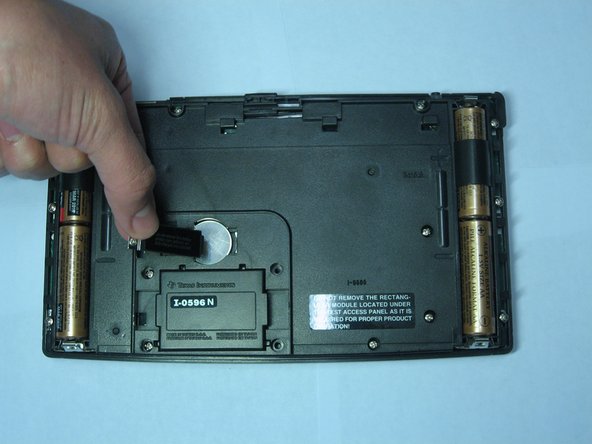
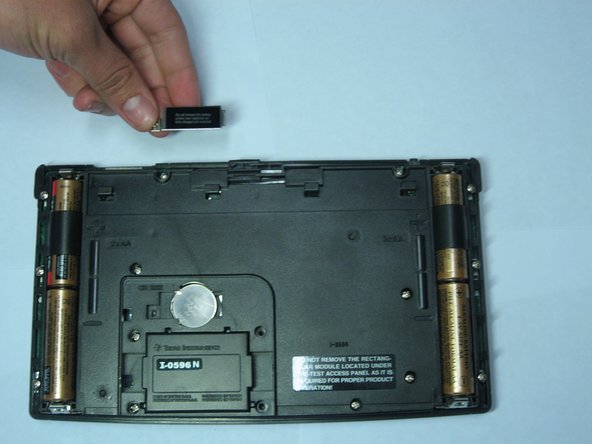
Снимите металлическую крышку, удерживающую резервную батарею на месте.
Шаг 8


С помощью Ipod Opening Tool или аналогичного инструмента потяните вверх правую сторону резервной батареи.
Батарея должна выскочить из положения.
Шаг 9

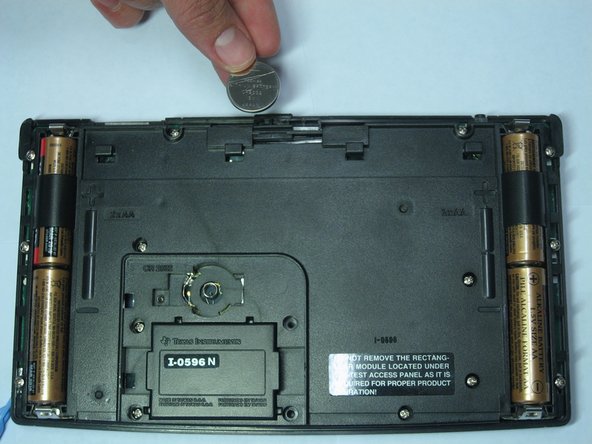
После того как батарея будет выведена из гнезда, просто извлеките ее руками.
