
Введение
В этом руководстве показано, как открыть устройство и снять ремень оси z. Это самый большой ремень, который проходит вокруг всех 4 резьбовых стержней оси z в каждом углу принтера. Хотя для этого процесса не требуется никаких инструментов, необходимо следить за тем, чтобы стержни Z были расположены вертикально, чтобы обеспечить правильное выравнивание ремня и легкую сборку.
Шаг 1 Снятие микрорамы M3D

Снятие рамы необходимо для доступа к ремню оси z, двигателям и портам. Убедитесь, что устройство отключено от сети и установлено на твердой ровной поверхности.
Шаг 2


Потяните х-образные стержни в сторону от пластиковых ползунков на у-образных стержнях и переверните ползунок вверх, чтобы освободить направляющие. Поднимите экструдер в сборе.
Шаг 3

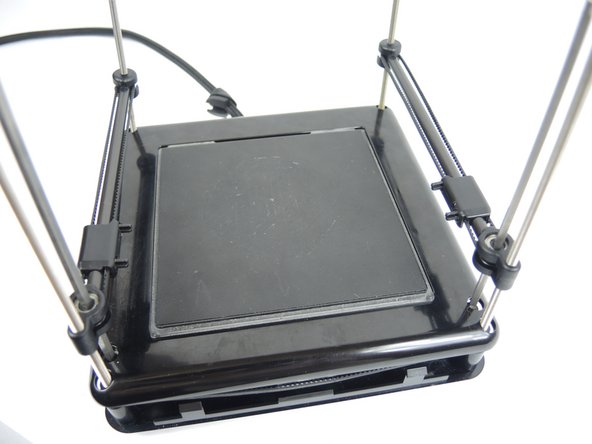
Для снятия рамы не требуется никаких инструментов. Надавите большими пальцами на печатное полотно, одновременно приподнимая раму пальцами. Рама легко сдвинется вверх.
Шаг 4 Ремень оси Z


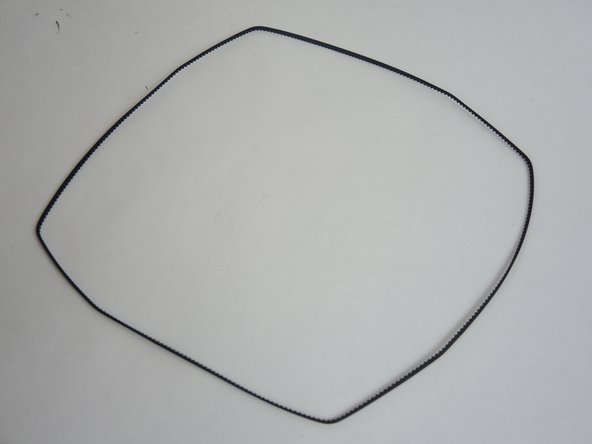
Снимите ремень оси z с устройства, просто приподняв каждый угол ремня с угловых шестерен и сдвинув вверх над планками оси z.
