
Введение
В этом руководстве вы узнаете, как заменить ремень каретки на HP Officejet Pro 6835 или 6830. Будьте готовы к тому, что на руки попадут чернила, так как на некоторых компонентах могут быть чернила.
Шаг 1 Разборка крышки HP Officejet Pro 6835

Откройте основную крышку до упора.
С помощью пластикового инструмента для открывания аккуратно подденьте петлю с правой стороны, сдвинув ее влево и сняв с крючка.
Откройте крышку дальше.
Шаг 2


С помощью отвертки T9 torx выкрутите десять (10) 12-миллиметровых винтов из основной крышки, поворачивая отвертку против часовой стрелки.
Два винта над блоком экрана находятся глубоко, поэтому вам может понадобиться длинная отвертка.
Шаг 3

Возьмитесь за основную крышку и слегка приподнимите ее.
Не тяните слишком сильно — там находится кабель, соединяющий крышку с принтером.
Шаг 4

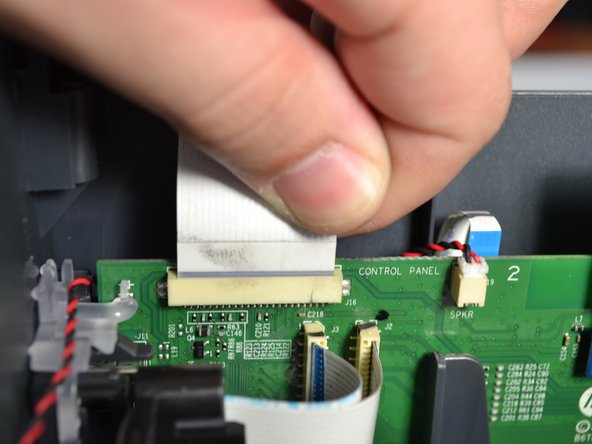
Возьмитесь за основание белого ленточного кабеля, соединяющего крышку с основанием принтера, и вытащите его.
Шаг 5 Печатающая головка

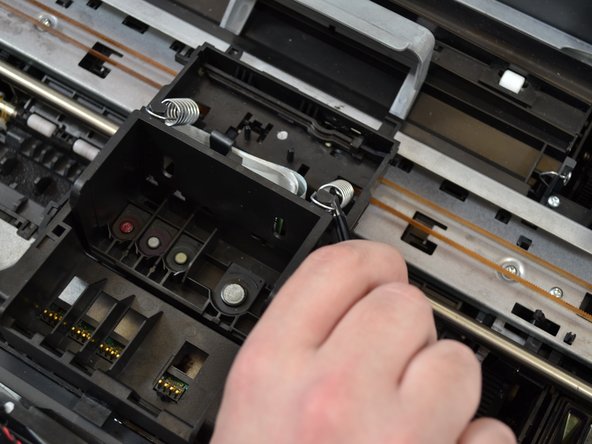
Пинцетом ухватитесь за верхнюю часть пружины, расположенной с правой стороны печатающей головки.
Потяните пружину вверх и вокруг крючка каретки, чтобы снять пружину с печатающей головки.
Выполните ту же процедуру, чтобы снять левую пружину.
Пружины могут вылететь из принтера после их извлечения.
Шаг 6

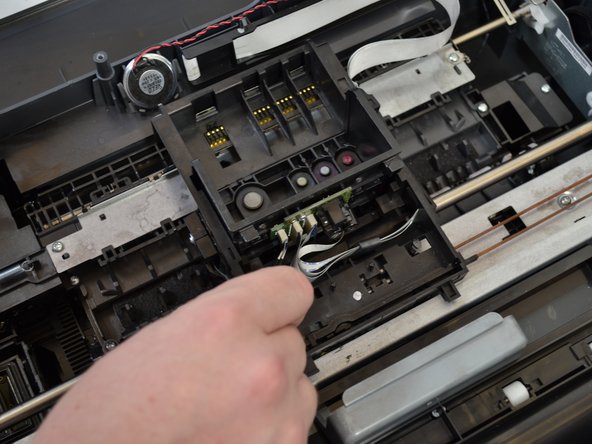
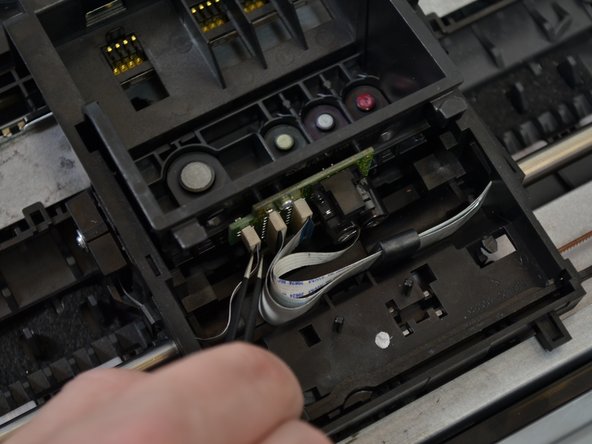
Зажмите пинцетом самый левый белый кабель, расположенный на задней стороне печатающей головки.
Потяните за кабель, чтобы извлечь его из печатающей головки.
Продолжайте этот процесс, чтобы снять все три белых кабеля с печатающей головки.
Шаг 7

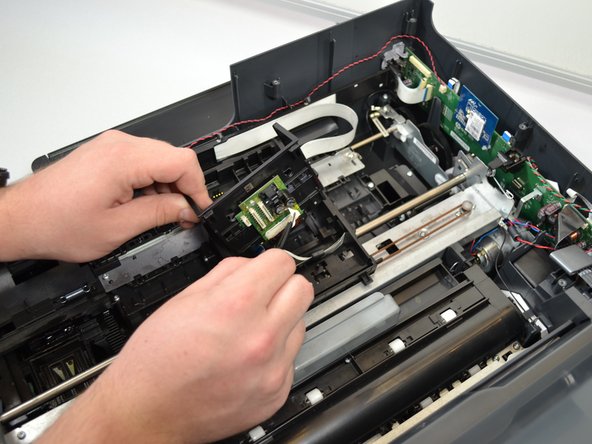
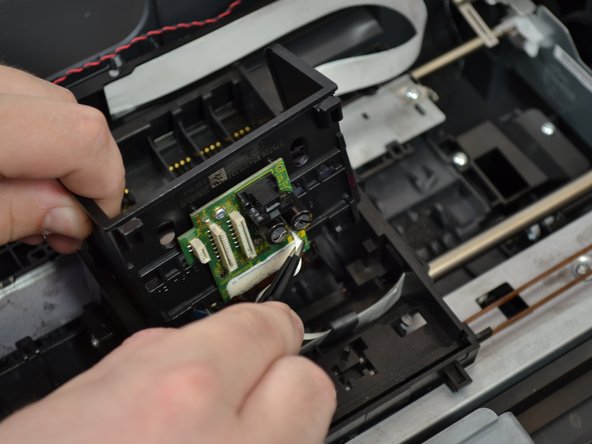
Поднимите печатающую головку с принтера, чтобы обнажить последний белый кабель.
Зажмите последний кабель пинцетом.
Потяните за кабель, чтобы отсоединить его от печатающей головки.
Шаг 8 Ремень каретки

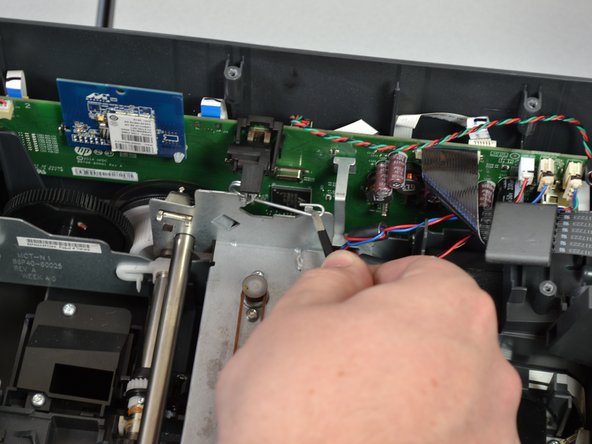
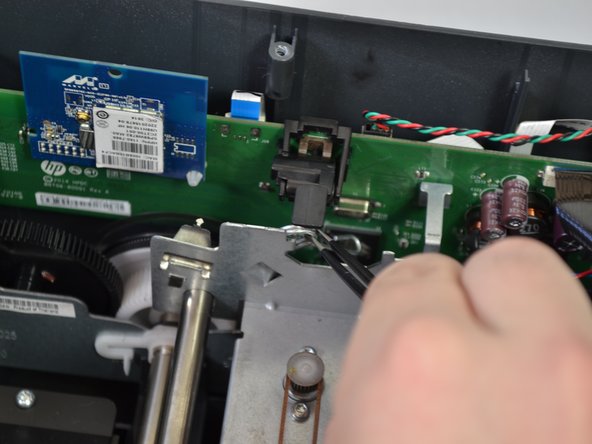
С помощью пинцета снимите правую часть металлического зажима, удерживающего металлическую раму на месте, потянув вверх.
Пинцетом подцепите металлическую катушку со стороны зажима и потяните вверх, чтобы полностью снять ее.
Повторите эти действия с другой стороны принтера.
Шаг 9

С правой стороны принтера открутите винт (6 мм T9), удерживающий колесо ремня каретки, повернув отвертку против часовой стрелки.
Шаг 10

С помощью пинцета снимите металлический зажим прямо под только что удаленным винтом, потянув его вверх.
Шаг 11

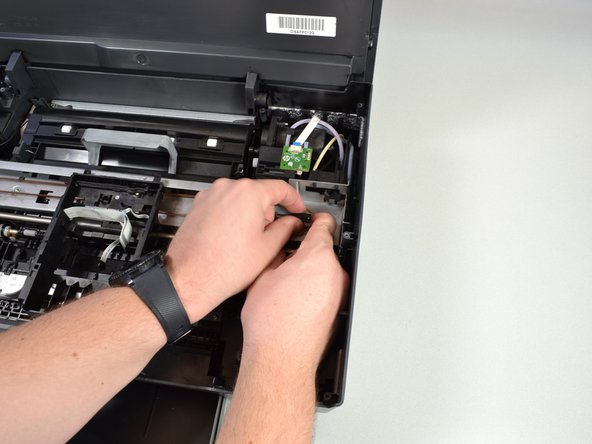
Одной рукой ослабьте ремень каретки вокруг колеса, сжимая пружину, прижатую к колесу.
Продолжая сжимать пружину, другой рукой возьмитесь за пружину и колесо и потяните вверх, чтобы снять их.
Шаг 12

Отсоедините ремень каретки от крючка на другой стороне принтера с помощью пинцета, потянув влево и вверх.
Шаг 13


Возьмитесь за металлический стержень, соединенный с кареткой.
Надавите на стержень влево и поднимите правый конец.
Полностью извлеките металлический стержень из принтера, подняв его прямо вверх, и выдвиньте стержень из каретки, толкнув левый конец вправо.
Шаг 14

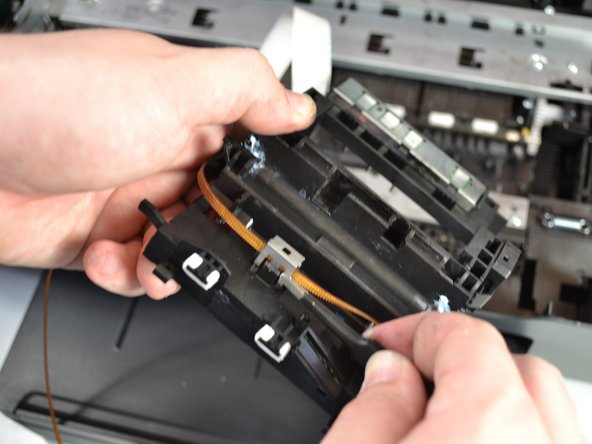
Переверните каретку вверх дном.
Используя металлический пинцет, снимите зажим с ремня каретки, потянув сначала за заднюю часть зажима, затем за переднюю.
Шаг 15

Снимите ремень каретки, держа каретку одной рукой и потянув ремень каретки вверх другой.
