
Введение
Если кнопка регулятора громкости заедает или работает со сбоями, вполне вероятно, что ее необходимо заменить. В этом руководстве пошагово описано, как ее починить.
Шаг 1 Экран


Начните с использования тепловой пушки или iOpener (это займет больше времени), чтобы расплавить клей по всему внешнему краю экрана.
Не держите тепловую пушку слишком близко к Microsoft Surface 2, чтобы не вызвать нежелательного деформирования.
Не прикасайтесь к металлическому концу пистолета. Он будет очень горячим и может вас обжечь.
Вставьте резцы с отверстиями прямо под экран и черную окантовку. Убедитесь, что они расположены равномерно с каждой стороны.
Используя зазор, образованный резцами, медленно отделите экран от корпуса Microsoft Surface 2 с помощью пластикового инструмента для открывания. Поддевайте как можно равномернее.
Шаг 2


Когда экран будет освобожден от корпуса, останется один ленточный кабель, соединяющий экран с материнской платой.
С помощью пластиковой лопатки подденьте фиксирующий зажим и отделите его от кабеля дисплея.
Ленточный кабель может быть приклеен к материнской плате.
Осторожно извлеките ленточный кабель из гнезда на материнской плате.
Шаг 3 Регулятор громкости

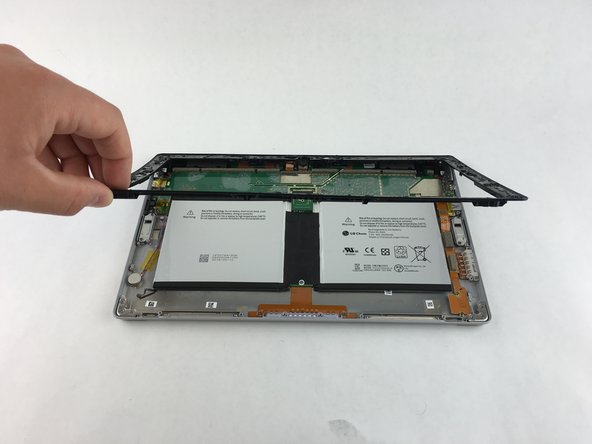
Работайте рядом с магнитной картой проекта, чтобы не потерять винты.
Выкрутите десять 3,45-миллиметровых винтов T3 из углов черного пластикового ободка.
Выкрутите оставшиеся семнадцать винтов T5 диаметром 4,4 мм по периметру ободка.
После того как все винты будут выкручены, поднимите и снимите ободок с остальной части устройства.
Шаг 4

Аккуратно отклейте желтую пластиковую ленту с помощью пинцета.
Шаг 5

Выкрутите два винта T3 диаметром 1,70 мм из переключателя регулятора громкости.
Работайте рядом с магнитной картой проекта, чтобы не потерять винты.
Шаг 6

Подденьте с помощью пассатижей фиксирующую крышку на разъеме ZIF кабеля регулятора громкости.
Убедитесь, что вы поддеваете фиксирующую крышку, а не сам разъем.
Шаг 7

Теперь, когда переключатель регулятора громкости освобожден, аккуратно потяните его в сторону от материнской платы.
Чтобы подключить или извлечь ленточный кабель, не нужно прилагать усилий.
