No Image

Замена разъема постоянного тока в ноутбуке Dell Inspiron 5758

СОДЕРЖАНИЕ
52 просмотров
09 декабря 2023

Введение

Это руководство предназначено для замены разъема постоянного тока в ноутбуке Dell Inspiron 5758. Убедитесь, что у вас есть все запасные части и инструменты, необходимые для этого пошагового руководства по замене.

Шаг 1 Батарея

Dell Inspiron 5758 DC Jack Replacement, Battery: step 1, image 1 of 2Dell Inspiron 5758 DC Jack Replacement, Battery: step 1, image 2 of 2

Переверните ноутбук серийным номером вверх. Вы должны увидеть переключатель отсоединения батареи.

Шаг 2

Dell Inspiron 5758 DC Jack Replacement: step 2, image 1 of 3Dell Inspiron 5758 DC Jack Replacement: step 2, image 2 of 3Dell Inspiron 5758 DC Jack Replacement: step 2, image 3 of 3

Сдвиньте переключатель отсоединения батареи в сторону значка разблокировки.

Вы должны услышать щелчок.

Поднимите и потяните за извлеченную батарею, чтобы извлечь ее.

Шаг 3 Разъем постоянного тока

Dell Inspiron 5758 DC Jack Replacement, DC Jack: step 3, image 1 of 3Dell Inspiron 5758 DC Jack Replacement, DC Jack: step 3, image 2 of 3Dell Inspiron 5758 DC Jack Replacement, DC Jack: step 3, image 3 of 3

Выкрутите один 3-миллиметровый винт оптического привода.

Выкрутите два винта диаметром 8 мм.

Подденьте и снимите дверцу доступа.

Шаг 4

Dell Inspiron 5758 DC Jack Replacement: step 4, image 1 of 1

Выкрутите один винт 3 мм.

Снимите кронштейн.

Шаг 5

Dell Inspiron 5758 DC Jack Replacement: step 5, image 1 of 2Dell Inspiron 5758 DC Jack Replacement: step 5, image 2 of 2

Отсоедините антенные кабели.

Извлеките беспроводную карту.

Шаг 6

Dell Inspiron 5758 DC Jack Replacement: step 6, image 1 of 2Dell Inspiron 5758 DC Jack Replacement: step 6, image 2 of 2

Отсоедините кабель жесткого диска.

Используйте пластиковый инструмент для открывания или ноготь, чтобы поддеть выступ разъема кабеля. После этого вы сможете отсоединить кабель.

Выкрутите четыре винта диаметром 8 мм.

Извлеките жесткий диск.

Шаг 7

Dell Inspiron 5758 DC Jack Replacement: step 7, image 1 of 3Dell Inspiron 5758 DC Jack Replacement: step 7, image 2 of 3Dell Inspiron 5758 DC Jack Replacement: step 7, image 3 of 3

Выкрутите два винта 3 мм под батареей.

Выкрутите три винта 2 мм под оптическим приводом.

Выкрутите десять 8-миллиметровых винтов основания.

Шаг 8

Dell Inspiron 5758 DC Jack Replacement: step 8, image 1 of 1

Отсоедините кабель динамика, сдвинув его вправо.

Шаг 9

Dell Inspiron 5758 DC Jack Replacement: step 9, image 1 of 2Dell Inspiron 5758 DC Jack Replacement: step 9, image 2 of 2

Нажмите на выступы, чтобы ослабить клавиатуру.

Осторожно поднимите клавиатуру и переверните ее.

Шаг 10

Dell Inspiron 5758 DC Jack Replacement: step 10, image 1 of 1

Отсоедините кабель клавиатуры и снимите клавиатуру.

Шаг 11

Dell Inspiron 5758 DC Jack Replacement: step 11, image 1 of 2Dell Inspiron 5758 DC Jack Replacement: step 11, image 2 of 2

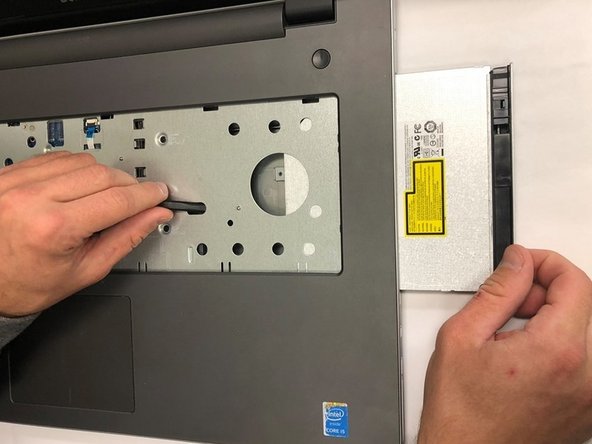
Передвиньте оптический привод DVD и извлеките его из ноутбука.

Шаг 12

Dell Inspiron 5758 DC Jack Replacement: step 12, image 1 of 2Dell Inspiron 5758 DC Jack Replacement: step 12, image 2 of 2

Выкрутите четыре винта 5 мм.

Отсоедините кабель интерпозера оптического привода.

Шаг 13

Dell Inspiron 5758 DC Jack Replacement: step 13, image 1 of 2Dell Inspiron 5758 DC Jack Replacement: step 13, image 2 of 2

Отсоедините кабель кнопки питания.

Отсоедините кабель сенсорной панели.

Шаг 14

Dell Inspiron 5758 DC Jack Replacement: step 14, image 1 of 3Dell Inspiron 5758 DC Jack Replacement: step 14, image 2 of 3Dell Inspiron 5758 DC Jack Replacement: step 14, image 3 of 3

Осторожно подденьте и ослабьте нижнее основание.

Шаг 15

Dell Inspiron 5758 DC Jack Replacement: step 15, image 1 of 1

Снимите нижнее основание.

Шаг 16

Dell Inspiron 5758 DC Jack Replacement: step 16, image 1 of 2Dell Inspiron 5758 DC Jack Replacement: step 16, image 2 of 2

Выкрутите один 5-миллиметровый винт.

Поднимите печатную плату и переверните ее.

Отсоедините кабель.

Снимите плату аудио/USB.

Шаг 17

Dell Inspiron 5758 DC Jack Replacement: step 17, image 1 of 3Dell Inspiron 5758 DC Jack Replacement: step 17, image 2 of 3Dell Inspiron 5758 DC Jack Replacement: step 17, image 3 of 3

Ослабьте аудио/USB кабель.

Выкрутите один 3-миллиметровый винт материнской платы.

Приподнимите материнскую плату и осторожно сдвиньте ее с места.

Шаг 18

Dell Inspiron 5758 DC Jack Replacement: step 18, image 1 of 3Dell Inspiron 5758 DC Jack Replacement: step 18, image 2 of 3Dell Inspiron 5758 DC Jack Replacement: step 18, image 3 of 3

Отсоедините кабель разъема постоянного тока.

Выкрутите один 3-миллиметровый винт.

Отсоедините разъем постоянного тока.

Комментировать
52 просмотров
Комментариев нет, будьте первым кто его оставит

Это интересно
No Image Гайды
0 комментариев
No Image Гайды
0 комментариев
No Image Гайды
0 комментариев