
Введение
В этом руководстве описывается замена гнездового разъема зарядки калькулятора. Замена разъема питания должна быть крайней мерой! Если калькулятор не заряжается, попробуйте сначала заменить батарею или приобрести новый кабель и блок питания. Если вы не можете передать данные, убедитесь, что ваш кабель не работает только от питания.
Внимание: Шаги разборки отличаются от шагов разборки Nspire CX II (CAS)!
Шаг 1 Снимите верхние ножки


Снимите верхние ножки.
Шаг 2

Открутите верхние винты в форме «муфты», используя ювелирную отвертку 1 мм.
Шаг 3

Снимите крышку батарейного отсека
Шаг 4

Отсоедините разъем батареи, взявшись за провод и вытянув его пальцами.
В качестве альтернативы можно использовать плоскогубцы, чтобы вытащить выступ, или отвертку, чтобы поддеть боковые выступы, но пластик очень хрупкий.
Шаг 5

Отверткой 1 мм открутите винты крепления центральной крышки.
Шаг 6

Выкрутите два винта T6. Не беспокойтесь о крышке разъема, она не отсоединится.
Шаг 7


Подденьте переднюю панель пальцами и ногтями, в противном случае используйте палец. Для снятия не требуется много силы. Работайте по одному краю до самого верха.
Кнопка сброса и резиновый купол могут отсоединиться, убедитесь, что вы их не потеряли.
Шаг 8

Осмотрите повреждения разъема питания. У этого калькулятора оторваны все контакты питания.
Проследите за следами, чтобы понять, куда припаивать новые провода.
Я угадал места, где нужны новые провода, и мне повезло.
Шаг 9

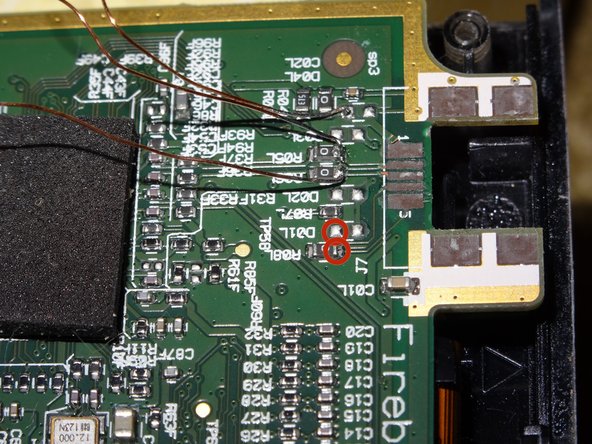
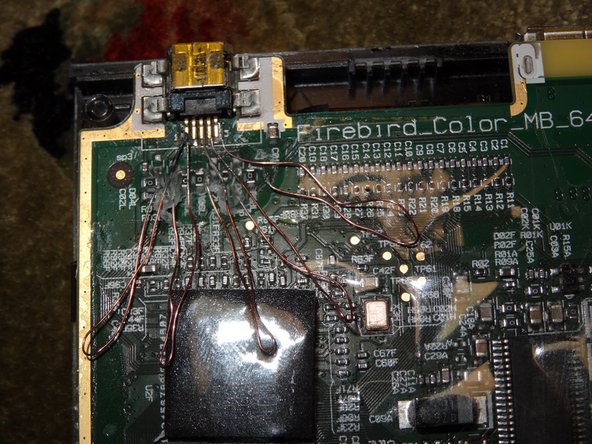
Используйте эмалированные провода или другие типы проводов с покрытием.
НЕ используйте голый медный провод. Хотя она и используется в этом учебнике, голый провод может закоротить и навсегда вывести калькулятор из строя.
Предварительно лудите выводы, чтобы припой легче прилипал к меди. Для этого добавьте припой на кончик паяльника, а затем проведите им по одному из концов сменного провода.
Проделайте это с обеими сторонами всех проводов, лудя как спереди, так и сзади каждый отдельный конец. Олово не будет автоматически стекать с обеих сторон, поэтому тщательно лудите сначала переднюю, а затем заднюю сторону одного провода.
Уверенная рука поможет при пайке к печатной плате.
Шаг 10

Заклейте плату электрическим скотчем или каптоновой лентой, чтобы предотвратить замыкание.
Пайка сменных проводов в неправильных местах может привести к непредвиденному поведению или окончательному выходу калькулятора из строя.
Такое расположение припоя привело к сбою в работе передачи данных. Зарядка прошла нормально.
Шаг 11


Проверьте, прежде чем запаивать выводы суперклеем или изолентой.
Не прикасайтесь к выводам.
Новые паяные соединения могут легко сломаться. Следите за тем, чтобы не перегибать выводы слишком сильно или много раз.
Приклейте опорные контакты обратно к плате, чрезмерное давление при зарядке может привести к поломке разъема питания во второй раз.
Избегайте использования суперклея, который легко растекается. Он может засорить новый порт или создать беспорядок, как показано на фотографиях.
Шаг 12

Празднуйте!
