No Image

Замена разъема питания Samsung Series 3 NP300E5A-A02UB AC DC

СОДЕРЖАНИЕ
66 просмотров
09 декабря 2023

Введение

Замена разъема питания — сложный процесс. Чтобы добраться до этой детали, необходимо снять несколько аппаратных компонентов ноутбука. Следуйте шагам этого руководства, чтобы завершить проект.

Шаг 1 Батарея

Samsung Series 3 NP300E5A-A02UB AC DC Powerjack Replacement, Battery: step 1, image 1 of 1

Положите компьютер вверх дном так, чтобы аккумуляторная батарея была направлена от вас.

Шаг 2

Samsung Series 3 NP300E5A-A02UB AC DC Powerjack Replacement: step 2, image 1 of 2Samsung Series 3 NP300E5A-A02UB AC DC Powerjack Replacement: step 2, image 2 of 2

Извлеките батарею, отжав фиксаторы на обоих концах, а затем толкните батарею от себя.

Шаг 3 Панель

Samsung Series 3 NP300E5A-A02UB AC DC Powerjack Replacement, Panel: step 3, image 1 of 1

Используя отвертку J0 японского промышленного стандарта, выкрутите 4,5-миллиметровый винт на панели памяти ODD/HDD.

Шаг 4

Samsung Series 3 NP300E5A-A02UB AC DC Powerjack Replacement: step 4, image 1 of 2Samsung Series 3 NP300E5A-A02UB AC DC Powerjack Replacement: step 4, image 2 of 2

Потяните панель на себя, чтобы освободить ее, а затем снимите с компьютера.

Шаг 5

Samsung Series 3 NP300E5A-A02UB AC DC Powerjack Replacement: step 5, image 1 of 1

С помощью отвертки J0 японского промышленного стандарта выкрутите 4,5-мм винт рядом с надписью «ODD».

Выкрутите три винта 4,5 мм вокруг гнезда накопителя памяти.

Шаг 6

Samsung Series 3 NP300E5A-A02UB AC DC Powerjack Replacement: step 6, image 1 of 1

С помощью отвертки J1 Japanese Industrial Standard открутите тринадцать винтов 9,5 мм с панели, закрывающей нижнюю часть компьютера.

Шаг 7

Samsung Series 3 NP300E5A-A02UB AC DC Powerjack Replacement: step 7, image 1 of 3Samsung Series 3 NP300E5A-A02UB AC DC Powerjack Replacement: step 7, image 2 of 3Samsung Series 3 NP300E5A-A02UB AC DC Powerjack Replacement: step 7, image 3 of 3

Начните снимать корпус компьютера, поддевая дисковод инструментом для открывания iFixit и лопаткой, работая против часовой стрелки.

Поднимите панель с компьютера.

Шаг 8 Дисковод

Samsung Series 3 NP300E5A-A02UB AC DC Powerjack Replacement, Disc Drive: step 8, image 1 of 1

Извлеките дисковод, потянув его к внешней стороне компьютера.

Шаг 9 Материнская плата

Samsung Series 3 NP300E5A-A02UB AC DC Powerjack Replacement, Motherboard: step 9, image 1 of 2Samsung Series 3 NP300E5A-A02UB AC DC Powerjack Replacement, Motherboard: step 9, image 2 of 2

С помощью отвертки J0 Japanese Industrial Standard открутите два 7-миллиметровых винта, которыми крепится заглушка дисковода.

Шаг 10

Samsung Series 3 NP300E5A-A02UB AC DC Powerjack Replacement: step 10, image 1 of 1

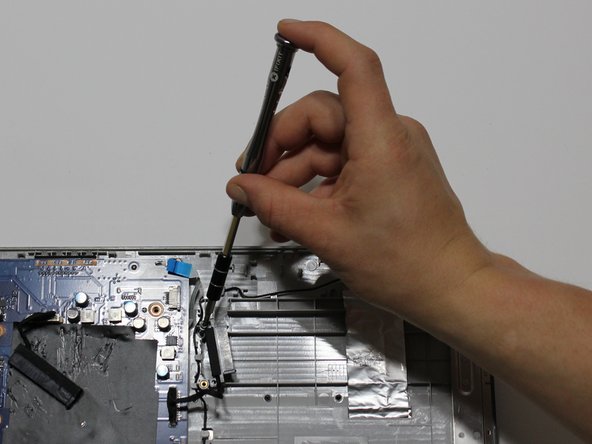
С помощью отвертки J0 Japanese Industrial Standard открутите 3,5-миллиметровый винт с микросхемы, подключенной к портам USB.

Шаг 11

Samsung Series 3 NP300E5A-A02UB AC DC Powerjack Replacement: step 11, image 1 of 2Samsung Series 3 NP300E5A-A02UB AC DC Powerjack Replacement: step 11, image 2 of 2

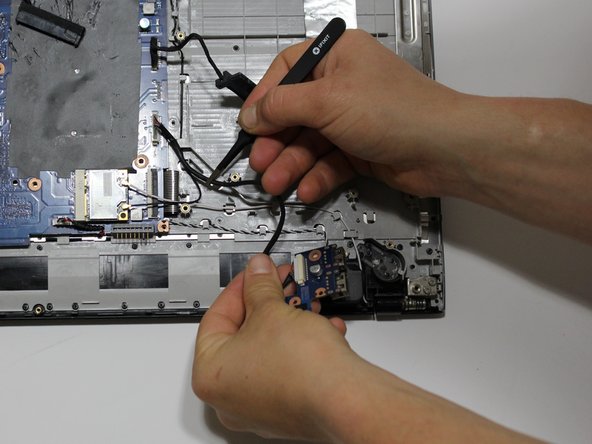
Пинцетом аккуратно подденьте микросхему и порты и отсоедините провода от держателей, не обжимая их.

Шаг 12

Samsung Series 3 NP300E5A-A02UB AC DC Powerjack Replacement: step 12, image 1 of 2Samsung Series 3 NP300E5A-A02UB AC DC Powerjack Replacement: step 12, image 2 of 2

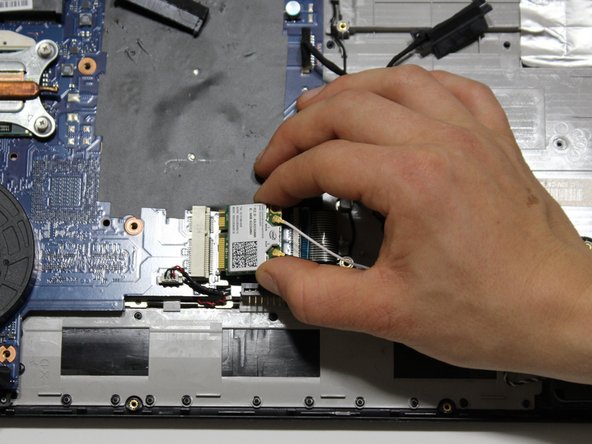
С помощью отвертки J0 Japanese Industrial Standard открутите 4,5-миллиметровый винт, удерживающий микросхему рядом с разъемом питания, куда подключается аккумулятор.

Аккуратно извлеките микросхему из разъема.

Шаг 13

Samsung Series 3 NP300E5A-A02UB AC DC Powerjack Replacement: step 13, image 1 of 2Samsung Series 3 NP300E5A-A02UB AC DC Powerjack Replacement: step 13, image 2 of 2

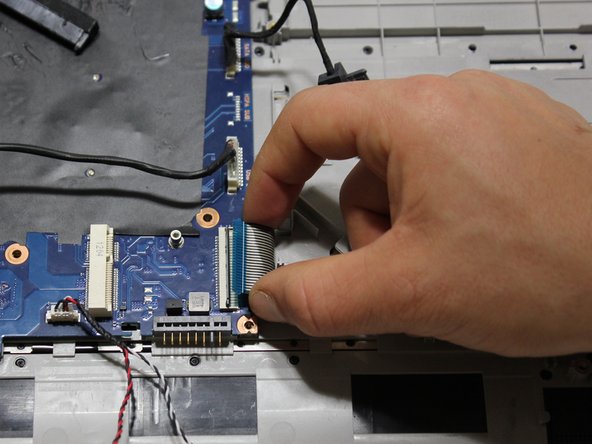
Аккуратно подденьте алюминиевую полоску в правом верхнем углу компьютера и отсоедините провод от держателей с помощью пинцета, не обжимая провод и не разрывая алюминий.

Шаг 14

Samsung Series 3 NP300E5A-A02UB AC DC Powerjack Replacement: step 14, image 1 of 1

Отсоедините проводное соединение экрана от его порта, потянув вверх.

Шаг 15

Samsung Series 3 NP300E5A-A02UB AC DC Powerjack Replacement: step 15, image 1 of 2Samsung Series 3 NP300E5A-A02UB AC DC Powerjack Replacement: step 15, image 2 of 2

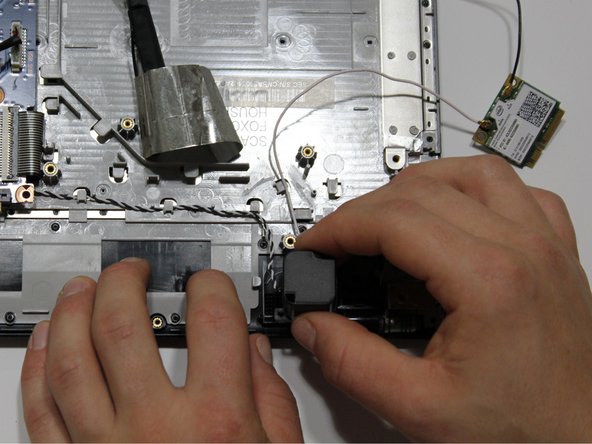
Аккуратно потяните вверх башни динамиков с обоих концов компьютера.

Шаг 16

Samsung Series 3 NP300E5A-A02UB AC DC Powerjack Replacement: step 16, image 1 of 2Samsung Series 3 NP300E5A-A02UB AC DC Powerjack Replacement: step 16, image 2 of 2

С помощью тупого пинцета отсоедините провода, соединяющие материнскую плату с динамиками, от держателей, не обжимая их.

Шаг 17

Samsung Series 3 NP300E5A-A02UB AC DC Powerjack Replacement: step 17, image 1 of 2Samsung Series 3 NP300E5A-A02UB AC DC Powerjack Replacement: step 17, image 2 of 2

Используя инструмент для открывания iFixit, аккуратно подденьте пластиковую застежку, удерживающую цепь питания клавиатуры, и извлеките планку из соединения.

Шаг 18

Samsung Series 3 NP300E5A-A02UB AC DC Powerjack Replacement: step 18, image 1 of 1

Потяните пластиковую крышку, чтобы освободить планку Kotl, а затем вытащите ее.

Шаг 19

Samsung Series 3 NP300E5A-A02UB AC DC Powerjack Replacement: step 19, image 1 of 2Samsung Series 3 NP300E5A-A02UB AC DC Powerjack Replacement: step 19, image 2 of 2

С помощью отвертки J0 Japanese Industrial Standard открутите четыре винта 4,5 мм по углам материнской платы.

Поднимите материнскую плату с компьютера.

Шаг 20 Разъем питания переменного тока

Samsung Series 3 NP300E5A-A02UB AC DC Powerjack Replacement, AC DC Powerjack: step 20, image 1 of 2Samsung Series 3 NP300E5A-A02UB AC DC Powerjack Replacement, AC DC Powerjack: step 20, image 2 of 2

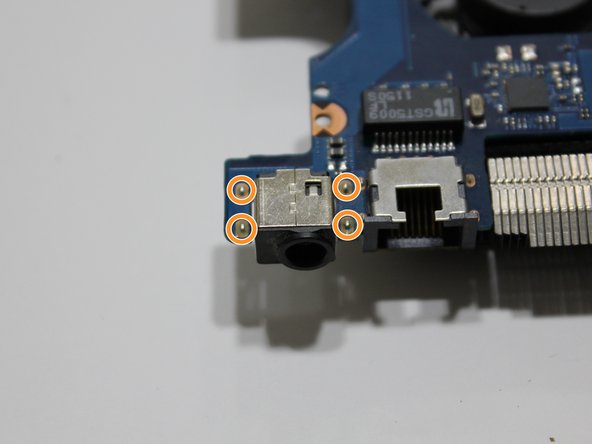
Найдите разъем питания на углу материнской платы.

Найдите четыре разъема, которыми разъем питания крепится к материнской плате.

Шаг 21

Samsung Series 3 NP300E5A-A02UB AC DC Powerjack Replacement: step 21, image 1 of 2Samsung Series 3 NP300E5A-A02UB AC DC Powerjack Replacement: step 21, image 2 of 2

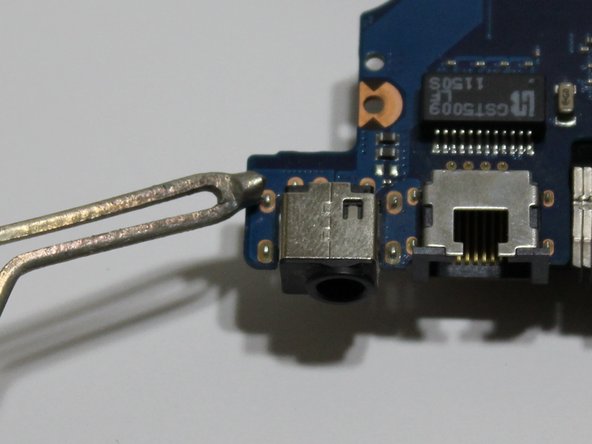
С помощью паяльной станции отсоедините разъем питания от четырех разъемов.

Шаг 22

Samsung Series 3 NP300E5A-A02UB AC DC Powerjack Replacement: step 22, image 1 of 1

Припаяйте новый разъем питания на место, снова присоединив четыре разъема.

Комментировать
66 просмотров
Комментариев нет, будьте первым кто его оставит

Это интересно
No Image Гайды
0 комментариев
No Image Гайды
0 комментариев
No Image Гайды
0 комментариев