No Image

Замена разъема питания постоянного тока HP 14-ac151nr

79 просмотров
09 декабря 2023

Введение

Если компьютер не заряжается и вы уже исключили неисправное зарядное устройство, можно попробовать заменить разъем питания, выполнив следующие действия.

Шаг 1 Задняя панель

HP 14-ac151nr DC Power Jack Replacement, Backplate: step 1, image 1 of 1

Извлеките аккумулятор, нажав две кнопки внутрь.

Шаг 2

HP 14-ac151nr DC Power Jack Replacement: step 2, image 1 of 1

Снимите две резиновые ножки рядом с батареей.

Шаг 3

HP 14-ac151nr DC Power Jack Replacement: step 3, image 1 of 1

Выкрутите все 14 винтов с крестообразной головкой № 0.

Шаг 4

HP 14-ac151nr DC Power Jack Replacement: step 4, image 1 of 1

С помощью инструмента для открывания пластика подденьте черную заднюю панель.

Шаг 5 Разъем питания постоянного тока

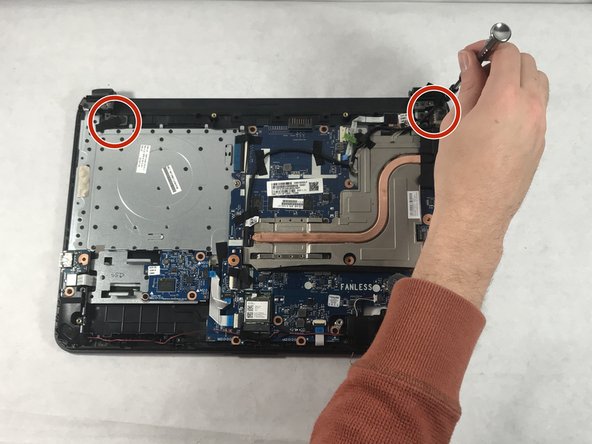
HP 14-ac151nr DC Power Jack Replacement, DC Power Jack: step 5, image 1 of 2HP 14-ac151nr DC Power Jack Replacement, DC Power Jack: step 5, image 2 of 2

Снимите черную ленту с разъема питания.

Открутите винты, соединяющие монитор с нижней частью компьютера.

Шаг 6

HP 14-ac151nr DC Power Jack Replacement: step 6, image 1 of 1

Разместите металлические крепления, прикрепленные к монитору, в стороне.

Монитор по-прежнему прикреплен проводами — будьте осторожны и не тяните за них слишком сильно.

Шаг 7

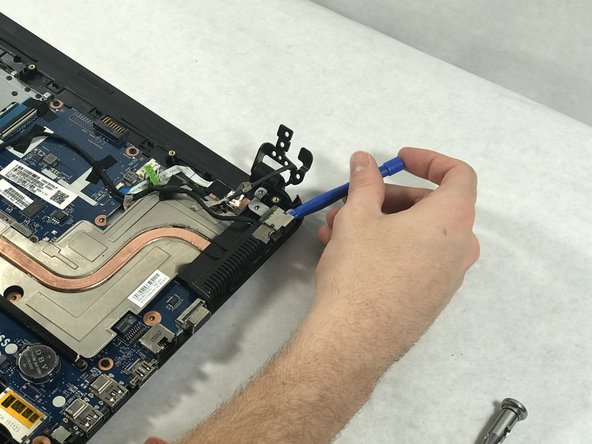
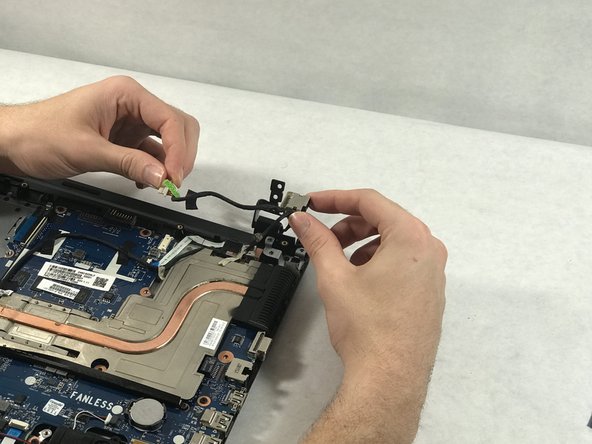
HP 14-ac151nr DC Power Jack Replacement: step 7, image 1 of 3HP 14-ac151nr DC Power Jack Replacement: step 7, image 2 of 3HP 14-ac151nr DC Power Jack Replacement: step 7, image 3 of 3

Отсоедините разъем питания от материнской платы.

Извлеките разъем питания, приподняв его.

Это можно сделать с помощью инструмента для открывания.

Комментировать
79 просмотров
Комментариев нет, будьте первым кто его оставит

Это интересно
No Image Гайды
0 комментариев
No Image Гайды
0 комментариев
No Image Гайды
0 комментариев