
Введение
В этом руководстве вы узнаете, как извлечь и заменить разъем питания постоянного тока Dell Inspiron 17R-N7110. Во время этого процесса вы будете работать с хрупкими электронными компонентами, поэтому не забудьте надеть антистатический браслет на все время замены. Вы также должны знать, что экран этого устройства очень тяжелый, поэтому вам нужно быть осторожным и поддерживать его, чтобы ноутбук не упал.
Шаг 1 Батарея


Не прикасайтесь к электронным компонентам, не надев антистатический браслет. В противном случае существует риск поражения статическим электричеством, что может привести к повреждению компонентов.
Положите ноутбук на ровную поверхность логотипом Dell вверх.
Переверните ноутбук. Батарея будет находиться в верхней центральной части.
Шаг 2


Сдвиньте левый и правый фиксаторы по направлению к центру батареи.
Нажмите вверх на рукоятку в нижней части батареи, чтобы извлечь ее.
Шаг 3 Клавиатура


Не тяните клавиатуру от ноутбука. Клавиатура соединена с материнской платой кабелем. Вытаскивание клавиатуры может привести к повреждению клавиатуры и/или материнской платы.
Металлические лопатки и подобные инструменты могут повредить внутренние компоненты, например материнскую плату. Идеально использовать обычную черную нейлоновую лопатку или пластиковый инструмент для открывания, но для данного устройства металлический джимми оказался единственным подходящим инструментом.
Переверните и откройте устройство. Аккуратно вставьте металлический джимми в крайнее правое отверстие под углом 45 градусов. Убедитесь, что джимми находится между серебристой металлической частью клавиатуры и серебристым пластиковым краем вокруг клавиатуры.
Наклоните металлический джимми от себя, чтобы поддеть край клавиатуры.
Повторите предыдущие действия с тремя другими отверстиями, чтобы освободить клавиатуру.
Шаг 4


Аккуратно переверните клавиатуру и положите ее на область тачпада.
Шаг 5


Откиньте вверх черную крышку, где кабель клавиатуры соединяется с материнской платой.
Аккуратно потяните кабель в сторону от разъема, чтобы освободить клавиатуру.
Извлеките клавиатуру из устройства.
Шаг 6 Разъем питания постоянного тока


С помощью крестообразной отвертки № 0 открутите 5-миллиметровые винты снизу. Всего имеется 15 винтов.
Переверните ноутбук.
Шаг 7


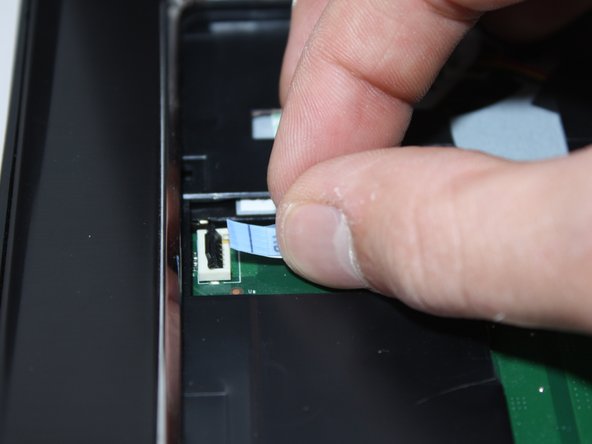
Отверткой Phillips #0 открутите четыре 5-миллиметровых винта с подставки для ладоней.
Откиньте вверх черную крышку над первым кабелем.
Аккуратно потяните кабель от выступа, чтобы извлечь его.
Повторите для двух других кабелей, изображенных на фото.
Шаг 8


Не продолжайте работу, не придерживая экран/крышку ноутбука для поддержки. Экран очень тяжелый и может привести к падению устройства, если его не держать и не поддерживать.
С помощью пластикового инструмента для открывания подденьте края крышки подставки для пальм.
Аккуратно поднимите крышку подставки.
Шаг 9


Аккуратно потяните кабель вентилятора охлаждения в горизонтальном направлении, чтобы отсоединить его.
С помощью отвертки Phillips #0 открутите два винта 5 мм на вентиляторе охлаждения.
Поднимите правый верхний угол вентилятора и потяните его вверх и вправо.
Шаг 10


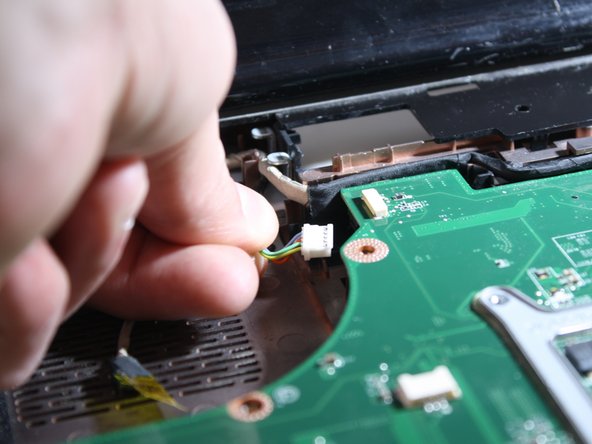
Откиньте вверх крышку над первым кабелем, изображенным на фото, а затем аккуратно потяните за кабель, чтобы извлечь его.
Пальцем подденьте желтую ленту и отсоедините кабель веб-камеры.
Отсоедините кабель разъема питания постоянного тока.
Шаг 11


Поднимите два кабеля с золотыми концами, подключенные к плате ввода-вывода, чтобы отсоединить их.
С помощью крестообразной отвертки № 0 открутите два 5-миллиметровых винта с правой стороны основания экрана.
С помощью отвертки Phillips #0 открутите два 5-миллиметровых винта с левой стороны основания экрана.
Шаг 12


Аккуратно возьмите экран и потяните его прямо вверх, чтобы снять.
Подденьте пальцами пластиковую подложку, которая находится под экраном, чтобы снять ее.
Шаг 13


С помощью крестообразной отвертки № 0 выкрутите 5-миллиметровый винт из основания разъема питания постоянного тока.
Потяните кабель разъема питания постоянного тока на себя.
