No Image

Замена разъема питания Lenovo ThinkPad X1 Carbon (2nd Gen)

СОДЕРЖАНИЕ
49 просмотров
09 декабря 2023

Введение

Если зарядное устройство вашего Lenovo ThinkPad X1 Carbon (2nd Gen) не работает, экран случайно становится синим или ноутбук случайно зависает, воспользуйтесь этим руководством для замены материнской платы.

Материнская плата позволяет всем компонентам вашего компьютера взаимодействовать друг с другом.

Прежде чем использовать это руководство, если зарядное устройство не работает, попробуйте использовать несколько разных розеток для зарядки компьютера и проверьте, обновлена ли прошивка батареи.

Кроме того, попробуйте полностью выключить и снова включить компьютер.

Прежде чем начать, убедитесь, что компьютер выключен.

Шаг 1 Задняя крышка

Lenovo ThinkPad X1 Carbon (2nd Gen) Power Jack Replacement, Back Cover: step 1, image 1 of 1

С помощью крестообразной отвертки № 0 открутите семь 7-миллиметровых винтов, крепящих заднюю крышку к компьютеру.

Шаг 2

Lenovo ThinkPad X1 Carbon (2nd Gen) Power Jack Replacement: step 2, image 1 of 2Lenovo ThinkPad X1 Carbon (2nd Gen) Power Jack Replacement: step 2, image 2 of 2

С помощью пластикового инструмента для открывания или пальцев подденьте крышку.

Шаг 3 Батарея

Lenovo ThinkPad X1 Carbon (2nd Gen) Power Jack Replacement, Battery: step 3, image 1 of 2Lenovo ThinkPad X1 Carbon (2nd Gen) Power Jack Replacement, Battery: step 3, image 2 of 2

Пальцами отсоедините аккумулятор от материнской платы.

Шаг 4

Lenovo ThinkPad X1 Carbon (2nd Gen) Power Jack Replacement: step 4, image 1 of 1

С помощью крестообразной отвертки № 0 открутите пять винтов диаметром 4,3 мм, крепящих батарею к компьютеру.

Шаг 5

Lenovo ThinkPad X1 Carbon (2nd Gen) Power Jack Replacement: step 5, image 1 of 1

Извлеките батарею, потянув ее на себя.

Шаг 6 Вентилятор

Lenovo ThinkPad X1 Carbon (2nd Gen) Power Jack Replacement, Fan: step 6, image 1 of 1

С помощью отвертки Phillips #1 открутите четыре винта диаметром 5 мм, прикрепленных к радиатору.

Шаг 7

Lenovo ThinkPad X1 Carbon (2nd Gen) Power Jack Replacement: step 7, image 1 of 1

Отстегните черную застежку, удерживающую ленточный кабель, прикрепленный к вентилятору, и отсоедините ленточный кабель.

Шаг 8

Lenovo ThinkPad X1 Carbon (2nd Gen) Power Jack Replacement: step 8, image 1 of 1

Снимите вентилятор, подняв его прямо вверх.

Шаг 9 Материнская плата

Lenovo ThinkPad X1 Carbon (2nd Gen) Power Jack Replacement, Motherboard: step 9, image 1 of 2Lenovo ThinkPad X1 Carbon (2nd Gen) Power Jack Replacement, Motherboard: step 9, image 2 of 2

Отсоедините все 10 ленточных кабелей, подключенных к материнской плате.

Шаг 10

Lenovo ThinkPad X1 Carbon (2nd Gen) Power Jack Replacement: step 10, image 1 of 2Lenovo ThinkPad X1 Carbon (2nd Gen) Power Jack Replacement: step 10, image 2 of 2

Отсоедините провод, соединяющий материнскую плату с динамиком.

Шаг 11

Lenovo ThinkPad X1 Carbon (2nd Gen) Power Jack Replacement: step 11, image 1 of 1

С помощью отвертки Phillips #1 открутите 4-миллиметровый винт, удерживающий металлическую крышку над штырьками разъема питания.

Шаг 12

Lenovo ThinkPad X1 Carbon (2nd Gen) Power Jack Replacement: step 12, image 1 of 1

Отверткой Phillips #1 открутите 4-миллиметровый винт, удерживающий лоток для карт Micro-SD.

Шаг 13

Lenovo ThinkPad X1 Carbon (2nd Gen) Power Jack Replacement: step 13, image 1 of 2Lenovo ThinkPad X1 Carbon (2nd Gen) Power Jack Replacement: step 13, image 2 of 2

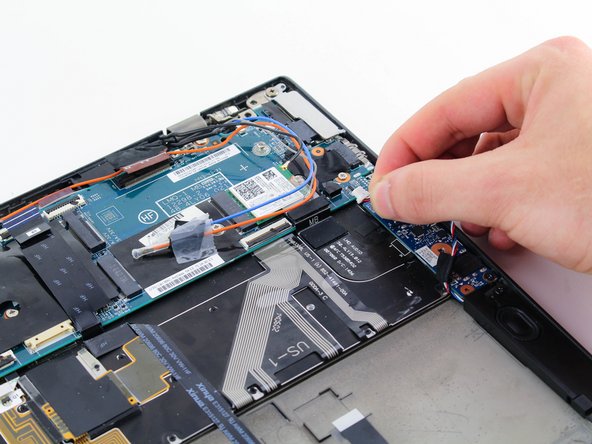
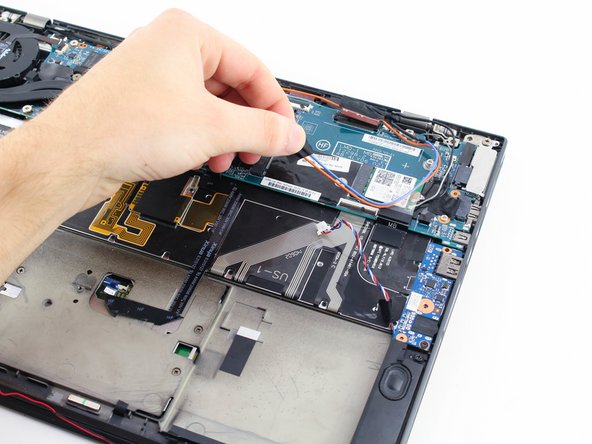
Отсоедините оранжевый и синий провода от материнской платы.

Шаг 14

Lenovo ThinkPad X1 Carbon (2nd Gen) Power Jack Replacement: step 14, image 1 of 1

Отсоедините черный и серый провода от кабельной гребенки на материнской плате.

Шаг 15

Lenovo ThinkPad X1 Carbon (2nd Gen) Power Jack Replacement: step 15, image 1 of 2Lenovo ThinkPad X1 Carbon (2nd Gen) Power Jack Replacement: step 15, image 2 of 2

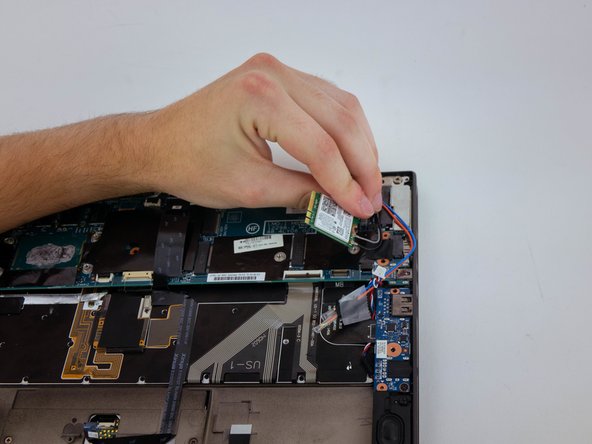
С помощью крестовой отвертки №1 открутите винт 3,7 мм, удерживающий карту Wi-Fi.

Извлеките карту wifi.

Шаг 16

Lenovo ThinkPad X1 Carbon (2nd Gen) Power Jack Replacement: step 16, image 1 of 2Lenovo ThinkPad X1 Carbon (2nd Gen) Power Jack Replacement: step 16, image 2 of 2

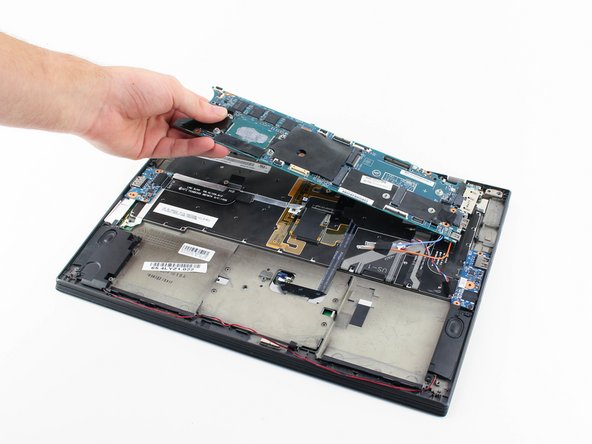
Осторожно снимите материнскую плату, приподняв ее и потянув влево.

Комментировать
49 просмотров
Комментариев нет, будьте первым кто его оставит

Это интересно
No Image Гайды
0 комментариев
No Image Гайды
0 комментариев
No Image Гайды
0 комментариев