
Введение
Вы не слышите звука через наушники? Замена разъема для наушников может занять несколько шагов, но сделать это очень просто.
Шаг 1 Батарея


Перед началом работы обязательно отсоедините зарядное устройство и выключите устройство.
Переверните устройство на спинку, чтобы аккумулятор находился в верхней части устройства. Сдвиньте переключатель «замок» вправо.
Шаг 2


Передвиньте переключатель «разблокировка» влево и осторожно поднимите аккумулятор вверх, чтобы извлечь его.
Полностью извлеките аккумулятор из устройства.
Шаг 3 Разъем для наушников


Положите ноутбук вверх дном так, чтобы нижняя панель была обращена вверх.
Найдите винт, который удерживает небольшую панель, закрывающую крышку ноутбука. Эта панель должна находиться в центре ноутбука.
Открутите винт и снимите панель.
Шаг 4

Прежде чем отойти от места, где находится оперативная память, обязательно отсоедините провод с надписью To MB. Если вы не отсоедините его, задняя панель, которую вы пытаетесь снять, не отсоединится.
Шаг 5
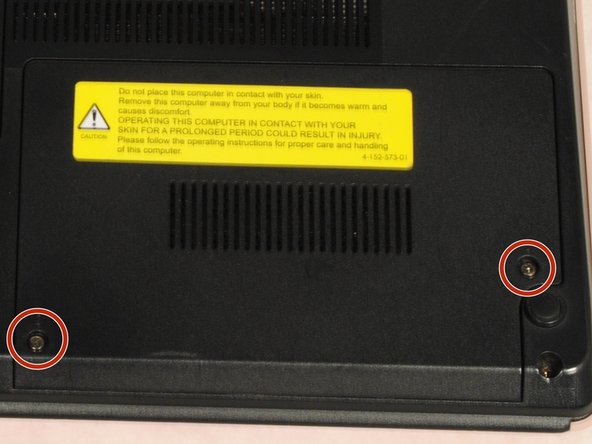
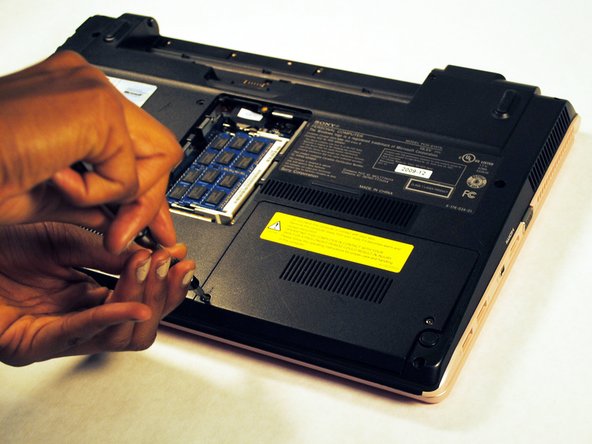
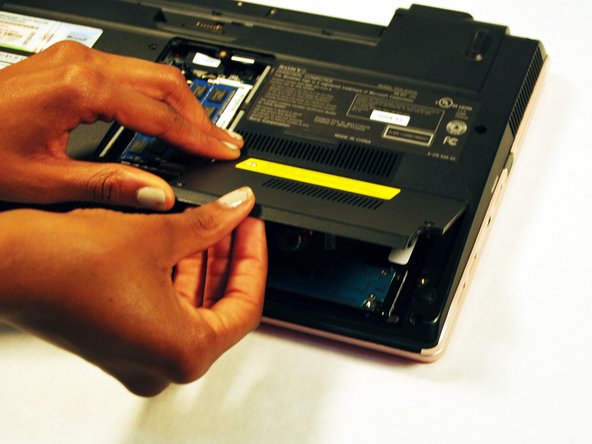
Далее найдите панель, закрывающую жесткий диск вашего ноутбука. Эта панель должна находиться в нижней правой части ноутбука.
Открутите крышку жесткого диска.
Снимите крышку жесткого диска.
Шаг 6

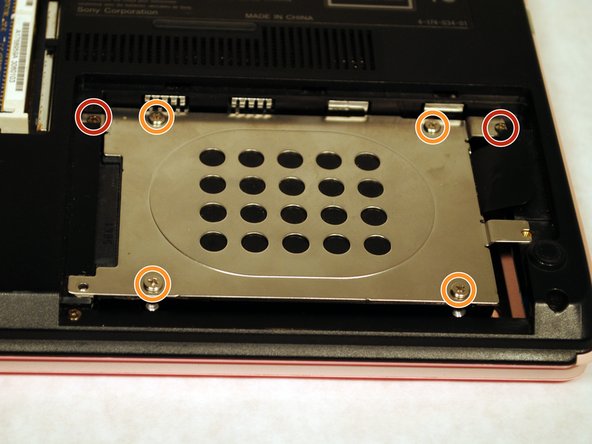
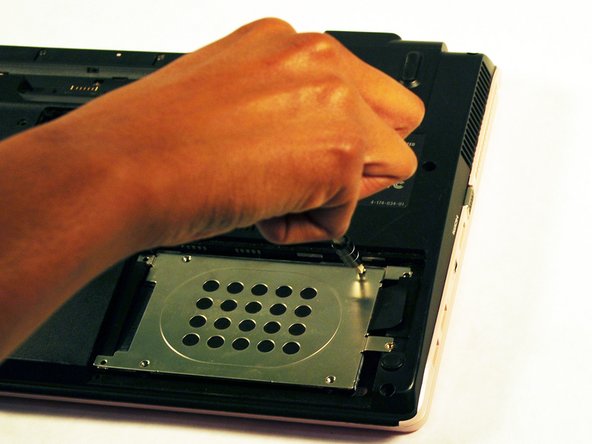
Открутите винты.
Открутите винты и снимите панель.
Шаг 7

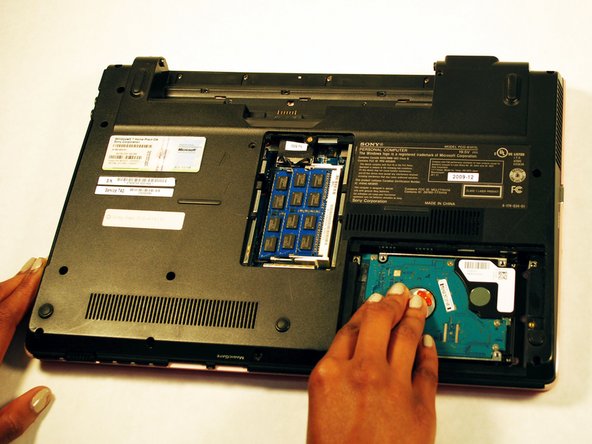
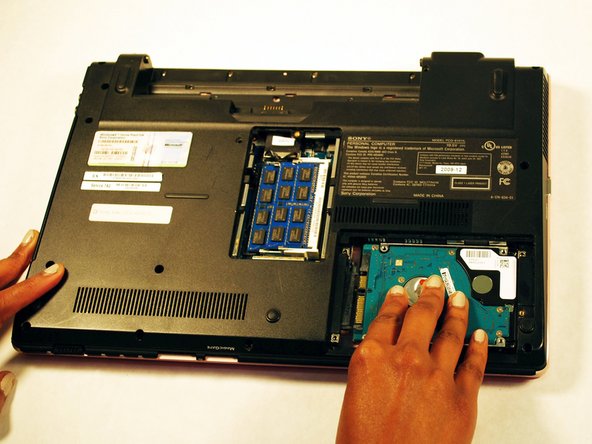
Извлеките жесткий диск, слегка надавив на него и сдвинув вправо.
Не забудьте выделить чистое рабочее место для размещения деталей, которые вы снимаете с ноутбука. Будет неловко, если вы забудете собрать деталь или оставите пару винтов.
Шаг 8

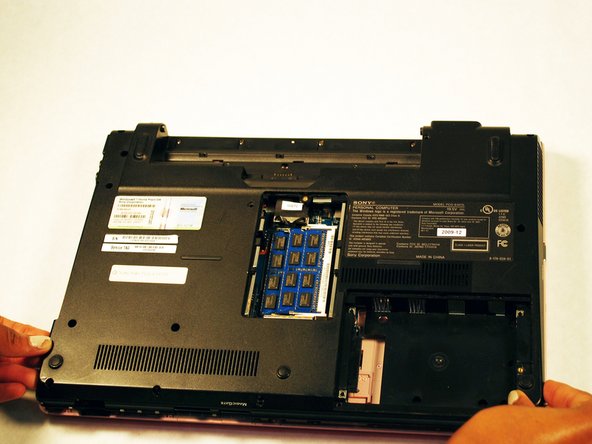
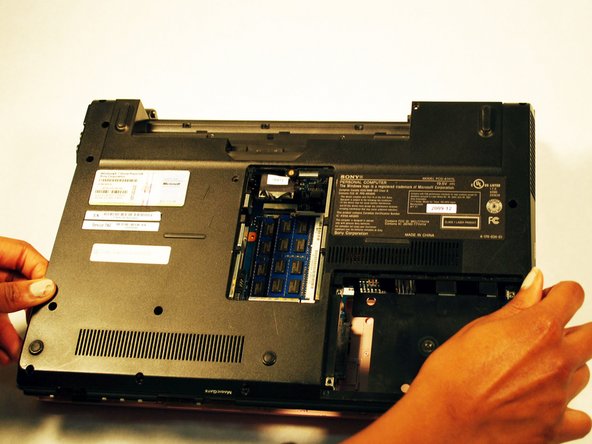
Открутите винты, удерживающие оставшуюся часть внешней панели.
Аккуратно поднимите панель вверх, чтобы снять ее, когда все винты будут удалены.
Шаг 9

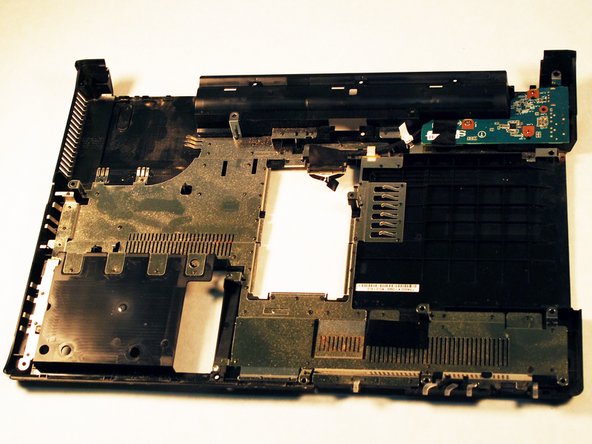
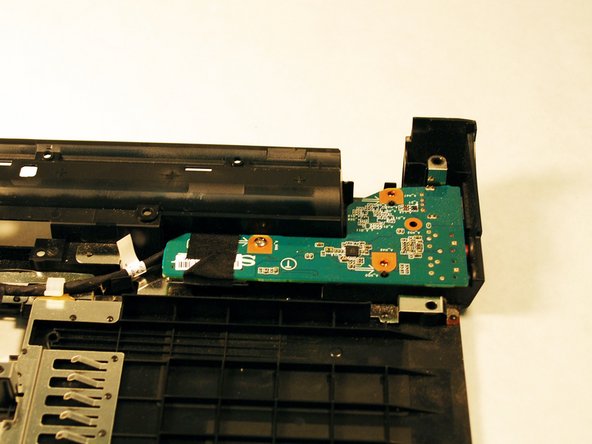
После того как задняя панель будет снята, отложите ноутбук в сторону и положите перед собой только что снятую панель.
Найдите разъем для наушников, который находится в правом верхнем углу панели. Плата разъема для наушников ярко-зеленого цвета, вы не сможете ее пропустить.
Шаг 10

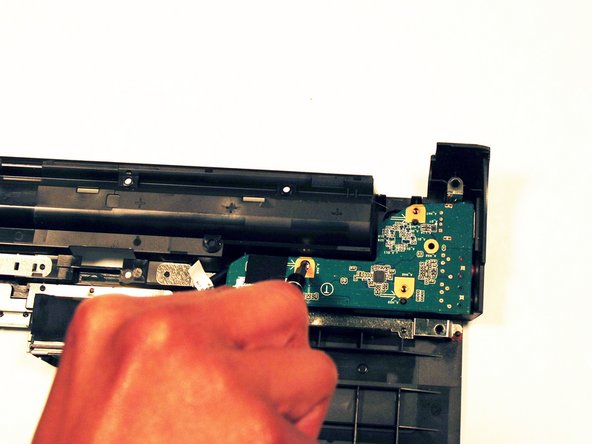
Открутите винты, удерживающие плату разъема для наушников.
Шаг 11

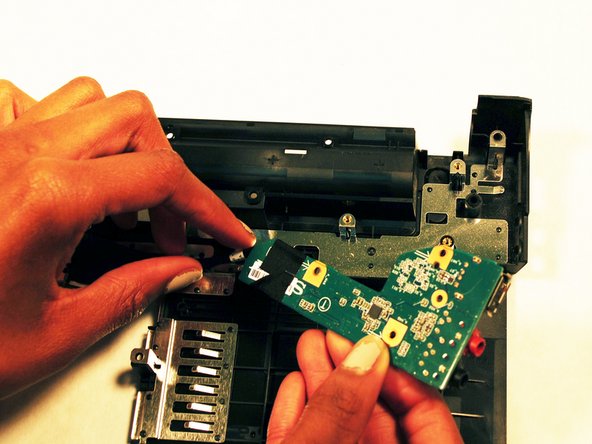
Аккуратно потяните плату, чтобы извлечь ее.
