
Введение
Если разъем для наушников или порт USB перестали работать должным образом, вы можете заменить их, следуя этому руководству. Для замены потребуется только стандартная отвертка Phillips #0 и инструмент для открывания пластика. Отвертка используется для откручивания винтов на нижней панели ноутбука и винтов на печатной плате разъема для наушников/USB-порта. Это простая замена, не требующая дополнительных знаний или информации.
Шаг 1 Задняя панель

Расположите ноутбук так, чтобы нижняя панель была обращена вверх, шарнир — от вас, а логотип ASUS — к столу.
Заменить батарею будет проще, если ноутбук будет закрыт.
Шаг 2


С помощью отвертки Phillips #0 открутите восемь 5-миллиметровых винтов на задней панели.
Выкрутите два 7-миллиметровых винта Phillips #0.
Все 8 винтов, отмеченные красным цветом, имеют одинаковую длину — 5 мм, и их не следует менять местами с двумя более длинными 7-миллиметровыми винтами, отмеченными оранжевым цветом.
Шаг 3


Вставьте инструмент для открывания iFixit между задней панелью и остальными частями ноутбука.
С помощью инструмента для вскрытия iFixit поднимите панель с корпуса ноутбука. Работайте вокруг устройства, создавая разделение с помощью инструмента.
Когда между задней панелью и устройством останется достаточное расстояние, аккуратно подденьте заднюю панель руками и полностью снимите ее.
Чтобы не поцарапать панель, используйте пластиковый, а не металлический инструмент.
Шаг 4 Разъем для наушников и порт USB


Отсоедините ленточный кабель, расположенный над батареей.
Поднимите фиксирующий выступ на разъеме Zero Insertion Force (ZIF), а затем отодвиньте кабель.
Шаг 5

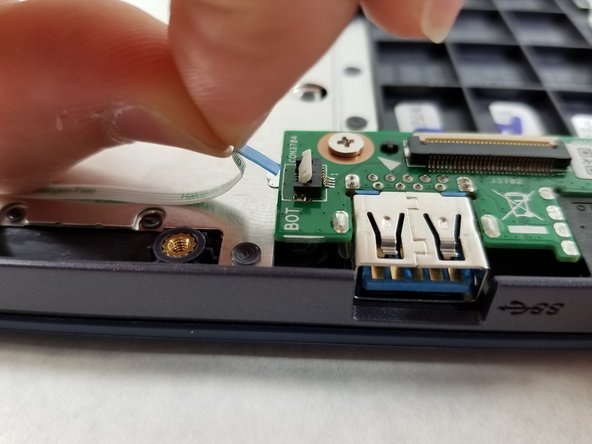
Отсоедините небольшой белый ленточный кабель, подключенный к блоку, на котором находятся разъемы USB и наушников.
Сначала поднимите белый язычок, который фиксируется на синем язычке, а затем вытащите кабель за синий язычок.
Шаг 6

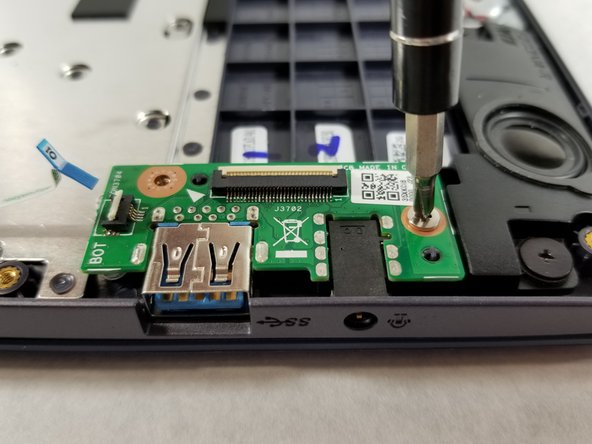
С помощью отвертки Phillips #0 открутите два винта диаметром 2 мм в левой верхней и левой нижней частях компонента с разъемом для наушников и портом USB.
Шаг 7

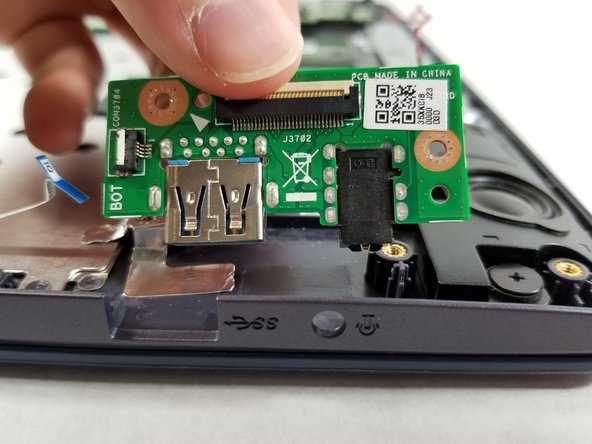
Извлеките разъем для наушников и печатную плату USB, подняв ее прямо вверх и вытащив из ноутбука.
