No Image

Замена разъема блока питания Lenovo G50-80 80E5

СОДЕРЖАНИЕ
33 просмотров
17 декабря 2023

Введение

Для извлечения разъема питания требуется разборка ноутбука.

Шаг 1 Батарея

Lenovo G50-80 80E5 Power Supply Jack Replacement, Battery: step 1, image 1 of 1

Положите ноутбук на ровную поверхность задней крышкой вверх и шарнирами к себе.

Шаг 2

Lenovo G50-80 80E5 Power Supply Jack Replacement: step 2, image 1 of 3Lenovo G50-80 80E5 Power Supply Jack Replacement: step 2, image 2 of 3Lenovo G50-80 80E5 Power Supply Jack Replacement: step 2, image 3 of 3

Сдвиньте выступ, расположенный на правой стороне, вправо.

Вы поймете, что все сделано правильно, когда увидите красную поверхность под выступом.

Шаг 3

Lenovo G50-80 80E5 Power Supply Jack Replacement: step 3, image 1 of 3Lenovo G50-80 80E5 Power Supply Jack Replacement: step 3, image 2 of 3Lenovo G50-80 80E5 Power Supply Jack Replacement: step 3, image 3 of 3

Переместите левый выступ влево, чтобы освободить аккумулятор.

Вы услышите звуковой «щелчок» и увидите, как батарея отделяется от остальной части ноутбука.

Шаг 4

Lenovo G50-80 80E5 Power Supply Jack Replacement: step 4, image 1 of 3Lenovo G50-80 80E5 Power Supply Jack Replacement: step 4, image 2 of 3Lenovo G50-80 80E5 Power Supply Jack Replacement: step 4, image 3 of 3

Держите батарею за верхний шов между ней и ноутбуком.

Поверните батарею на себя.

Поднимите батарею из ноутбука.

Шаг 5 Нижняя панель доступа

Lenovo G50-80 80E5 Power Supply Jack Replacement, Bottom Access Panel: step 5, image 1 of 2Lenovo G50-80 80E5 Power Supply Jack Replacement, Bottom Access Panel: step 5, image 2 of 2

Открутите три винта, крепящие внешнюю крышку ноутбука, с помощью крестообразной отвертки № 0.

Шаг 6

Lenovo G50-80 80E5 Power Supply Jack Replacement: step 6, image 1 of 2Lenovo G50-80 80E5 Power Supply Jack Replacement: step 6, image 2 of 2

Сдвиньте крышку с петель и снимите панель.

Шаг 7 Привод компакт-дисков

Lenovo G50-80 80E5 Power Supply Jack Replacement, CD Drive: step 7, image 1 of 2Lenovo G50-80 80E5 Power Supply Jack Replacement, CD Drive: step 7, image 2 of 2

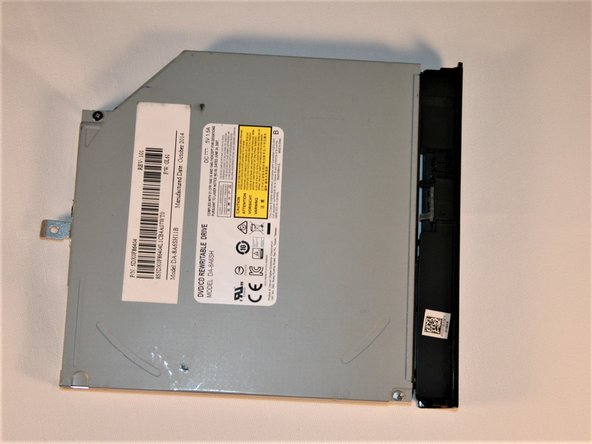
Найдите привод компакт-дисков.

Выкрутите один винт Phillips #00 диаметром 5,5 мм на центральной стороне привода.

Шаг 8

Lenovo G50-80 80E5 Power Supply Jack Replacement: step 8, image 1 of 2Lenovo G50-80 80E5 Power Supply Jack Replacement: step 8, image 2 of 2

Переместите привод к внешней стороне ноутбука, чтобы отсоединить разъем.

Вытащите привод из ноутбука.

Шаг 9 Клавиатура

Lenovo G50-80 80E5 Power Supply Jack Replacement, Keyboard: step 9, image 1 of 3Lenovo G50-80 80E5 Power Supply Jack Replacement, Keyboard: step 9, image 2 of 3Lenovo G50-80 80E5 Power Supply Jack Replacement, Keyboard: step 9, image 3 of 3

Найдите 3 винта на дне, крепящие клавиатуру.

Один винт будет находиться под наклейкой Lenovo. Отклейте наклейку, чтобы получить доступ к винту.

Шаг 10

Lenovo G50-80 80E5 Power Supply Jack Replacement: step 10, image 1 of 1

Начиная с боковой стороны, аккуратно подденьте винт с помощью мочалки.

Шаг 11

Lenovo G50-80 80E5 Power Supply Jack Replacement: step 11, image 1 of 2Lenovo G50-80 80E5 Power Supply Jack Replacement: step 11, image 2 of 2

Продолжайте отжимать вокруг верхней части клавиатуры

Шаг 12

Lenovo G50-80 80E5 Power Supply Jack Replacement: step 12, image 1 of 1

Когда верхняя часть клавиатуры освободится, осторожно поднимите ее вверх

Шаг 13

Lenovo G50-80 80E5 Power Supply Jack Replacement: step 13, image 1 of 1

слегка приподнимите нижнюю часть клавиатуры, чтобы получить доступ к ленте клавиатуры

Шаг 14

Lenovo G50-80 80E5 Power Supply Jack Replacement: step 14, image 1 of 1

С помощью пинцета поднимите зажим, чтобы извлечь ленточный кабель клавиатуры.

Шаг 15

Lenovo G50-80 80E5 Power Supply Jack Replacement: step 15, image 1 of 2Lenovo G50-80 80E5 Power Supply Jack Replacement: step 15, image 2 of 2

Извлечение ленточного кабеля клавиатуры

После удаления ленты клавиатуру можно извлечь.

Шаг 16 Снятие верхней панели

Lenovo G50-80 80E5 Power Supply Jack Replacement, Removing top panel: step 16, image 1 of 1

Отсоедините провода Wi-Fi, подняв их вверх

Шаг 17

Lenovo G50-80 80E5 Power Supply Jack Replacement: step 17, image 1 of 1

найдите кабель питания и монитора на нижней стороне рядом с вентилятором

Шаг 18

Lenovo G50-80 80E5 Power Supply Jack Replacement: step 18, image 1 of 1

извлеките кабель питания с помощью пинцета, аккуратно потянув за него

Шаг 19

Lenovo G50-80 80E5 Power Supply Jack Replacement: step 19, image 1 of 1

отсоедините кабель монитора, аккуратно потянув за выступ прямо вверх

Шаг 20

Lenovo G50-80 80E5 Power Supply Jack Replacement: step 20, image 1 of 1

Монитор и кабель питания отсоединены

Шаг 21

Lenovo G50-80 80E5 Power Supply Jack Replacement: step 21, image 1 of 1

Отсоедините провода вентилятора от материнской платы, подняв их вверх

Шаг 22

Lenovo G50-80 80E5 Power Supply Jack Replacement: step 22, image 1 of 3Lenovo G50-80 80E5 Power Supply Jack Replacement: step 22, image 2 of 3Lenovo G50-80 80E5 Power Supply Jack Replacement: step 22, image 3 of 3

Найдите 3 винта, удерживающие вентилятор на месте

Выкрутите 3 винта

вентилятор должен подняться с места

Шаг 23

Lenovo G50-80 80E5 Power Supply Jack Replacement: step 23, image 1 of 1

Поднимите зажим, чтобы отсоединить ленточный кабель для подушки.

Шаг 24

Lenovo G50-80 80E5 Power Supply Jack Replacement: step 24, image 1 of 2Lenovo G50-80 80E5 Power Supply Jack Replacement: step 24, image 2 of 2

Поднимите зажим, чтобы отсоединить ленточный кабель кнопки питания.

Шаг 25

Lenovo G50-80 80E5 Power Supply Jack Replacement: step 25, image 1 of 1

Начните с поиска винтов на нижней панели

Шаг 26

Lenovo G50-80 80E5 Power Supply Jack Replacement: step 26, image 1 of 1

Выкрутите винты с помощью крестообразной отвертки 001.

Шаг 27

Lenovo G50-80 80E5 Power Supply Jack Replacement: step 27, image 1 of 3Lenovo G50-80 80E5 Power Supply Jack Replacement: step 27, image 2 of 3Lenovo G50-80 80E5 Power Supply Jack Replacement: step 27, image 3 of 3

После извлечения винтов аккуратно подденьте один из углов с помощью пассатижей

Продолжайте двигаться к центру, а затем к противоположной стороне.

Когда все стороны будут открыты, снимите верхнюю половину.

Шаг 28

Lenovo G50-80 80E5 Power Supply Jack Replacement: step 28, image 1 of 1

Верхняя крышка снята

Шаг 29 Разъем блока питания

Lenovo G50-80 80E5 Power Supply Jack Replacement, Power Supply Jack: step 29, image 1 of 2Lenovo G50-80 80E5 Power Supply Jack Replacement, Power Supply Jack: step 29, image 2 of 2

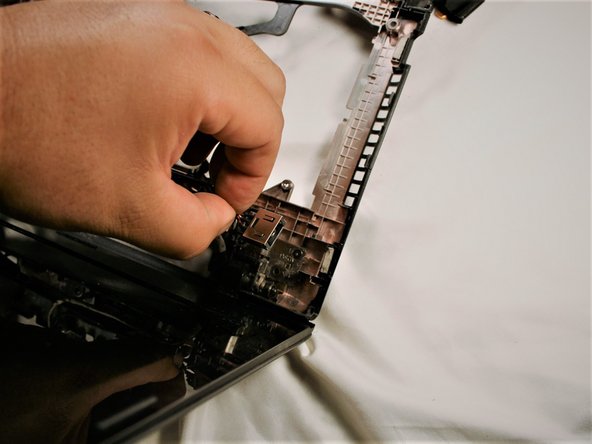
Поднимите разъем питания и снимите его с защелок

Шаг 30

Lenovo G50-80 80E5 Power Supply Jack Replacement: step 30, image 1 of 1

гнездо питания снято

Комментировать
33 просмотров
Комментариев нет, будьте первым кто его оставит

Это интересно