
Введение
Используйте это руководство для замены сломанной рамки дисплея. Чтобы заменить разбитую стеклянную панель, воспользуйтесь нашим руководством по сборке передней панели.
Шаг 1 Сборка дисплея


Если стекло дисплея треснуло, заклейте его скотчем, чтобы предотвратить дальнейшее разрушение и избежать телесных повреждений во время ремонта.
Наклейте на дисплей iPad полоски прозрачной упаковочной ленты внахлест, пока не заклеите всю поверхность.
Это удержит осколки стекла и обеспечит целостность конструкции при отжимании и поднятии дисплея.
Сделайте все возможное, чтобы следовать остальным пунктам руководства, как описано. Однако после того как стекло разбито, оно, скорее всего, продолжит трескаться в процессе работы, и вам может понадобиться использовать металлический инструмент для выковыривания стекла.
Наденьте защитные очки, чтобы защитить глаза, и будьте осторожны, чтобы не повредить ЖК-экран.
Шаг 2


В этом руководстве вы будете отсоединять дисплей iPad от алюминиевого корпуса. Внимательно читайте и следуйте инструкциям, чтобы не повредить дисплей или хрупкие зажимы, удерживающие его на месте.
Дисплей в сборе удерживают 14 металлических зажимов, показанных слева. При выполнении следующих действий старайтесь поддевать эти клипсы, а не протыкать их инструментом для открывания.
Если вы все же сломаете несколько клипс, вы можете купить замену здесь.
Шаг 3


Вставьте металлическую лопатку между верхним краем дисплея и задней панелью.
Поверните пробойник от себя, чтобы освободить выступы вдоль верхнего края дисплея.
Вставьте второй металлический пробойник между верхним краем дисплея и задней панелью, чтобы удержать выступы от защелкивания.
Шаг 4


С помощью одного пробойника пройдитесь вдоль правого края iPad.
Передняя панель прикреплена к алюминиевой задней панели металлическими зажимами сверху, снизу и с левой стороны. На правой стороне есть пластиковые вкладки, которые вставляются в углубления на задней панели.
Освободив зажимы, поднимите левую часть передней панели вверх и сдвиньте ее влево, чтобы освободить выступы от алюминиевой задней панели.
Поднимайте осторожно и аккуратно — если почувствуете сопротивление, остановитесь и подденьте в другом месте.
Шаг 5

Поднимите дисплей в сборе от задней панели за нижний край.
Не пытайтесь снять дисплей, так как он прикреплен к задней панели.
Шаг 6

В следующих шагах вам предстоит отсоединить три кабеля, крепящие дисплей в сборе к логической плате. Кабели предназначены для следующих компонентов:
Дигитайзер
Датчик освещенности
Кабель данных дисплея
Шаг 7


С помощью края пластикового инструмента для открывания подденьте фиксирующие заслонки, удерживающие ленточные кабели дигитайзера в гнездах на логической плате.
Убедитесь, что вы поддеваете именно фиксирующую заслонку, а не само гнездо.
Вытяните ленточные кабели дигитайзера прямо из гнезд.
Шаг 8

С помощью пластикового инструмента для открывания извлеките разъем датчика освещенности из гнезда, аккуратно поддев его вверх.
Шаг 9


Отсоедините кабель данных дисплея от основной платы, поддев металлический фиксатор за черный пластиковый выступ.
Потяните разъем кабеля в сторону от гнезда.
Потяните разъем параллельно лицевой стороне логической платы.
Шаг 10

Снимите дисплей в сборе с задней панели.
Шаг 11 Датчик освещенности

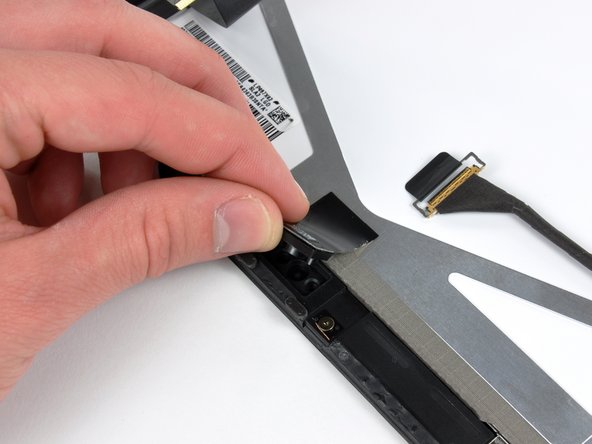

Если вы используете ЖК-дисплей повторно, нет необходимости отклеивать датчик освещенности от задней панели ЖК-дисплея.
Используйте край пластикового инструмента для открывания, чтобы аккуратно поддеть плату датчика освещенности и снять клей, крепящий ее к рамке дисплея.
Как только вы получите достаточный зазор, отделите датчик освещенности от ЖК-дисплея.
Будьте осторожны, чтобы не помять датчик освещенности в верхней части, так как часть с нанесенным клеем может отломиться.
Если необходимо, прикрепите пластиковое смотровое окошко к новому датчику освещенности перед установкой.
Шаг 12 ЖК-дисплей

Удерживая кабель дигитайзера, аккуратно отклейте кусочек ленты, соединяющей кабель дигитайзера с рамкой дисплея.
Шаг 13


Выкрутите три винта T5 Torx, крепящие клипсы и кронштейны ЖК-дисплея, покрытые лентой EMI, рядом с переключателем кнопки «Домой».
Осторожно отделите зажим дисплея и прикрепленную к нему ленту от черной пластиковой рамки дисплея.
Если вы заменяете ЖК-дисплей, не забудьте перенести эти куски EMI-ленты и прикрепленные к ним зажимы на новый ЖК-дисплей.
Шаг 14

Выкрутите оставшиеся винты T5 Torx, крепящие ЖК-дисплей к черной пластиковой рамке дисплея.
Шаг 15


Вставьте край пластикового инструмента для открывания под одно из ушек, прикрепленных к стальной рамке ЖК-дисплея.
Поверните пластиковый инструмент для открывания, чтобы аккуратно поддеть ЖК-дисплей и снять клей, прикрепляющий его к передней стеклянной панели.
Следите за тем, чтобы не перегнуть ЖК-дисплей, так как он сделан из стекла.
Шаг 16

Повторите процесс, описанный в предыдущем шаге, чтобы поддеть дисплей с трех сторон, противоположных стороне кабеля дигитайзера.
Шаг 17

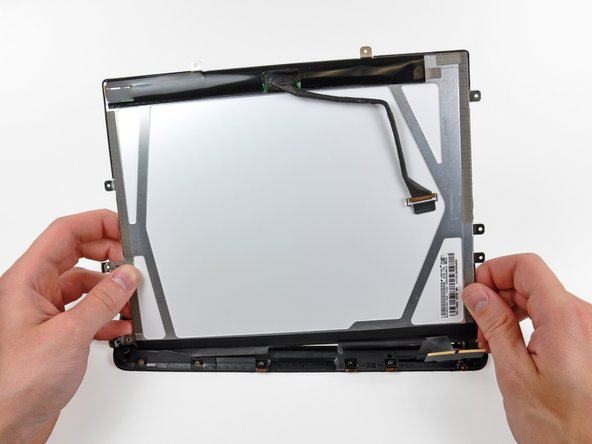
Поднимите ЖК-дисплей за свободный конец и снимите его с рамки дисплея.
Осторожно отклейте клей, крепящий длинную сторону ЖК-дисплея к рамке дисплея, затем снимите ЖК-дисплей.
Шаг 18

Если он все еще приклеен к передней панели, удалите полоску EMI-ленты рядом с гнездом датчика освещенности.
При необходимости перенесите ее на новый ЖК-дисплей.
Если она приклеена к ЖК-дисплею и вы используете ЖК-дисплей повторно, пропустите этот шаг. Если вы заменяете и ЖК-дисплей, перенесите полоску EMI-ленты на новый ЖК-дисплей.
Шаг 19

Если они все еще в хорошем состоянии, перенесите клипсы и EMI-ленту в нижней части ЖК-дисплея на новый ЖК-дисплей.
Шаг 20 Сборка передней панели

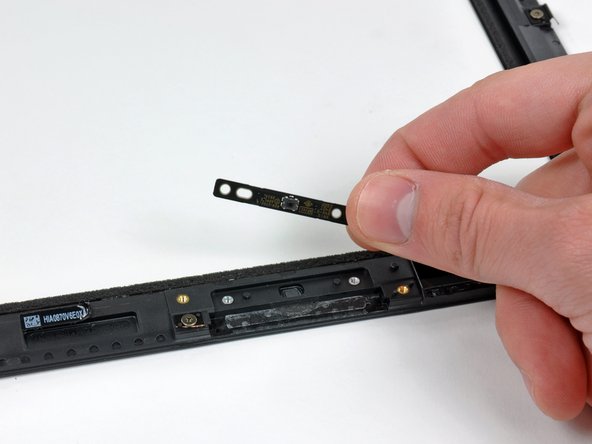
Выкрутите два винта T5 Torx, крепящих переключатель кнопки «домой» к пластиковой рамке дисплея.
Снимите плату переключателя кнопки «домой» с передней панели в сборе.
Шаг 21

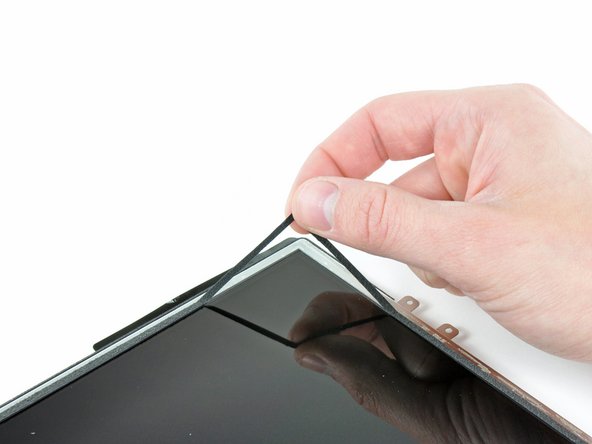
Если вы используете ЖК-дисплей повторно, воспользуйтесь краем инструмента для вскрытия пластика, чтобы поддеть уголок пенопластовой ленты, прикрепленной к ЖК-дисплею.
Снимите ленту по периметру стеклянной поверхности ЖК-дисплея.
Шаг 22

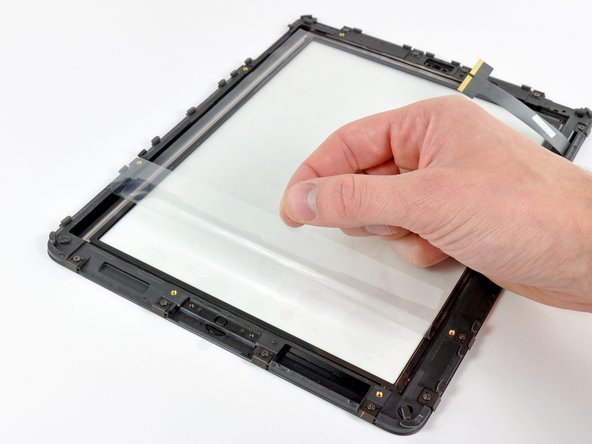
Снимите кусок желтой ленты, крепящей кабель дигитайзера к внутренней поверхности передней панели в сборе, соблюдая осторожность, чтобы не порвать кабель в процессе.
Снимите защитную пленку с внутренней поверхности передней панели в сборе.
Будьте осторожны, чтобы на внутреннюю поверхность передней панели не попали отпечатки пальцев или пыль, так как они будут раздражающе заметны при включении устройства.
Шаг 23

Прежде чем приступить к работе, убедитесь, что лицевая сторона ЖК-дисплея идеально чистая.
Приклейте скотч вдоль длинного края ЖК-дисплея к рамке передней панели в сборе.
Осторожно опустите ЖК-дисплей в его углубление в рамке передней панели, убедившись, что он правильно расположен.
Шаг 24

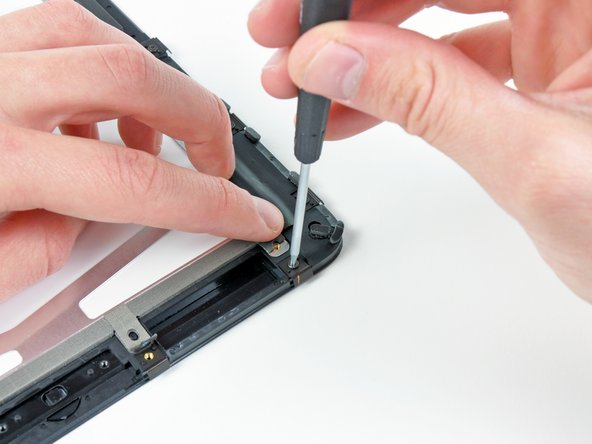
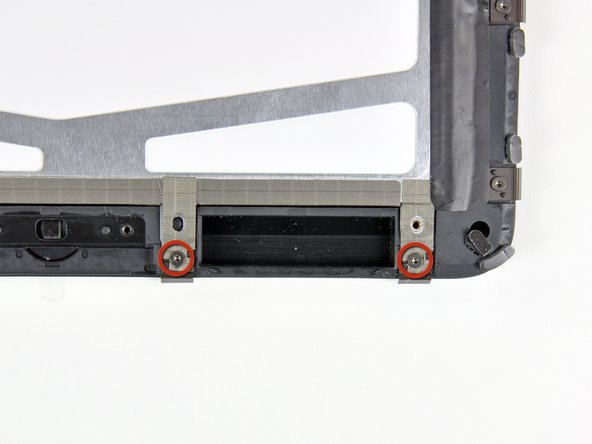
Придерживайте полоски EMI-ленты вдоль нижнего края ЖК-дисплея, пока вы выкручиваете два винта T5 Torx, крепящие показанные на рисунке фиксаторы.
Приклейте ленту к новым зажимам и установите на место два винта T5 Torx.
Если вы заменяете панель на новую, имейте в виду, что новая панель может иметь защитную пленку на внешней и/или внутренней стороне рамки. Ее необходимо удалить.
Шаг 25 Рамка дисплея

На следующих этапах с помощью тепловой пушки размягчите клей, крепящий черную пластиковую рамку к переднему стеклу. Не допускайте попадания потока горячего воздуха на тонкую резиновую полоску по внешнему периметру переднего стекла, так как она может расплавиться, деформироваться и потерять текстуру.
С помощью теплового пистолета осторожно нагрейте пластиковую рамку дисплея возле кнопки «Домой» с внутренней стороны передней стеклянной панели.
Шаг 26

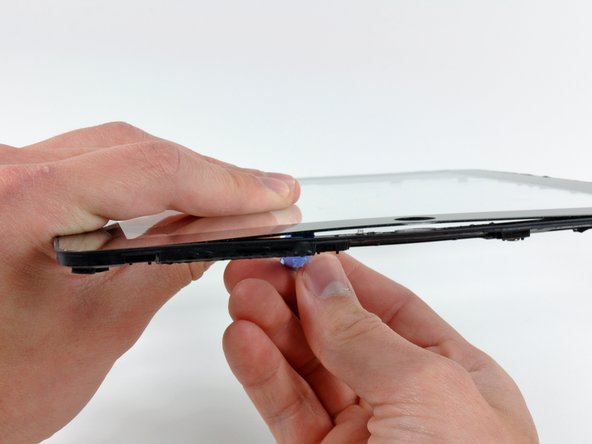
Когда клей достаточно разогреется, используйте край инструмента для открывания пластика, чтобы аккуратно отделить пластиковую рамку дисплея от панели переднего стекла.
Проведите инструментом под пластиковой рамкой дисплея, чтобы отделить ее от переднего стекла в районе кнопки «Домой».
Если панель не отделяется от рамки, подогрейте обрабатываемую область и попробуйте снова. Клей должен достичь определенной температуры, прежде чем он станет текучим, и для достижения этой точки может потребоваться несколько раз нагреть участок. Когда клей достигнет нужной температуры, будет довольно легко провести пластиковым инструментом для открывания под рамой, чтобы отделить ее от передней стеклянной панели.
Шаг 27

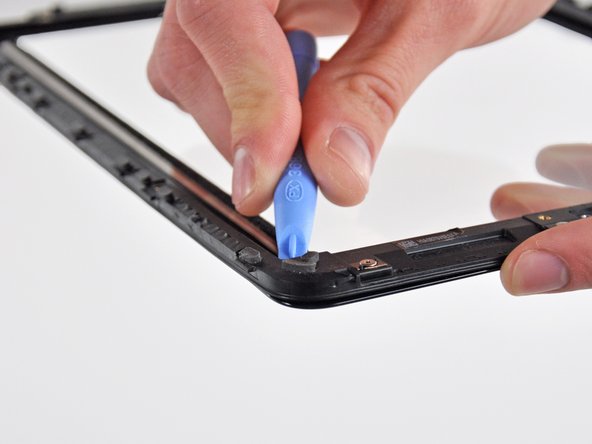
Нагрейте правый нижний угол (если смотреть спереди iPad) пластиковой рамки дисплея, чтобы размягчить клей, крепящий её к передней стеклянной панели.
С помощью инструмента для открывания пластика продолжайте поддевать пластиковую рамку от передней стеклянной панели, стараясь не повредить резиновую полоску по периметру стеклянной панели.
Шаг 28

Продолжайте нагревать и поддевать пластиковый кронштейн дисплея вдоль нижней половины его правого края, пока он не освободится от передней стеклянной панели.
Возле правого верхнего края панели (если смотреть спереди iPad) рамка крепится к передней стеклянной панели с помощью резины между двумя частями. Чтобы отделить эту часть, выполните следующие действия.
Шаг 29

Слегка нагрейте область резинового соединения. С помощью инструмента для вскрытия пластика отделите пластиковую рамку дисплея от передней стеклянной панели настолько, чтобы получить доступ к резиновому участку.
Удерживая рамку дисплея в стороне от переднего стекла, осторожно разрежьте лезвием бритвы многочисленные резиновые «точки», прикрепляющие рамку к передней панели.
Лезвие может поцарапать черную окрашенную рамку с внутренней стороны стеклянной панели. Если вы используете переднюю стеклянную панель повторно, постарайтесь не поцарапать стекло во время резки. Также во избежание косметических повреждений старайтесь не прорезать внешнюю резиновую полосу.
Шаг 30

Продолжайте нагревать и поддевать верхний край рамки, пока она не отделится от стеклянной панели.
Из-за тяжелой конструкции верхней кромки рамки дисплея может оказаться полезным использовать плоский конец обычной лопатки, чтобы отделить ее от передней стеклянной панели.
Шаг 31


Чтобы отделить сторону ленточного кабеля от кронштейна дисплея, начните с нагрева возле левого нижнего угла панели (если смотреть спереди iPad).
Осторожно отделите нижний край рамки со стороны ленточного кабеля, пока не дойдете до другого участка, где резина соединяет рамку со стеклянной панелью.
Повторите процесс, описанный в предыдущих шагах, чтобы прорезать резиновые «точки», соединяющие две части.
Будьте осторожны при отделении этой стороны, так как под рамкой проходит хрупкая лента.
Шаг 32

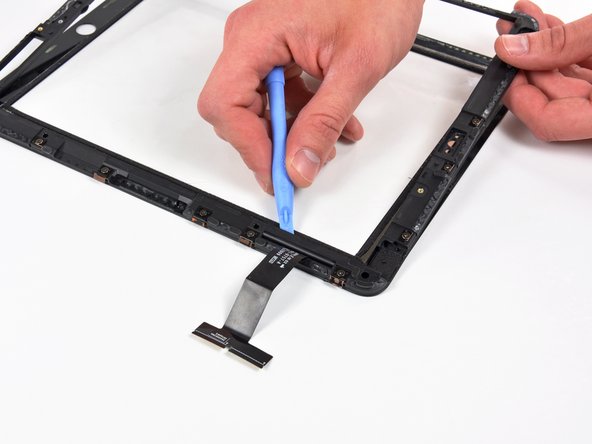
На этом шаге вы нагреете и удалите пластиковую рамку рядом с кабелем дигитайзера. Не нагревайте напрямую этот ленточный кабель, так как он очень тонкий и чувствителен к нагреву.
С помощью тепловой пушки размягчите клей с обеих сторон кабеля дигитайзера, стараясь не расплавить кабель.
Отделите последнюю часть пластиковой рамки дисплея от переднего стекла.
Шаг 33

Снимите рамку дисплея с переднего стекла, стараясь не порвать кабель дигитайзера.
