
Введение
В этом руководстве вы узнаете, как безопасно снять рамку с корпуса Dell Venue 11 Pro, чтобы получить доступ к внутренним компонентам. Оно также является необходимым условием для всех остальных руководств по замене, представленных на этой странице, за исключением аккумулятора.
Шаг 1 Аккумулятор


Переверните устройство на заднюю сторону. Подцепив пальцами выемку в нижней части планшета, поднимите заднюю крышку.
Шаг 2


Под аккумуляторным блоком находятся два механизма блокировки. Нажмите на каждый замок влево до щелчка. Поднимите аккумулятор снизу вверх и извлеките его.
Шаг 3 Рамка


С помощью отвертки Philips #000 открутите четырнадцать винтов диаметром 2,5 мм, отмеченных на планшете.
Эти винты очень маленькие. Отложите винты в сторону в контейнер или на магнитный коврик, чтобы предотвратить их случайную потерю.
Шаг 4


Сдвиньте крышку двух средних ленточных кабелей, чтобы снять ее. При этом должны открыться оранжевые разъемы кабелей.
Шаг 5

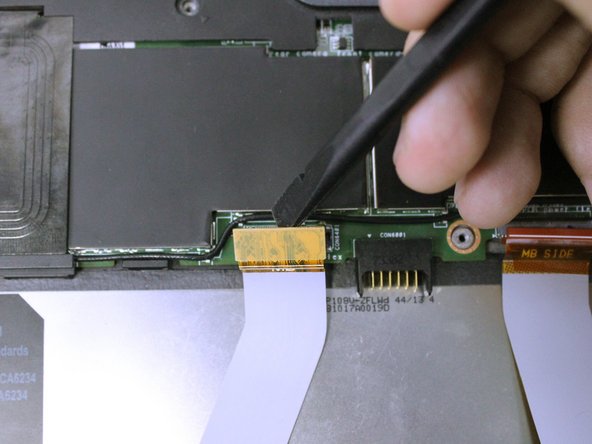

Чтобы отсоединить левый ленточный кабель от материнской платы, подставьте плоский конец лопатки под край разъема и подденьте его прямо вверх.
Два ленточных кабеля соединяют порты крепления клавиатуры с материнской платой. Повреждение любого из этих кабелей может привести к проблемам с мобильной клавиатурой Dell.
Шаг 6

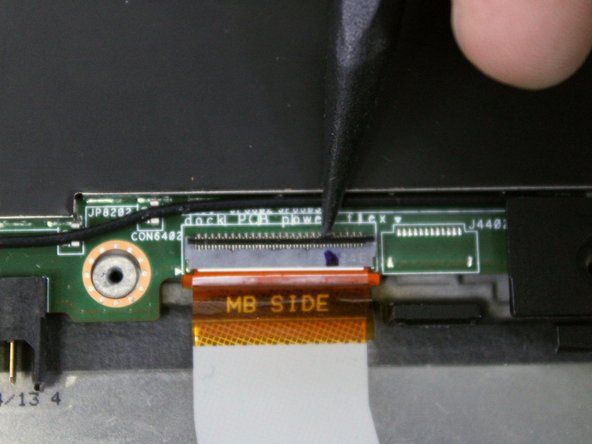

Правый ленточный кабель имеет разъем ZIF. С помощью плоского конца лопатки подденьте маленькую защелку, а затем вытащите кабель.
Вытаскивание ленточного кабеля до разблокировки разъема может привести к его повреждению.
Шаг 7

Между устройством и двумя ленточными кабелями, которые мы отсоединили, есть клейкие полоски. Потяните каждый кабель в сторону от устройства настолько, чтобы разорвать клейкие связи.
Шаг 8


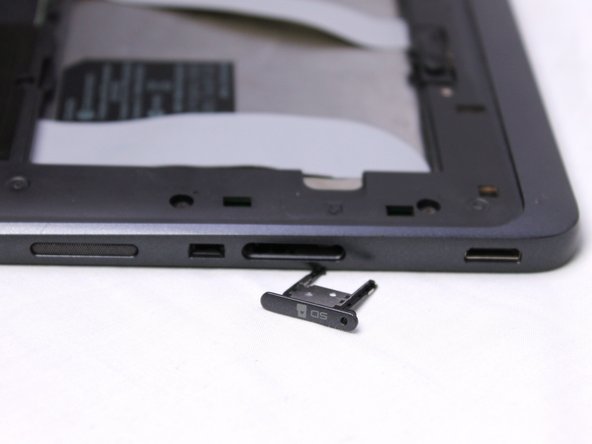
С помощью перфоратора надавите на отверстие на sim-карте, а затем вытащите лоток для sim-карт.
Шаг 9

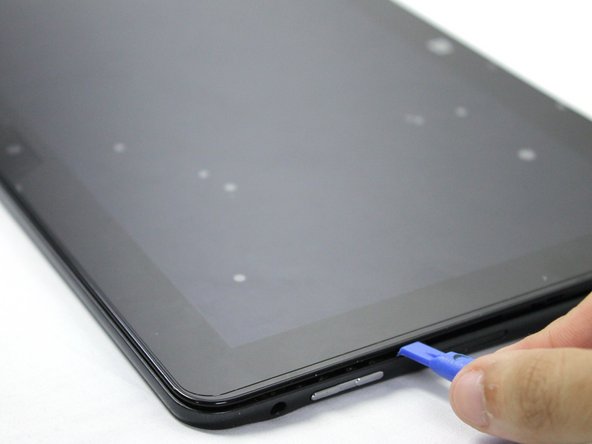
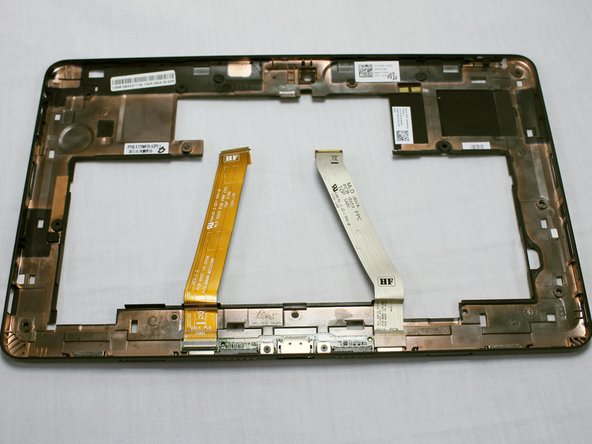
Вставьте пластиковый инструмент для открывания между экраном и рамкой и проведите им по краям, чтобы отделить рамку от планшета.
