
Введение
Чтобы узнать, как заменить радиатор, а также термопасту, следуйте этому руководству. Вам понадобятся медиатор IFixit, крестовая отвертка #0, крестовая отвертка #000, металлический шпатель и пинцет с круглым и заостренным кончиками.
Шаг 1 Материнская плата


Расположите Chromebook нижней стороной вверх.
Найдите 8 винтов на задней панели Chromebook.
Затем открутите 8 винтов (8 мм) с помощью крестообразной отвертки с битой № 0.
Шаг 2


Найдите 4 резиновые ножки на днище ноутбука.
Подденьте их металлической лопаткой или медиатором iFixit.
Шаг 3

Переверните и откройте Chromebook.
Найдите крышку вокруг клавиатуры и трекпада.
Подцепите клавиатуру с помощью подковырки iFixit.
Шаг 4

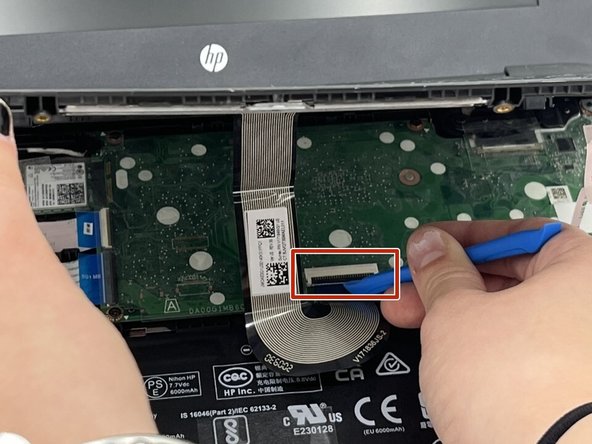
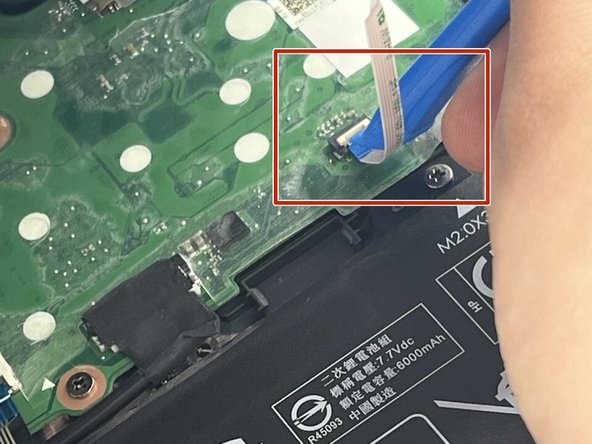
Аккуратно приподнимите клавиатуру и найдите две ленты, прикрепленные к материнской плате.
С помощью инструмента для вскрытия IFixit подденьте два выступа, расположенных на разъемах с нулевым усилием вставки (ZIF).
Для этого кончиком инструмента IFixit Opening Tool подденьте небольшую защелку и аккуратно вытащите ленту.
Затем полностью извлеките клавиатуру и отложите ее в сторону.
Шаг 5


Найдите разъем кабеля в жгуте, соединяющий батарею с материнской платой.
С помощью точного пинцета отклейте черную ленту, закрывающую разъем кабеля в комплекте.
Затем возьмитесь пинцетом за край разъема и медленно потяните кабель на себя.
Шаг 6


Найдите разъем кабеля в жгуте, соединяющий динамики с материнской платой.
С помощью точного пинцета отделите пластик, закрывающий разъем кабеля.
Затем с помощью пинцета возьмитесь за края разъема кабеля и извлеките его, потянув в сторону батареи.
Шаг 7


Найдите кабель LDC, соединяющий экран с материнской платой.
С помощью точного пинцета отделите пластик, закрывающий разъем кабеля LDC.
Затем с помощью пинцета аккуратно потяните кабель LDC в сторону экрана.
Шаг 8

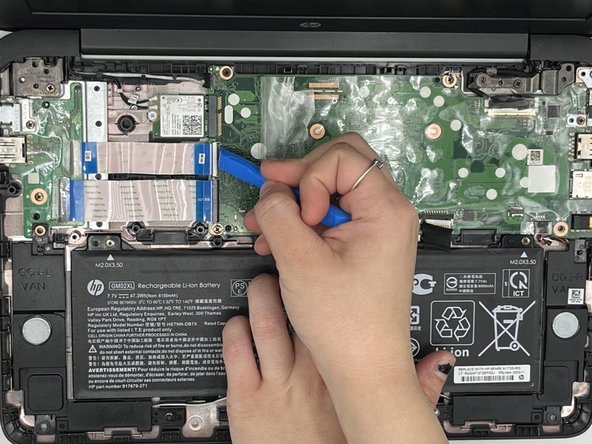
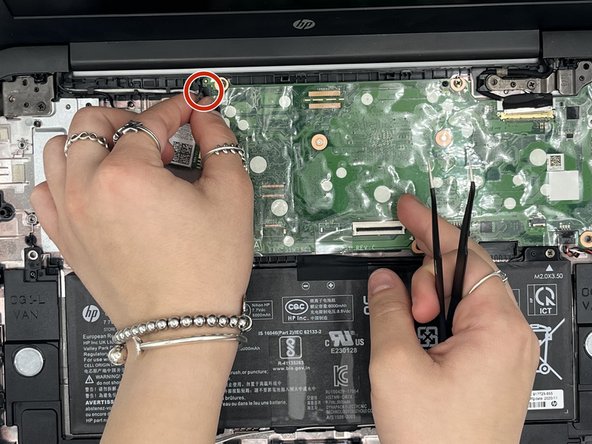
Найдите ленты и их разъемы ZIF, соединяющие материнскую и дочернюю платы.
С помощью точного пинцета отклейте пластик и откройте разъемы ZIF, расположенные на конце каждой ленты.
С помощью инструмента для открытия IFixit подденьте фиксирующую заслонку, удерживающую ленты на месте.
Затем аккуратно извлеките каждую ленту.
В левом верхнем углу материнской платы аккуратно отсоедините кабель в жгуте от материнской платы.
Шаг 9


Найдите 6 винтов, удерживающих материнскую плату на месте.
С помощью крестовой отвертки с битой № 0 открутите 6 винтов (4 мм) и отложите их в сторону.
После того как все винты будут выкручены, снимите кронштейн USB-C в правом верхнем углу и отложите его в сторону.
Шаг 10


Когда материнская плата не будет подключена к другим компонентам Chromebook, аккуратно извлеките ее.
При извлечении материнской платы поднимайте ее вверх и влево.
Шаг 11 Радиатор/термопаста

Вытащив материнскую плату из ноутбука, переверните ее и найдите два 2-миллиметровых винта в радиаторе.
Используя крестовую отвертку #000, выкрутите винты из радиатора.
Шаг 12


Открутив винты в радиаторе, снимите радиатор с материнской платы и положите его лицевой стороной вниз.
Шаг 13

Найдите места со старой термопастой. Чтобы заменить радиатор, удалите термопасту с радиатора и чипа процессора с помощью салфетки из микрофибры и изопропилового спирта.
Как только вы очистите старый радиатор от термопасты, можете смело его заменять.
Шаг 14

Некоторые термопасты могут содержать тяжелые металлы. Некоторые тяжелые металлы являются канцерогенами и могут вызвать отравление металлами. Не работайте с термопастой голыми руками и обязательно прочитайте предупреждающие надписи на термопасте перед началом работы.
После того как вы очистили старую термопасту, возьмите термопасту и нанесите небольшое количество размером от рисового зерна до горошины в пластиковое окошко на чипе процессора. Равномерно распределите пасту тупым инструментом.
После нанесения пасты снова приложите радиатор.
Убедитесь, что квадратная выемка на радиаторе совпадает с чипом процессора, на который была нанесена паста, а также с отверстиями для винтов на материнской плате.
