
Введение
Это сложное руководство, поэтому перед его выполнением убедитесь, что вы полностью подготовлены. Обратите внимание, что тщательное удаление и очистка старой пасты радиатора и правильное нанесение новой являются жизненно важными, иначе вы, скорее всего, усугубите ситуацию. Перед заменой радиаторной пасты всегда исключайте засорение вентилятора или лопастей охлаждения как причину перегрева.
Настоятельно рекомендуется использовать антистатические наручные перчатки. Следите за тем, чтобы не прикладывать слишком много усилий, особенно при работе с ленточными кабелями с нулевым усилием вставки.
Шаг 1 Батарея


Переведите фиксатор батареи в положение «разблокировано».
Потяните назад второй подпружиненный фиксатор батареи, пока батарея не выскочит вверх.
Извлеките батарею.
Шаг 2 Панель крышки


Поверните ноутбук лицом к себе.
Два винта Phillips #00 крепят панель крышки к остальным частям ноутбука. Выкрутите эти винты.
Шаг 3


С помощью пробки освободите панель от пластиковых фиксаторов, удерживающих ее на месте.
Не прилагайте слишком много усилий, иначе вы можете сломать фиксаторы.
Снимите панель и отложите ее в сторону.
Шаг 4 Жесткий диск


Выкрутите винт Phillips #00, который удерживает жесткий диск на месте.
Аккуратно сдвиньте жесткий диск влево, чтобы отсоединить разъемы SATA.
Он может быть довольно жестким, в этом случае вы можете вынуть жесткий диск из разъемов SATA, вставив прокладку между жестким диском и блоком разъемов.
Извлеките жесткий диск из ноутбука.
Шаг 5 Оперативная память


Оперативная память защищена прозрачной целлофановой крышкой.
Поднимите эту крышку с оперативной памяти. Она не выйдет из оперативной памяти.
Вы можете использовать скотч, чтобы зафиксировать крышку на месте во время работы.
Шаг 6


Потяните назад фиксаторы по обе стороны от ОЗУ.
Она поднимется вверх и будет готова к извлечению.
Шаг 7


Возьмитесь за противоположные края микросхемы оперативной памяти и аккуратно потяните ее по диагонали вверх, чтобы извлечь из компьютера.
При необходимости повторите шаги 5 и 6 для второй микросхемы ОЗУ.
Шаг 8


Вставляя оперативную память, надавите на нее по диагонали вниз, пока почти вся золотая полоска разъема не окажется внутри гнезда.
Осторожно надавите на ОЗУ, пока фиксаторы не защелкнутся на нем.
Шаг 9 Карта беспроводной локальной сети
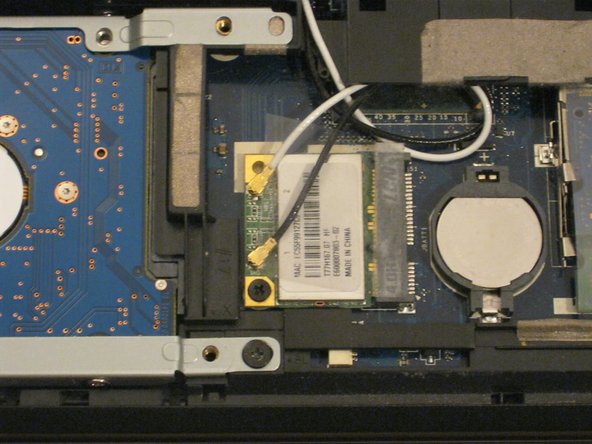


Плата WLAN защищена прозрачной целлофановой крышкой.
Поднимите эту крышку с карты WLAN. Она не выйдет из гнезда карты WLAN.
Вы можете использовать скотч, чтобы зафиксировать крышку на месте во время работы.
Шаг 10


С помощью заостренного конца лопатки отсоедините антенные разъемы от платы WLAN.
Шаг 11


Возможно, вам будет полезно вытащить антенные кабели из-под пластикового фиксатора, чтобы убрать их с дороги во время работы.
Шаг 12


Один винт Phillips #00 удерживает карту WLAN прикрепленной к ноутбуку.
Выкрутите этот винт.
Плата WLAN выйдет из ноутбука под углом.
Шаг 13


Как и в случае с оперативной памятью, возьмите карту WLAN за края и вытащите ее под углом.
Шаг 14


Когда вы устанавливаете новую карту WLAN, возможно, вам захочется придержать ее одной рукой, пока вы вставляете винт другой.
Также вам может понадобиться вставить антенные кабели обратно с помощью плоского конца лопатки.
Шаг 15 Клавиатура


Разверните ноутбук так, чтобы посмотреть на клавиатуру.
В правом верхнем углу клавиатуры вы заметите два зажима над клавишами «Del» и «End».
С помощью лопатки нажмите на эти зажимы, чтобы отсоединить клавиатуру от ноутбука.
Будьте осторожны и не давите на эти зажимы слишком сильно, так как они могут сломаться.
Продвигайте погрузчик вдоль верхней части клавиатуры до тех пор, пока клавиатура не будет легко выниматься из ноутбука
Не пытайтесь полностью снять клавиатуру, так как на ее задней стороне остается кабель, подключенный к компьютеру, который может быть поврежден
Шаг 16


Теперь, когда клавиатура находится вне ноутбука, вы увидите ленточный кабель, идущий от задней части клавиатуры и подключенный к ноутбуку.
Чтобы отсоединить этот кабель, нужно с помощью заостренного края лопатки надавить на фиксаторы с каждой стороны.
Не давите слишком сильно при отсоединении разъема ZIF.
После разблокировки обеих сторон разъема ZIF извлеките клавиатуру для замены.
Шаг 17 Материнская плата


Выкрутите 10 винтов Phillips #0 на нижней крышке.
Выкрутите 4 винта Phillips #00 из-под батареи.
Шаг 18

Выкрутите 8 винтов Phillips #0 из-под клавиатуры.
Шаг 19

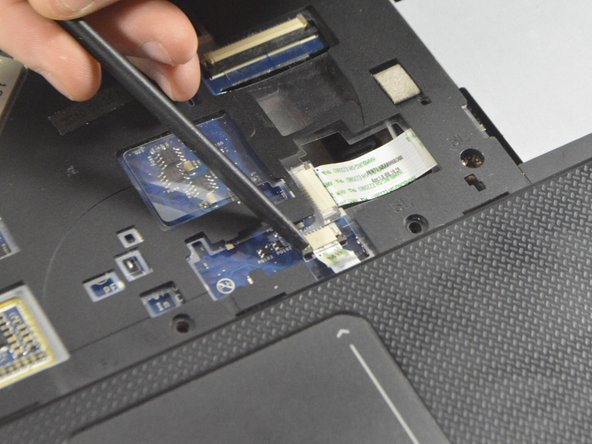
Освободите два ленточных кабеля от разъемов ZIF таким же образом, как и в шаге 11, с помощью черного пассатижа.
Как только механизм будет освобожден, вы можете извлечь кабель рукой.
Теперь пластиковую крышку можно легко поднять и снять с остальной части ноутбука.
Шаг 20

Извлеките два оставшихся ленточных кабеля, как описано в шаге 11.
Шаг 21

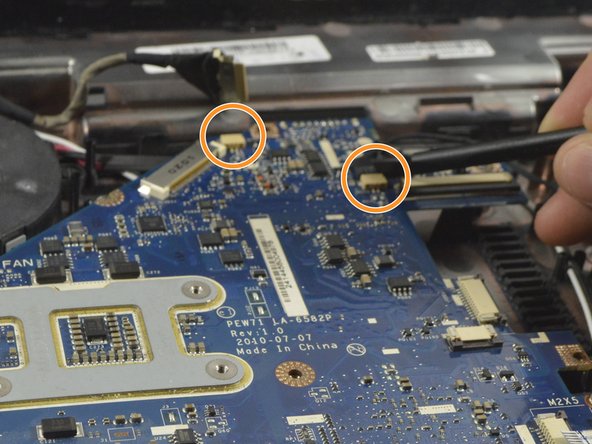
Извлеките кабель дисплея с помощью пассатижей, выталкивая каждый конец кабеля из разъема, пока он не освободится настолько, что его можно будет вытащить рукой.
Аналогично кабелю дисплея с помощью пассатижей отсоедините два кабеля питания от материнской платы.
Шаг 22


Выкрутите 3 винта Phillips #0 из кронштейна вентилятора.
Поднимите вентилятор и установите его обратно над радиатором.
Не снимайте материнскую плату полностью. Так как на нижней стороне находится скрытый кабель, который может быть поврежден.
Радиатор имеет полоску клея на нижней стороне, крепящую его к пластиковому корпусу.
Материнскую плату можно поднять сбоку, а затем справа, чтобы освободить порт ввода-вывода из корпуса. Для освобождения радиатора может потребоваться некоторое усилие.
Шаг 23


Поверните материнскую плату вправо и положите ее так, чтобы медный радиатор был направлен вверх и параллелен нижней части монитора.
В таком положении последний кабель к материнской плате можно отсоединить, используя пассатижи для выталкивания каждого конца до тех пор, пока он не станет достаточно свободным, чтобы полностью вытащить кабель.
Теперь материнская плата может быть полностью извлечена из корпуса ноутбука.
Шаг 24 Радиатор процессора/термопаста

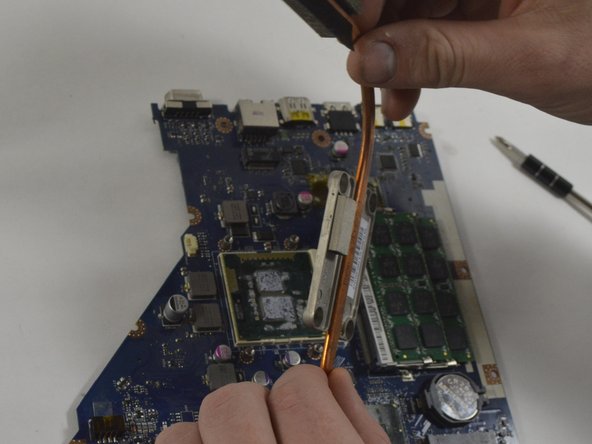
Выкрутите 4 винта Phillips #0 из радиатора.
Теперь радиатор можно снять с материнской платы и процессора.
Для повторного нанесения термопасты следуйте этому замечательному руководству — Как нанести термопасту
