
Введение
В этом руководстве показано, как заменить радиатор на ноутбуке Dell Inspiron 1721 (модель PP22X). Теплоотводы предотвращают перегрев процессоров, которым требуется дополнительное охлаждение для работы на оптимальных скоростях.
Процессор остается холодным, «сбрасывая» тепло со своей поверхности на радиатор, после чего тепло рассеивается в воздухе. Теплоотводы часто оснащаются вентилятором, который втягивает более холодный воздух через поверхность и отводит его от теплоотвода. После этого радиатор может отводить больше тепла от процессора, что охлаждает его. Именно этот непрерывный цикл передачи тепла позволяет поддерживать процессор в холодном состоянии.
Существует несколько признаков того, что ваш радиатор мог выйти из строя. Во-первых, если ваш ноутбук работает невероятно медленно, это может свидетельствовать о том, что процессор самортизирует, чтобы предотвратить перегрев. Во-вторых, если вентилятор ноутбука работает на запредельной скорости, это может указывать на то, что радиатор не в состоянии адекватно отводить тепло от процессора.
Чтобы убедиться в том, что радиатор вышел из строя, необходимо провести визуальный осмотр и определить, не поврежден ли он физически. В этом руководстве описаны шаги по доступу к радиатору и, при необходимости, его замене. Чтобы не удариться током и не замкнуть материнскую плату, сначала необходимо извлечь батарею из ноутбука.
Шаг 1 Батарея


Сдвиньте выступы наружу, чтобы расстегнуть фиксаторы.
Захватите и потяните батарею в сторону от устройства, чтобы извлечь ее.
Шаг 2 Крышка шарнирной пластины


Подденьте угол крышки шарнира с помощью инструмента для открывания iFixit.
Проведите инструментом iFixit по обеим сторонам и передней части крышки шарнира, чтобы освободить ее.
Откиньте дисплей назад до упора и поднимите крышку шарнира, чтобы снять ее.
Шаг 3 Сборка дисплея


Открутите два невыпадающих винта Phillips #0.
Снимите крышку.
Шаг 4

Отсоедините разъемы антенн от карты WLAN.
Шаг 5
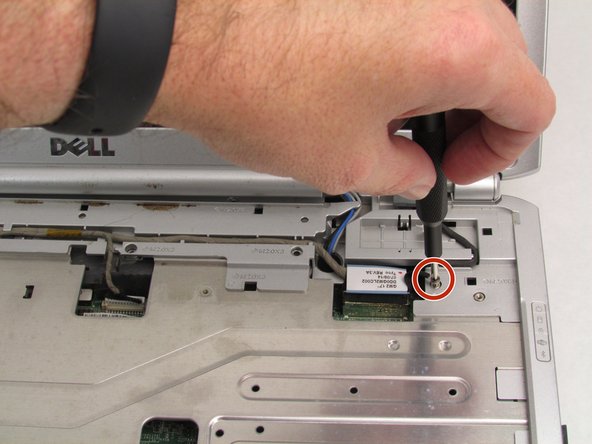


Выкрутите 3-миллиметровый винт Phillips #0, крепящий разъем к заземлению корпуса.
Отсоедините разъем дисплея.
Отсоедините второй разъем, затем отсоедините кабель от основания.
Шаг 6


Отсоедините кабель дисплея от подставки для ладоней.
С помощью пробки аккуратно вытяните провода антенны на переднюю панель устройства.
Шаг 7

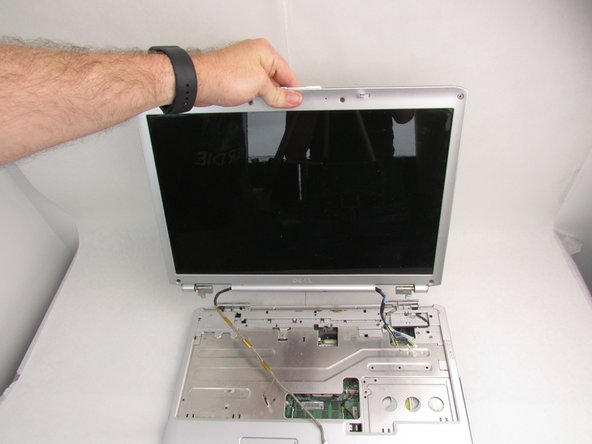
Выкрутите два винта Phillips диаметром 3,5 мм, которые удерживают дисплей на месте.
Поднимите сборку прямо вверх, чтобы отделить ее от корпуса устройства.
Шаг 8 Задняя крышка

Отсоедините разъем сенсорной панели.
Шаг 9


Положите устройство на плоскую поверхность и выкрутите 17 7-миллиметровых винтов Phillips #0.
Используйте инструмент для открывания iFixit, чтобы отделить заднюю крышку.
Снимите заднюю крышку.
Шаг 10 Теплоотвод

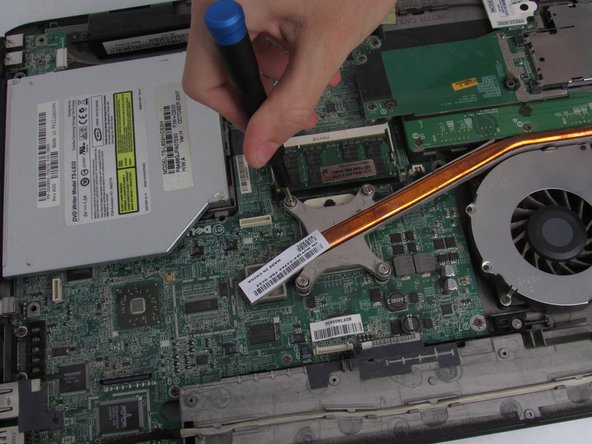
Открутите винты Phillips #0, крепящие радиатор к материнской плате.
Винты, крепящие радиатор к материнской плате, являются частью радиатора.
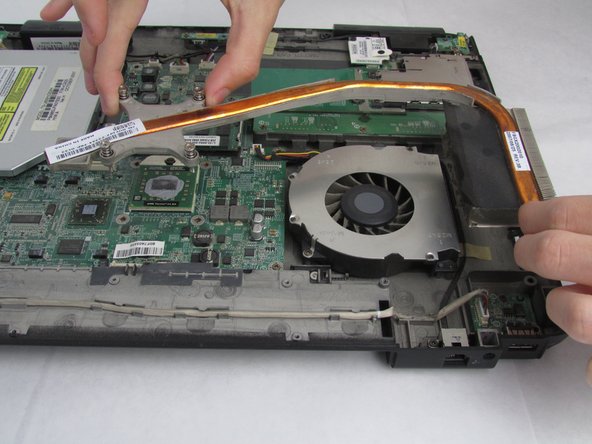
Осторожно снимите радиатор с материнской платы.
Возможно, при снятии радиатора с материнской платы вам придется приложить усилие вверх, поскольку между ним и процессором находится термопаста.
