
Введение
Внутри MacBook Pro с дисплеем Retina всё нагревается? Возможно, проблема в радиаторе. Воспользуйтесь этим руководством, чтобы снять радиатор в MacBook Pro 15″ Mid 2015 с дисплеем Retina.
Не забудьте очистить и заново нанести термопасту, если вы снимаете радиатор. Следуйте этому руководству, чтобы узнать, как это сделать.
Шаг 1 Нижний корпус

Выкрутите следующие винты P5 с зубчатым венцом, крепящие нижний корпус к MacBook Pro:
Восемь 3,1 мм
Два 2,3 мм
Шаг 2


Приподнимая за край, ближайший к крышке сцепления, снимите нижний корпус с MacBook Pro.
Шаг 3


На нижнем корпусе есть два пластиковых штифта (красные), которые входят в пластиковые зажимы на верхнем корпусе (оранжевые).
Во время сборки аккуратно надавите на центр нижней части корпуса, чтобы снова закрепить корпус на двух пластиковых фиксаторах.
Шаг 4 Разъем аккумулятора

Отклейте наклейку, закрывающую разъем аккумулятора.
Шаг 5


Аккуратно приподнимите каждую сторону разъема батареи, чтобы вынуть его из гнезда на логической плате.
Отогните разъем в сторону батареи, следя за тем, чтобы он случайно не соприкоснулся с логической платой.
Шаг 6 Радиатор


Снимите резиновую крышку с правого вентилятора и откиньте ее в сторону.
Шаг 7


Снимите резиновую крышку с левого вентилятора и откиньте ее в сторону.
Шаг 8


Снимите маленький резиновый колпачок с винта на конце радиатора.
Шаг 9

Выкрутите следующие винты, крепящие радиатор к логической плате:
Один винт 3,8 мм T5 Torx
Два винта 3,4 мм T5 Torx
Когда вы выкрутите эти винты, пружинные металлические скобы, фиксирующие радиатор, освободятся. Будьте осторожны, чтобы не потерять эти винты, когда кронштейны освободятся.
Один винт 5,6 мм T5 Torx
Шаг 10

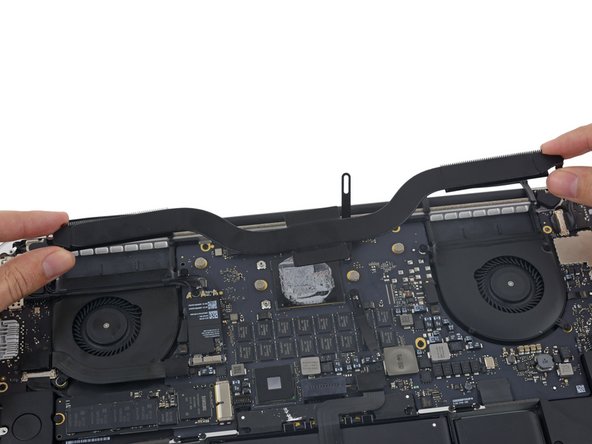
Откиньте два пружинных зажима с пути теплоотвода.
Снимите радиатор с MacBook Pro.
При обратной сборке обязательно очистите процессор и радиатор и заново нанесите на процессор термопасту. Следуйте этому руководству, чтобы узнать, как это сделать.
Если вы используете модель с двойной графикой, не забудьте открутить четыре винта, на которых закреплена матрица GPU, прежде чем снимать радиатор.
