
Введение
Внутри MacBook Pro с дисплеем Retina всё нагревается? Возможно, проблема в радиаторе. Воспользуйтесь этим руководством, чтобы снять радиатор в MacBook Pro 15″ с дисплеем Retina, выпущенном в конце 2013 года.
Не забудьте очистить и заново нанести термопасту, если вы снимаете радиатор. Следуйте этому руководству, чтобы узнать, как это сделать.
Шаг 1 Нижний корпус

Выкрутите следующие винты P5 с зубчатым венцом, крепящие нижний корпус к MacBook Pro:
Восемь 3,0 мм
Два 2,3 мм
Шаг 2

Приподнимая за край, ближайший к крышке сцепления, снимите нижний корпус с MacBook Pro.
Отложите нижний корпус в сторону.
Шаг 3 Разъем аккумулятора

Отклейте предупреждающую наклейку, закрывающую разъём аккумулятора.
Шаг 4


С помощью плоского конца шила аккуратно подденьте разъём батареи и выньте его из гнезда на логической плате.
Отогните кабели батареи назад и в сторону, следя за тем, чтобы разъем батареи случайно не соприкоснулся с логической платой.
Шаг 5 Радиатор


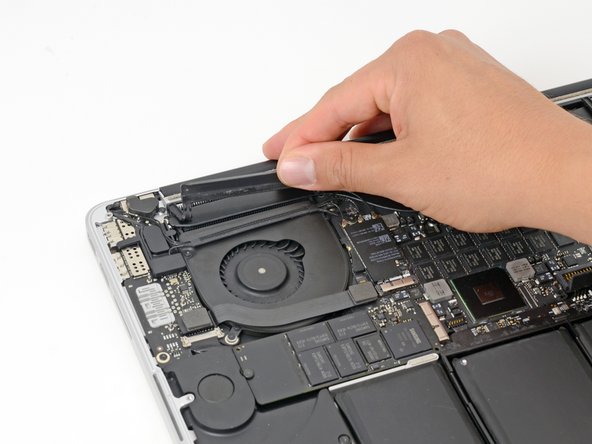
Вставьте плоский конец лопатки под резиновую крышку радиатора на правом вентиляторе.
Проведите шпателем под крышкой по всей ее длине, освобождая клей.
Поднимите крышку и поверните ее в сторону от радиатора.
Шаг 6


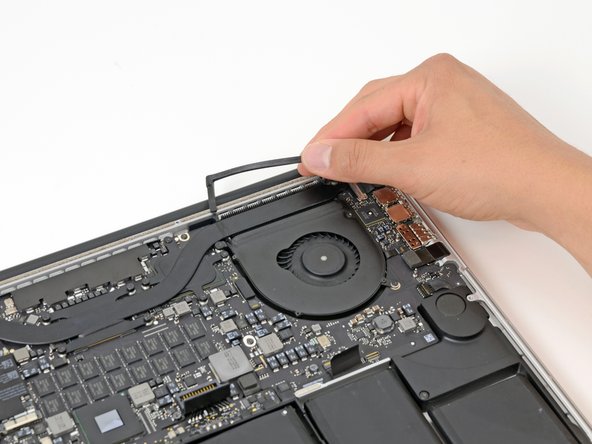
Таким же образом, как описано выше, освободите клей и откиньте крышку радиатора на левом вентиляторе.
Шаг 7

Открутите следующие шесть винтов, крепящих радиатор к логической плате:
Один 5,5 мм серебристый винт T5 Torx с рельефной головкой
Четыре винта 3,5 мм T5 Torx
Если в вашей модели используется дискретная графика, возможно, придется открутить больше винтов.
Один 3,8-миллиметровый серебристый винт T5 Torx
Шаг 8


Взявшись за радиатор с одной стороны, поднимите радиатор с MacBook Pro и потяните его на себя, освобождая от компьютера.
Термопаста может затруднить снятие радиатора. Снимайте радиатор осторожно, но с усилием, чтобы не повредить компоненты на логической плате.
При установке нового радиатора не забудьте заменить термопасту под ним. Дополнительные инструкции см. в нашем руководстве по нанесению термопасты.
