
Введение
Радиатор помогает процессору оставаться холодным и счастливым.
Шаг 1 Открутите винты нижнего корпуса
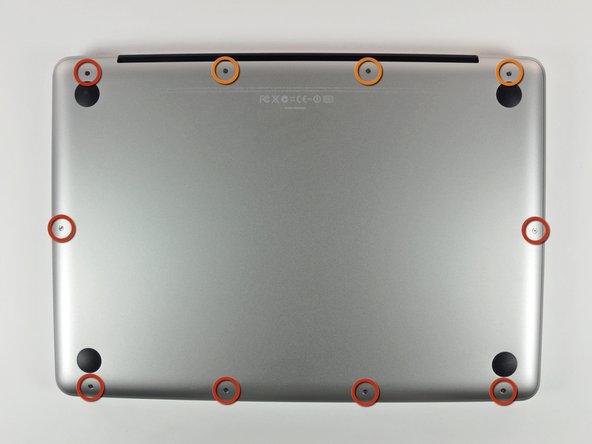
Открутите следующие 10 винтов, крепящих нижний корпус к MacBook Pro 13″ Unibody:
Семь крестообразных винтов 3 мм.
Три 13,5 мм винта с крестообразным шлицем.
Шаг 2 Поднимите нижний корпус

Слегка приподнимите нижний корпус и сдвиньте его в сторону задней части компьютера, чтобы освободить крепежные выступы.
Шаг 3 Батарея

В целях предосторожности мы советуем вам отсоединить разъем батареи от логической платы, чтобы избежать электрического разряда.
С помощью плоского конца шила поднимите разъем батареи из гнезда на логической плате.
Шаг 4 Веер


Подденьте разъем вентилятора, чтобы вывести его из гнезда и поднять вверх с логической платы.
Чтобы освободить разъем, полезно выкрутить пробойник в осевом направлении из-под проводов кабеля вентилятора.
Гнездо вентилятора и его разъем видны на втором и третьем рисунках. Будьте осторожны, чтобы не сломать пластиковое гнездо вентилятора с логической платы, когда вы будете с помощью пассатижей поднимать разъем вентилятора прямо вверх и извлекать его из гнезда. Расположение логической платы, показанное на втором рисунке, может немного отличаться от схемы вашей машины, но гнездо вентилятора такое же.
Шаг 5

Открутите следующие три винта, крепящие вентилятор к верхнему корпусу:
Один 6,5 мм Phillips.
Один 5,5 мм Phillips.
Один крестообразный 4,5 мм.
Шаг 6

Выньте вентилятор из верхнего корпуса.
Шаг 7 Логическая плата


Возьмитесь за пластиковый выступ, закрепленный на фиксаторе кабеля данных дисплея, и поверните его в сторону входа постоянного тока компьютера.
Потяните разъем кабеля данных дисплея прямо из гнезда в сторону DC-in компьютера.
Шаг 8


Выкрутите следующие два винта, крепящие кронштейн кабеля данных дисплея к верхнему корпусу:
Один 7 мм Phillips.
Один крестообразный 5 мм.
Выньте кронштейн кабеля данных дисплея из верхнего корпуса.
Шаг 9

С помощью плоского конца шила подденьте разъем сабвуфера и правого динамика и снимите их с логической платы.
Шаг 10

На этом этапе вы отсоедините кабель камеры. В большинстве машин на логической плате есть небольшой самоклеящийся пластиковый фиксатор, который удерживает разъем на месте. Прежде чем отсоединять кабель, убедитесь, что этот фиксатор сдвинут с места.
Потяните разъем кабеля камеры в сторону оптического привода, чтобы отсоединить его от логической платы.
Этот разъем металлический и легко гнется. Перед соединением двух частей обязательно совместите разъем с гнездом на логической плате.
Шаг 11


Подденьте плоским концом шила разъемы кабелей оптического привода, жесткого диска и трекпада и снимите их с логической платы.
Шаг 12


Ногтем или кончиком шила подденьте крышку фиксатора кабеля на гнезде ZIF для ленточного кабеля клавиатуры.
Выдвиньте ленточный кабель клавиатуры из гнезда с помощью пробки.
Шаг 13

Снимите небольшую полоску чёрной изоленты с гнезда ленточного кабеля подсветки клавиатуры.
Шаг 14


Кончиком шила подденьте крышку фиксатора кабеля на гнезде ZIF для ленточного кабеля подсветки клавиатуры.
Выдвиньте ленточный кабель подсветки клавиатуры из гнезда с помощью пробки.
Шаг 15

Плоским концом пробки подденьте разъем кабеля индикатора заряда батареи и выньте его из логической платы.
Шаг 16

Подденьте микрофон, чтобы отклеить его от клея, прикрепляющего его к верхнему корпусу.
Шаг 17

Открутите следующие винты:
Пять 3,1 мм Phillips.
Два 3,9 мм Phillips.
Два 7-миллиметровых крестообразных винта с платы DC-in.
Шаг 18


Выкрутите следующие винты с трехгранной головкой, крепящие батарею к верхнему корпусу:
Один трехгранный винт 5,5 мм.
Один трехгранный винт диаметром 13,5 мм.
Извлеките батарею из верхнего корпуса.
Шаг 19


Приподнимите логическую плату с левого края и поднимайте ее, пока порты не выйдут за боковую стенку верхнего корпуса.
Потяните логическую плату от боковой стенки верхнего корпуса и снимите ее, обращая внимание на плату DC-in, которая может зацепиться.
Будьте осторожны, чтобы не вырвать хрупкий разъем микрофонного блока.
Шаг 20 Радиатор

Выкрутите четыре винта Phillips диаметром 8,5 мм, крепящих радиатор к логической плате.
Под каждым из этих винтов находится пружина. Будьте осторожны, чтобы не потерять ее.
Шаг 21

Аккуратно снимите радиатор с логической платы.
Когда вы будете устанавливать радиатор обратно на логическую плату, не забудьте нанести новый слой термопасты. У нас есть руководство, которое упрощает замену термопасты.
