
Введение
Используйте это руководство для замены поврежденного радиатора или повторного нанесения термопасты.
Перед установкой радиатора обязательно нанесите новый слой термопасты.
Шаг 1 Опустите корпус


Выключите и закройте компьютер. Положите его на мягкую поверхность верхней стороной вниз.
Открутите следующие десять винтов:
Два 8-миллиметровых 5-гранных винта Pentalobe
Восемь 2,5-миллиметровых 5-гранных винтов Pentalobe
Специальную отвертку, необходимую для откручивания пятиконечных винтов Pentalobe, можно найти здесь.
Шаг 2

Просуньте пальцы между дисплеем и нижним корпусом и потяните вверх, чтобы снять нижний корпус с Air.
Шаг 3 Разъем аккумулятора


На этом этапе вы отсоедините аккумулятор, чтобы избежать замыкания компонентов во время обслуживания.
С помощью плоского конца шила подденьте обе короткие стороны разъема аккумулятора, чтобы отсоединить его от гнезда на логической плате.
Слегка отогните кабель аккумулятора от логической платы, чтобы разъем случайно не отогнулся и не соприкоснулся с гнездом.
Шаг 4 Вентилятор


Осторожно надавите на каждую сторону разъема кабеля камеры iSight, чтобы вынуть его из гнезда на логической плате.
Рекомендуется аккуратно «провести» по разъему.
Шаг 5


Отделите кабель камеры iSight от клея, прикрепляющего его к вентилятору.
Шаг 6
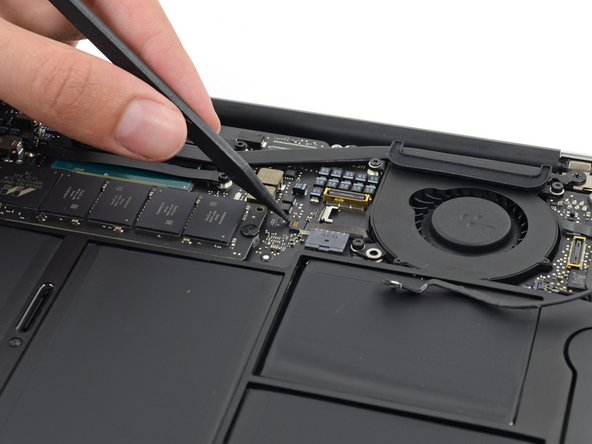

Кончиком шила аккуратно подденьте фиксирующую крышку на разъеме ZIF кабеля вентилятора.
Убедитесь, что вы поддеваете откидную крышку, а не само гнездо.
Шаг 7

Открутите следующие три винта, крепящие вентилятор к верхнему корпусу:
Два винта 5,5 мм T5 Torx
Один винт 4,6 мм T5 Torx
В некоторых моделях это винт 3,6 мм T5 Torx.
Шаг 8


Приподнимите, но не извлекайте вентилятор из его углубления в верхнем корпусе.
Осторожно вытащите ленточный кабель вентилятора из гнезда, когда будете извлекать вентилятор из корпуса Air.
Шаг 9 Радиатор

Выкрутите четыре винта T5 Torx 2,5 мм, крепящих радиатор к логической плате.
Шаг 10


Если после откручивания всех четырех винтов радиатор кажется прилипшим к логической плате, осторожно отделите радиатор от поверхности процессора с помощью пробки.
Снимите радиатор с логической платы.
При повторной установке радиатора не забудьте нанести новый слой термопасты. Если вы никогда раньше не наносили термопасту, у нас есть руководство, которое упростит эту задачу.
