
Введение
Следуйте этому руководству, чтобы заменить или удалить радиатор в вашем Lenovo YOGA 730-15IKB. Радиатор отводит тепло от центрального процессора (CPU) и графического процессора (GPU). Вентиляторы обдувают радиатор холодным воздухом, чтобы он и другие компоненты не перегревались.
Иногда снятие радиатора и замена термопасты на процессоре на высококачественную пасту может заставить компьютер работать быстрее или холоднее. Вам также потребуется снять радиатор, если вы заменяете материнскую плату.
Шаг 1 Нижняя крышка


Выключите компьютер и отсоедините зарядное устройство, прежде чем приступать к дальнейшим действиям.
Переверните ноутбук так, чтобы была видна нижняя часть.
Выкрутите десять 7-миллиметровых винтов T5 Torx.
Шаг 2


Подденьте нижнюю крышку с помощью инструмента для открывания.
Начните с переднего края крышки и двигайтесь вдоль боковых сторон.
Шаг 3

Потяните нижнюю крышку вверх и в сторону от задних петель.
Шаг 4 Левый вентилятор

Когда ноутбук перевернут, левый вентилятор находится на правой стороне ноутбука рядом с беспроводной картой и твердотельным накопителем.
Извлеките черный и белый провода антенны из паза на правой стороне вентилятора.
Шаг 5


Отсоедините кабель вентилятора. Потяните провод в сторону правой стороны ноутбука, покачивая его, чтобы ослабить соединение.
Вы также можете использовать белые выступы на разъеме, чтобы освободить кабель.
Шаг 6


Выкрутите два 4-миллиметровых винта Phillips #1.
Шаг 7

Потяните вентилятор вверх и к передней части ноутбука.
Шаг 8 Правый вентилятор

Когда ноутбук перевернут, правый вентилятор находится на левой стороне ноутбука рядом с большой металлической крышкой оперативной памяти.
Отсоедините кабель вентилятора. Потяните провод к задней части ноутбука, покачиваясь, чтобы ослабить соединение.
Вы также можете использовать белые выступы на разъеме, чтобы освободить кабель.
Шаг 9


Выкрутите два 4-миллиметровых винта Phillips #1.
Шаг 10

Потяните вентилятор вверх и к передней части ноутбука.
Шаг 11 Радиатор

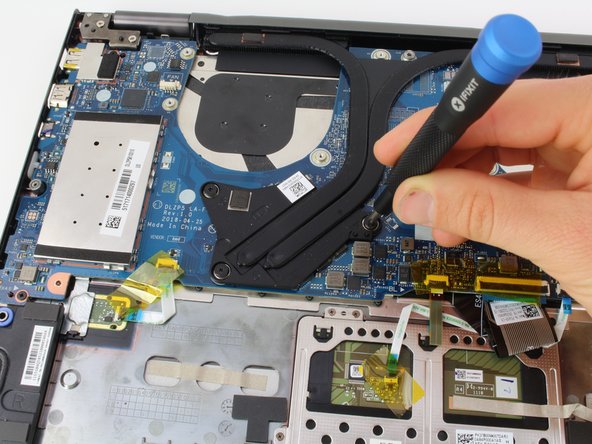
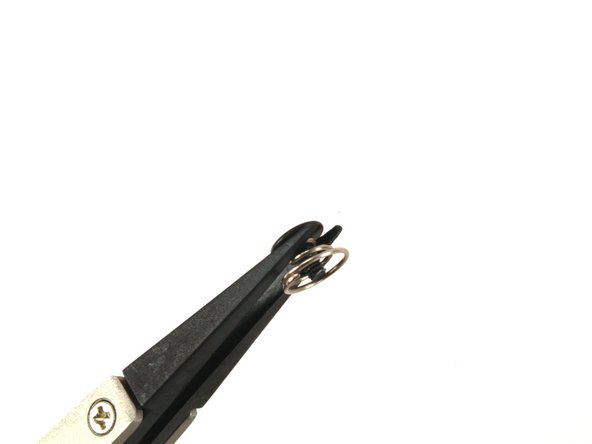
Выкрутите три 4-миллиметровых винта Phillips #1.
Не снимайте пружины, прикрепленные к винтам.
Шаг 12


Потяните радиатор вверх, чтобы снять его с материнской платы.
Если радиатор не поднимается легко, попробуйте использовать инструмент для открывания, чтобы аккуратно поддеть радиатор и отсоединить его от материнской платы. Термопаста на нижней стороне радиатора может прилипнуть к материнской плате.
Перед установкой радиатора рекомендуется всегда наносить новую термопасту. Дополнительные инструкции по использованию термопасты см. в этом руководстве.
