No Image

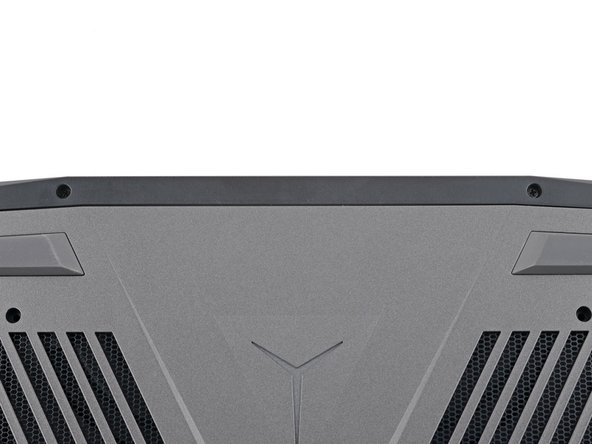
Замена радиатора Lenovo Legion Y7000P

51 просмотров
17 декабря 2023

Введение

Используйте это руководство для замены радиатора в ноутбуке Lenovo Legion Y7000P.

Шаг 1 Подготовьте ноутбук к разборке

Lenovo Legion Y7000P Heatsink Replacement, Prepare your laptop for disassembly: step 1, image 1 of 2Lenovo Legion Y7000P Heatsink Replacement, Prepare your laptop for disassembly: step 1, image 2 of 2

Перед началом ремонта дайте батарее ноутбука разрядиться ниже 25 % — заряженная батарея может загореться в случае повреждения.

Отключите все кабели и полностью выключите ноутбук.

Шаг 2 Переверните ноутбук

Lenovo Legion Y7000P Heatsink Replacement, Flip your laptop over: step 2, image 1 of 1

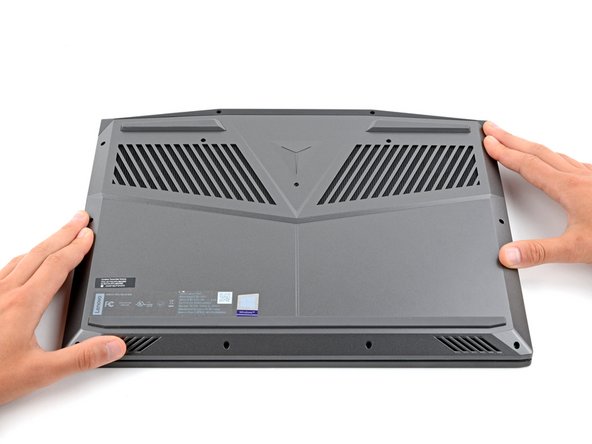
Переверните ноутбук так, чтобы резиновые ножки были направлены вверх.

Шаг 3 Отстегните заднюю крышку

Lenovo Legion Y7000P Heatsink Replacement, Unfasten the back cover: step 3, image 1 of 2Lenovo Legion Y7000P Heatsink Replacement, Unfasten the back cover: step 3, image 2 of 2

С помощью крестообразной отвертки открутите 11 винтов, крепящих заднюю крышку:

Пять винтов длиной 11,5 мм

Шесть винтов длиной 4,7 мм

Шаг 4 Вставьте медиатор для открывания

Lenovo Legion Y7000P Heatsink Replacement, Insert an opening pick: step 4, image 1 of 2Lenovo Legion Y7000P Heatsink Replacement, Insert an opening pick: step 4, image 2 of 2

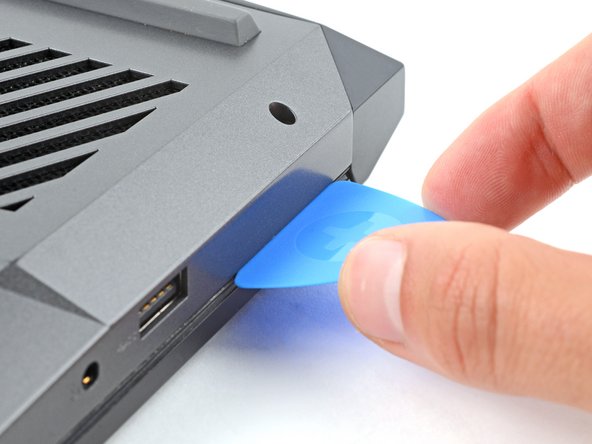
Вставьте плоскую сторону открывающего резца между правым верхним углом задней крышки и рамкой.

Шаг 5 Освободите зажимы задней крышки

Lenovo Legion Y7000P Heatsink Replacement, Release the back coverLenovo Legion Y7000P Heatsink Replacement, Release the back coverLenovo Legion Y7000P Heatsink Replacement, Release the back cover

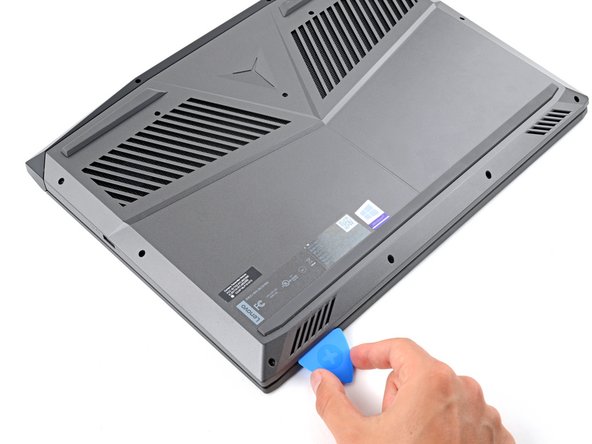
Пластиковые клипсы крепят заднюю крышку к рамке. Вы услышите и почувствуете, как они освобождаются в процессе работы.

Держите медиатор под углом вверх во время скольжения, чтобы помочь освободить зажимы.

Проведите открывающим резцом по правому краю и вокруг правого нижнего угла, чтобы освободить зажимы.

Шаг 6

Lenovo Legion Y7000P Heatsink Replacement: step 6, image 1 of 3Lenovo Legion Y7000P Heatsink Replacement: step 6, image 2 of 3Lenovo Legion Y7000P Heatsink Replacement: step 6, image 3 of 3

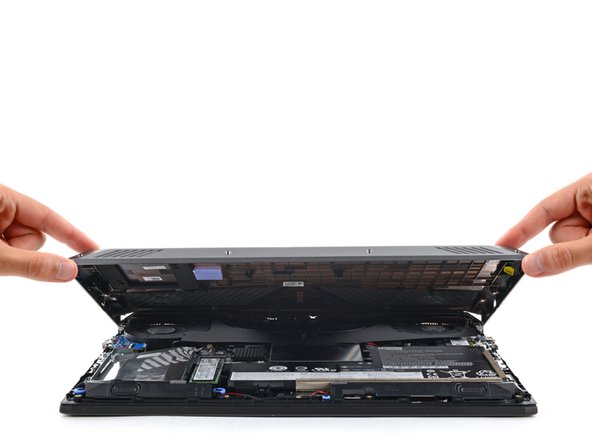
Сдвиньте открывающий медиатор вдоль переднего края и вверх к верхнему левому углу, чтобы освободить оставшиеся зажимы, фиксирующие заднюю крышку.

Шаг 7 Снимите заднюю крышку

Lenovo Legion Y7000P Heatsink Replacement, Remove the back cover: step 7, image 1 of 3Lenovo Legion Y7000P Heatsink Replacement, Remove the back cover: step 7, image 2 of 3Lenovo Legion Y7000P Heatsink Replacement, Remove the back cover: step 7, image 3 of 3

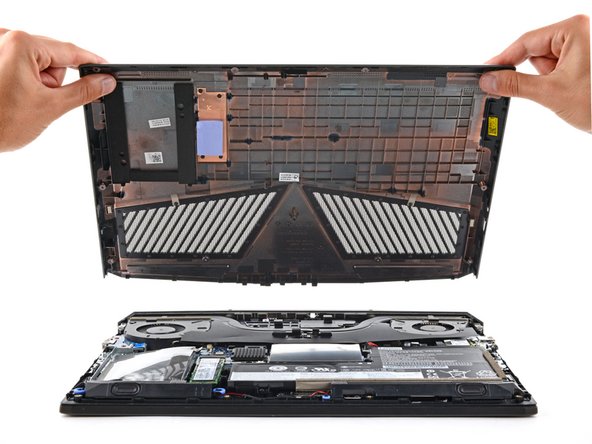
Снимите заднюю крышку.

Шаг 8 Информация по сборке

Lenovo Legion Y7000P Heatsink Replacement, Reassembly information: step 8, image 1 of 3Lenovo Legion Y7000P Heatsink Replacement, Reassembly information: step 8, image 2 of 3Lenovo Legion Y7000P Heatsink Replacement, Reassembly information: step 8, image 3 of 3

Во время сборки:

Задвиньте два выступа, расположенных по центру верхнего края задней крышки, под крышку петли.

Сильно надавите по периметру задней крышки, чтобы защелкнуть все фиксаторы.

Шаг 9 Нагрейте черную крышку

Lenovo Legion Y7000P Heatsink Replacement, Heat the black cover: step 9, image 1 of 2Lenovo Legion Y7000P Heatsink Replacement, Heat the black cover: step 9, image 2 of 2

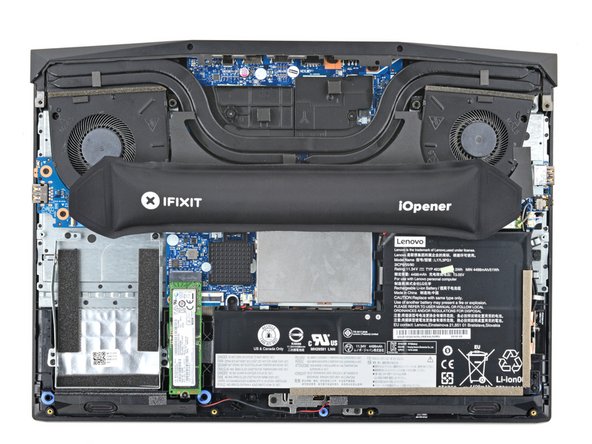
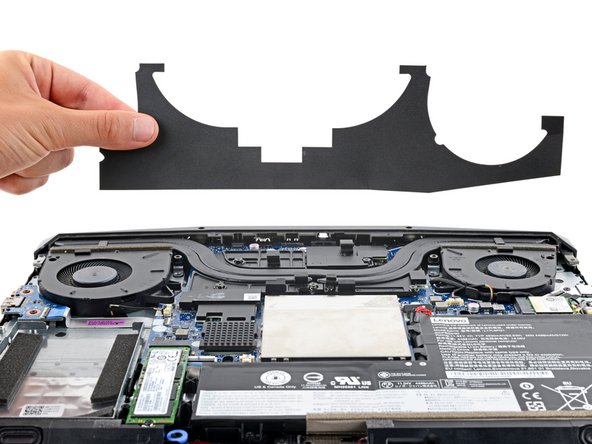
Жесткая черная крышка проходит через радиатор и вентиляторы.

Снятие крышки значительно облегчает ремонт, но не является обязательным. Если вы не хотите снимать крышку, вы можете свернуть ее на себя, чтобы она не мешала, и пропустить следующие два шага.

Нагрейте iOpener и приложите его к крышке на две минуты.

Можно также использовать фен. Для получения более подробных инструкций следуйте этому руководству.

Шаг 10 Снимите крышку

Lenovo Legion Y7000P Heatsink Replacement, Remove the cover: step 10, image 1 of 3Lenovo Legion Y7000P Heatsink Replacement, Remove the cover: step 10, image 2 of 3Lenovo Legion Y7000P Heatsink Replacement, Remove the cover: step 10, image 3 of 3

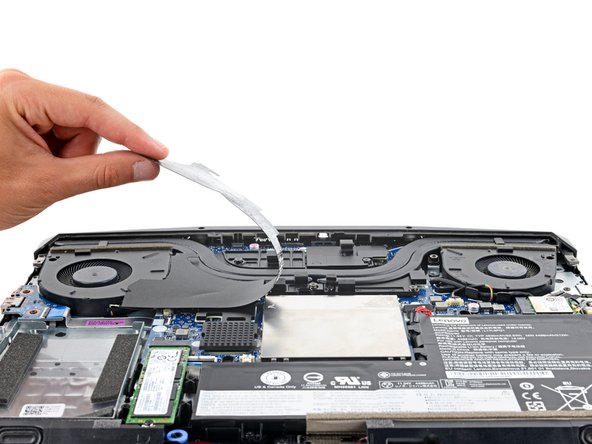
Аккуратно подденьте и снимите черную крышку.

При сборке прижмите крышку на место, используя остатки клея.

Шаг 11 Отсоедините аккумулятор

Lenovo Legion Y7000P Heatsink Replacement, Disconnect the battery: step 11, image 1 of 3Lenovo Legion Y7000P Heatsink Replacement, Disconnect the battery: step 11, image 2 of 3Lenovo Legion Y7000P Heatsink Replacement, Disconnect the battery: step 11, image 3 of 3

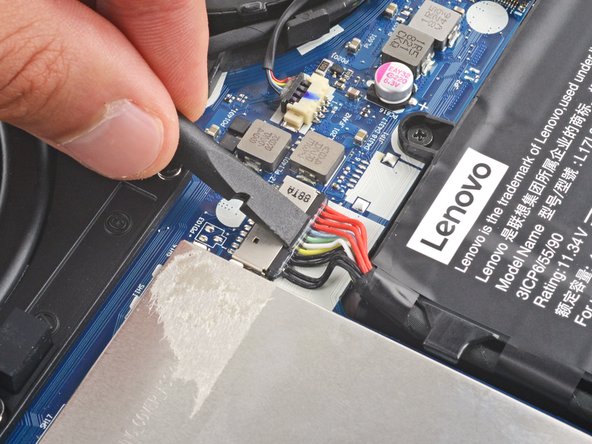
С помощью плоского конца пробки вытолкните разъем аккумулятора из гнезда.

Нажимайте на выступ в верхней части разъема батареи, а не на сами провода.

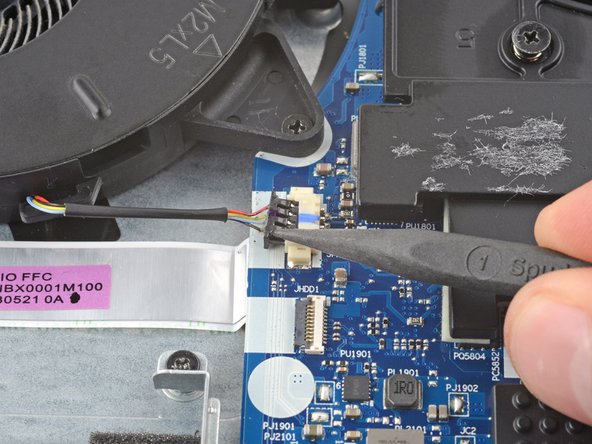
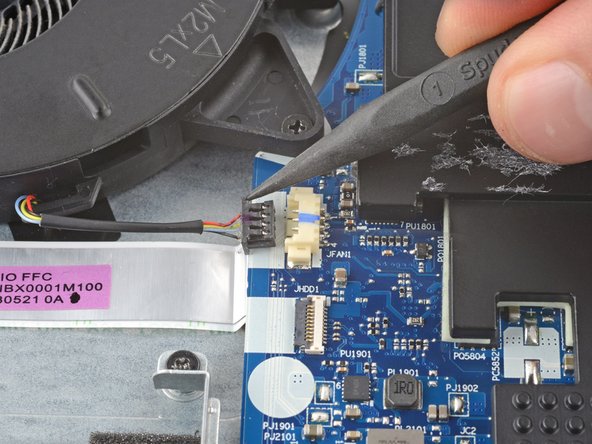
Шаг 12 Отсоедините кабель вентилятора

Lenovo Legion Y7000P Heatsink Replacement, Disconnect the fan cable: step 12, image 1 of 3Lenovo Legion Y7000P Heatsink Replacement, Disconnect the fan cable: step 12, image 2 of 3Lenovo Legion Y7000P Heatsink Replacement, Disconnect the fan cable: step 12, image 3 of 3

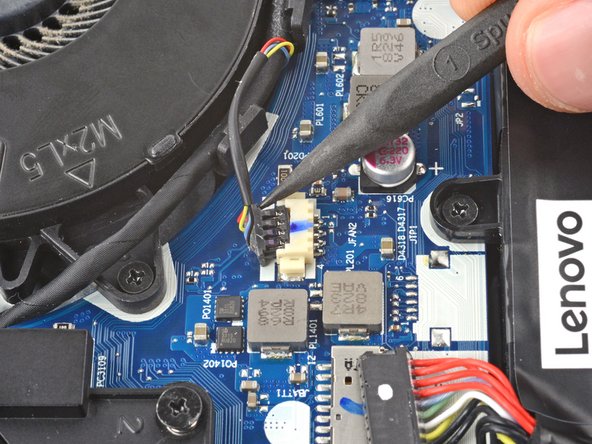
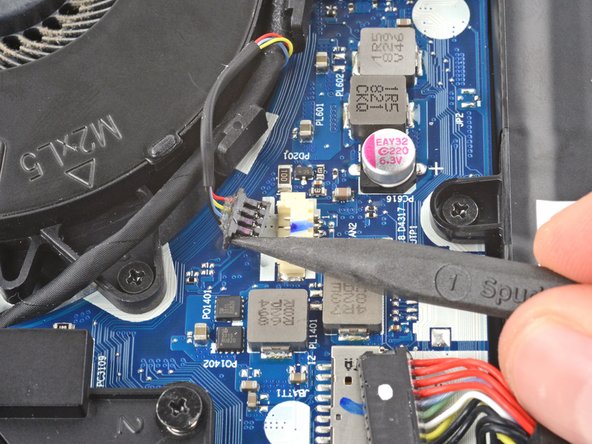
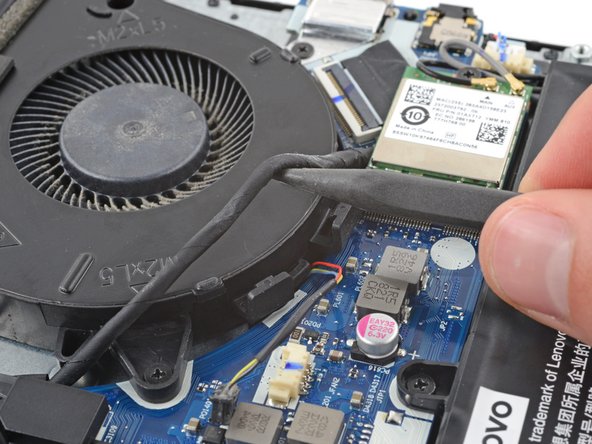
Левый вентилятор будет находиться с правой стороны, так как ноутбук лежит вверх ногами.

С помощью острия лопатки надавите поочередно на разъем кабеля левого вентилятора, чтобы «вывести» его из гнезда.

Шаг 13 Отсоедините кабель дисплея

Lenovo Legion Y7000P Heatsink Replacement, Unclip the display cable: step 13, image 1 of 2Lenovo Legion Y7000P Heatsink Replacement, Unclip the display cable: step 13, image 2 of 2

С помощью шила выведите кабель дисплея из зажимов на нижней кромке левого вентилятора.

Шаг 14 Открепите левый вентилятор

Lenovo Legion Y7000P Heatsink Replacement, Unfasten the left fan: step 14, image 1 of 2Lenovo Legion Y7000P Heatsink Replacement, Unfasten the left fan: step 14, image 2 of 2

С помощью крестовой отвертки выкрутите два винта длиной 5,7 мм, крепящих левый вентилятор.

Шаг 15 Снимите левый вентилятор

Lenovo Legion Y7000P Heatsink Replacement, Remove the left fan: step 15, image 1 of 3Lenovo Legion Y7000P Heatsink Replacement, Remove the left fan: step 15, image 2 of 3Lenovo Legion Y7000P Heatsink Replacement, Remove the left fan: step 15, image 3 of 3

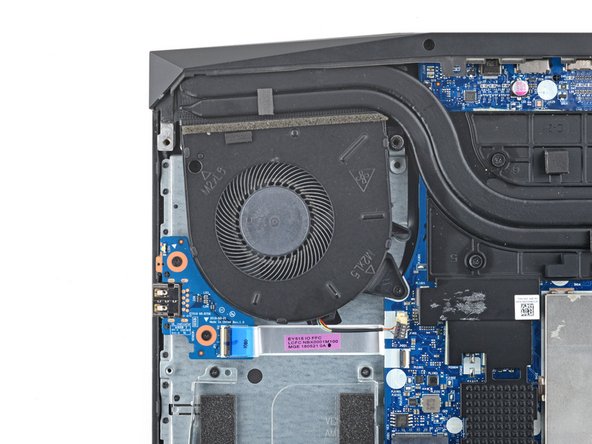
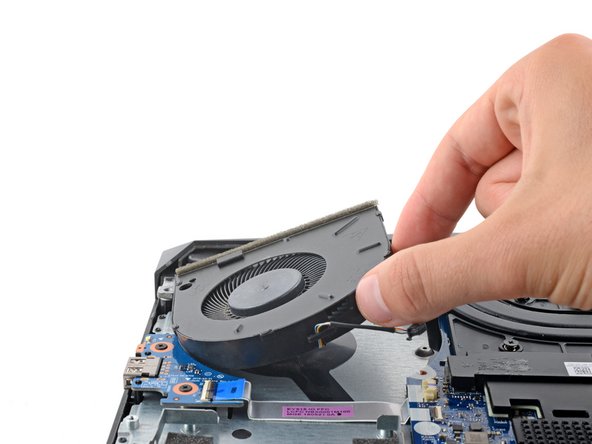
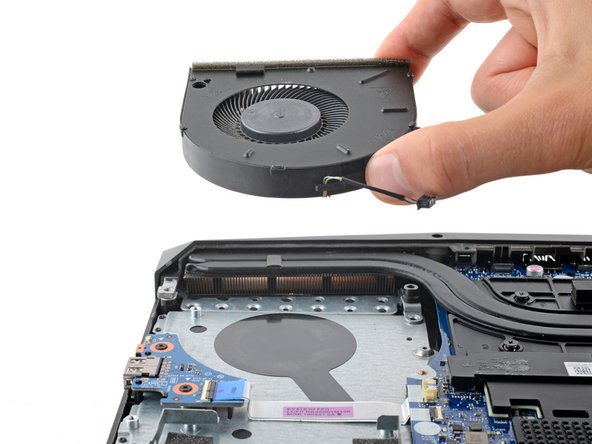
Приподнимите верхний край левого вентилятора.

Выдвиньте кабель левого вентилятора из-под кабеля дисплея и снимите вентилятор.

При сборке убедитесь, что кабель вентилятора находится под кабелем дисплея, прежде чем закрепить вентилятор.

Шаг 16 Отсоедините кабель вентилятора

Lenovo Legion Y7000P Heatsink Replacement, Disconnect the fan cable: step 16, image 1 of 3Lenovo Legion Y7000P Heatsink Replacement, Disconnect the fan cable: step 16, image 2 of 3Lenovo Legion Y7000P Heatsink Replacement, Disconnect the fan cable: step 16, image 3 of 3

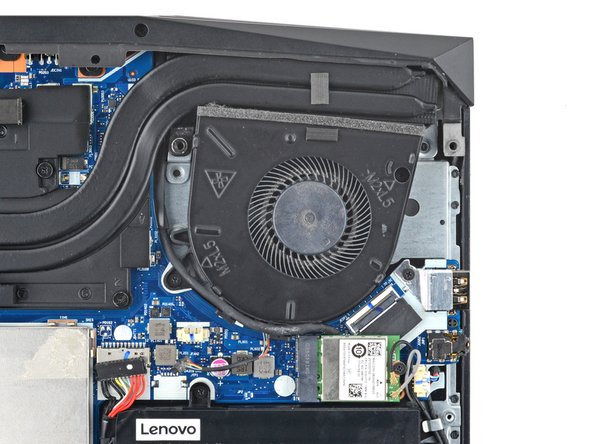
Правый вентилятор будет находиться с левой стороны, так как ноутбук лежит вверх ногами.

С помощью острия лопатки поочередно надавите на разъем кабеля правого вентилятора, чтобы «вывести» его из гнезда.

Шаг 17 Отсоедините правый вентилятор

Lenovo Legion Y7000P Heatsink Replacement, Unfasten the right fan: step 17, image 1 of 2Lenovo Legion Y7000P Heatsink Replacement, Unfasten the right fan: step 17, image 2 of 2

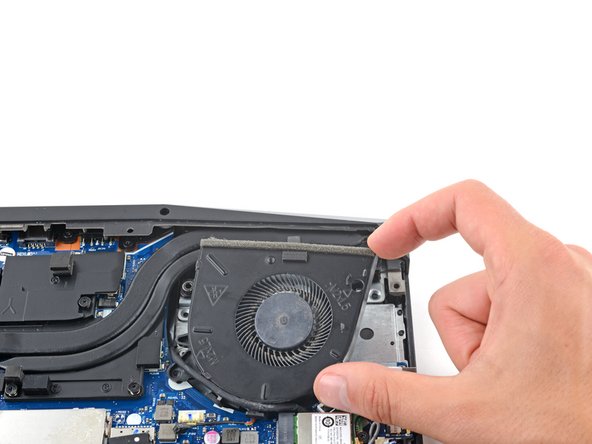
С помощью крестовой отвертки открутите два винта длиной 5,7 мм, крепящих правый вентилятор.

Шаг 18 Снимите правый вентилятор

Lenovo Legion Y7000P Heatsink Replacement, Remove the right fan: step 18, image 1 of 3Lenovo Legion Y7000P Heatsink Replacement, Remove the right fan: step 18, image 2 of 3Lenovo Legion Y7000P Heatsink Replacement, Remove the right fan: step 18, image 3 of 3

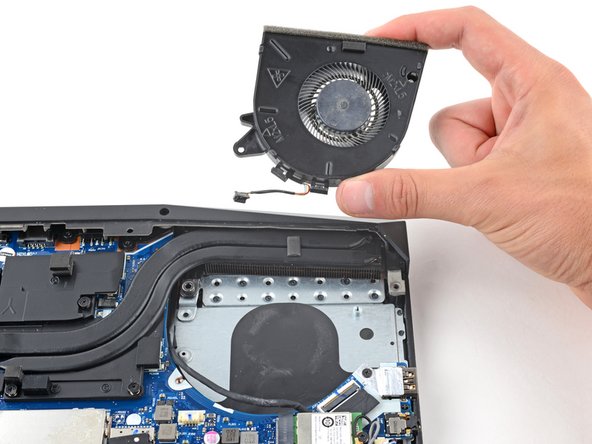
Снимите правый вентилятор.

Шаг 19 Открепите радиатор

Lenovo Legion Y7000P Heatsink Replacement, Unfasten the heatsink: step 19, image 1 of 2Lenovo Legion Y7000P Heatsink Replacement, Unfasten the heatsink: step 19, image 2 of 2

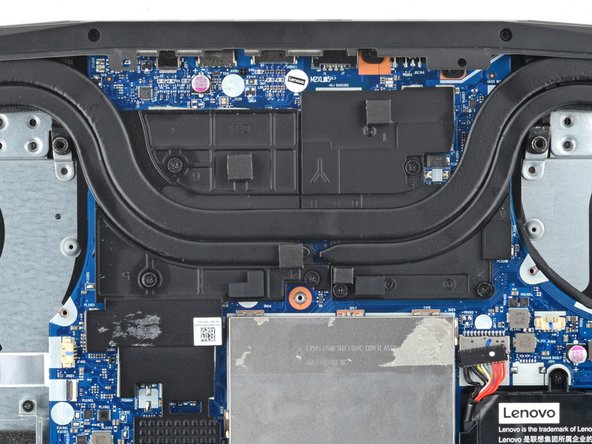
С помощью крестовой отвертки ослабьте шесть невыпадающих винтов, крепящих радиатор.

Не пытайтесь полностью выкрутить винты, так как они держатся на радиаторе с помощью пружин.

При сборке затягивайте винты в порядке возрастания (начиная с 1) в соответствии с номером, указанным рядом с каждым винтом.

Шаг 20 Снимите радиатор

Lenovo Legion Y7000P Heatsink Replacement, Remove the heatsink: step 20, image 1 of 3Lenovo Legion Y7000P Heatsink Replacement, Remove the heatsink: step 20, image 2 of 3Lenovo Legion Y7000P Heatsink Replacement, Remove the heatsink: step 20, image 3 of 3

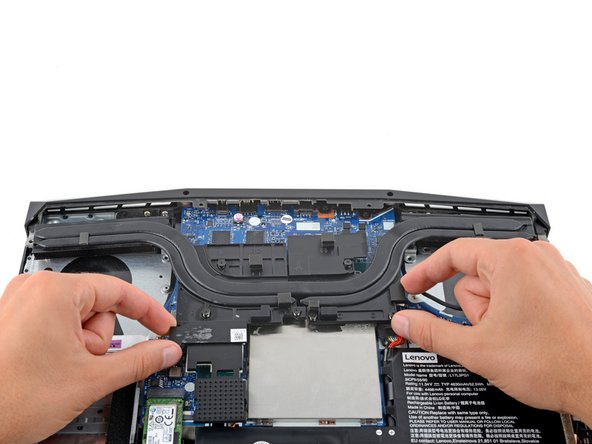
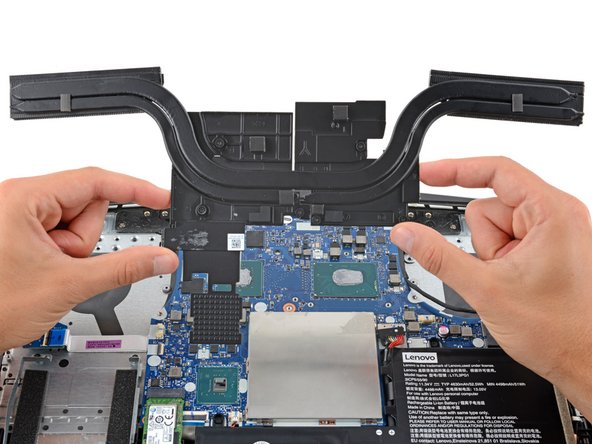
Возьмитесь за нижние углы радиатора и потяните его в сторону от петли, чтобы освободить верхний край.

Снимите радиатор.

Шаг 21 Информация по сборке

Lenovo Legion Y7000P Heatsink Replacement, Reassembly information: step 21, image 1 of 2Lenovo Legion Y7000P Heatsink Replacement, Reassembly information: step 21, image 2 of 2

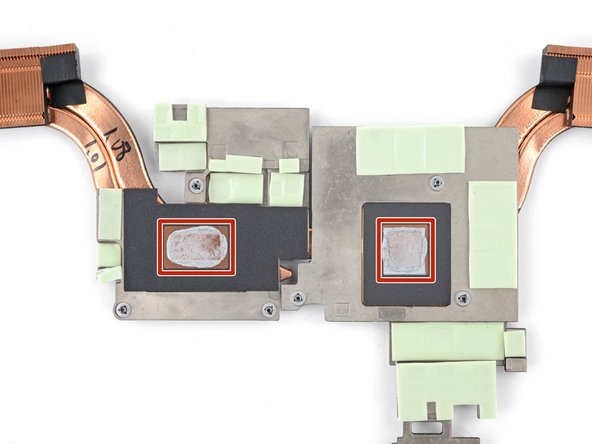
Перед установкой нового радиатора следуйте этому руководству для очистки процессора и радиатора и повторного нанесения термопасты.

Комментировать
51 просмотров
Комментариев нет, будьте первым кто его оставит

Это интересно
No Image Гайды
0 комментариев
No Image Гайды
0 комментариев
No Image Гайды
0 комментариев