
Введение
С помощью этого руководства вы можете снять и заменить радиатор в Microsoft Surface Book.
Это потребует обширной разборки внутренних компонентов клавиатуры. Вам предстоит извлечь материнскую плату, слот для карт памяти SD, порты USB и другие внутренние компоненты. Убедитесь, что у вас есть надежное место для хранения крошечных винтов, которые вы будете откручивать.
Теплоотвод передает тепло от видеокарты и материнской платы к вентилятору, обеспечивая защиту компьютера от перегрева. Если этот радиатор поврежден и не заменен, вы рискуете навсегда повредить материнскую плату и видеокарту из-за перегрева.
Шаг 1 Извлеките дисплей с помощью кнопки Detach


Чтобы клавиатура могла быть отсоединена с помощью кнопок отсоединения, оба аккумулятора должны быть заряжены более чем на 10 %. Если устройство не включается и вы не можете воспользоваться кнопками отсоединения, перейдите к следующему шагу.
Нажмите и удерживайте кнопку отсоединения на клавиатуре.
После нажатия кнопка отсоединения загорится красным цветом. Через секунду она станет зеленой, и вы услышите звук щелчка.
Кроме того, щелкните значок «Отсоединить» в правой части панели задач Windows 10.
Извлеките дисплей.
Шаг 2 Ручное отсоединение дисплея


Следующие шесть шагов показывают, как отсоединить дисплей вручную, если вы не можете включить Surface Book.
Откиньте дисплей до упора.
Поднимите устройство и положите его на бок так, чтобы дисплей был направлен от вас, а порт SurfaceConnect — вверх.
Шаг 3 Согните скрепку


Выпрямите одну часть скрепки.
Шаг 4 Вставьте скрепку в отверстие


Surface Book оснащен внутренним рычажным механизмом, который можно привести в действие вручную через отверстие в вентиляционных отверстиях на боковой стороне дисплея.
Вставьте прямой конец скрепки под углом 45 градусов в шестое отверстие слева.
Шаг 5 Освободите механизм


Плотно вставьте скрепку в отверстие.
Для этого может потребоваться значительное усилие.
Когда внутренний рычаг будет полностью нажат, можно отсоединить дисплей.
Потяните основание в сторону от дисплея, чтобы отсоединить его.
Если вам не удается отсоединить дисплей от основания с этой стороны, ослабьте давление на скрепку и попробуйте снова.
Шаг 6 Отсоедините вторую сторону


Магнитные соединения могут защелкнуться, поэтому держите две половинки отдельно друг от друга.
Отсоединив одну сторону, сильно потяните за нее, чтобы отсоединить вторую сторону.
Если магнитное соединение кажется очень сильным и дисплей не отсоединяется со второй стороны, удерживайте отсоединенную сторону с помощью шпателя, ручки или карандаша и повторите процедуру со скрепкой с другой стороны дисплея.
Шаг 7 Извлечение дисплея

Извлеките дисплей.
Полностью обесточьте Surface Book, прежде чем открывать его для ремонта.
Шаг 8 Задняя панель

Переверните клавиатуру так, чтобы была видна задняя панель.
Шаг 9


Вставьте пластиковый инструмент для открывания в щель между панелью и клавиатурой.
Надавите и поднимите вверх, чтобы задняя панель отделилась от клавиатуры.
Панель приклеена изнутри, поэтому для ее отрыва может потребоваться некоторое усилие.
Продолжайте поднимать панель, пока она полностью не отделится от клавиатуры.
Панель все еще прикреплена к клавиатуре ленточным кабелем, поэтому поднимайте панель только на несколько сантиметров.
Шаг 10

Поднимите панель, не снимая ленточного кабеля, и отложите ее в сторону, чтобы можно было работать с другими компонентами.
Шаг 11 Устройство для чтения карт памяти SD

Расположите клавиатуру так, чтобы внутренние компоненты были направлены вверх, а порты USB — справа.
Шаг 12

С помощью отвертки T3 открутите два винта диаметром 4 мм на правой стороне устройства чтения карт памяти SD.
Шаг 13


С помощью пластикового инструмента для открывания отсоедините черный язычок ленточного кабеля на устройстве чтения карт памяти SD от микросхемы. Подведите инструмент под выступ и подденьте его.
Извлечение этого язычка может быть немного сложным. Убедитесь, что у вас хороший угол, и не отчаивайтесь, если извлечение вкладки займет у вас несколько попыток.
Поднимите устройство чтения SD-карт от клавиатуры, чтобы установить его на место.
Шаг 14 Плата графического процессора

Отсоедините большой черный ленточный кабель, расположенный на плате USB, с помощью пластикового инструмента для открывания, поддев выступ от разъема. Снова подведите инструмент под выступ и подденьте его.
Для этого может потребоваться некоторое усилие. Не расстраивайтесь, если он не отсоединится с первой попытки.
Шаг 15

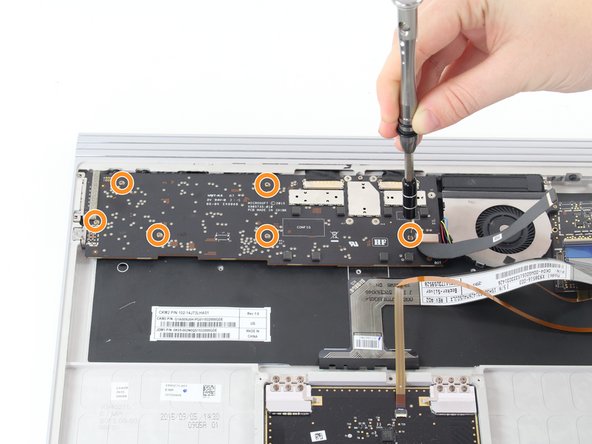
С помощью отвертки T3 открутите три винта диаметром 4 мм, расположенные на черной планке в нижней части платы.
С помощью отвертки T3 Torx выкрутите оставшиеся шесть 4-миллиметровых винтов.
Шаг 16

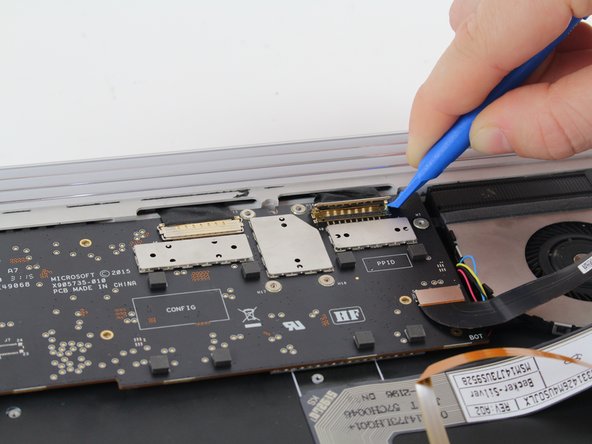

Поднимите оба зажима с помощью синего пластикового инструмента для открывания. Подведите инструмент под зажимы и подденьте их.
С помощью пластикового инструмента для открывания сдвиньте ленточные кабели к стенке клавиатуры, пока они не освободятся.
Шаг 17

Выдвиньте плату GPU в сторону от клавиатуры.
Для снятия может потребоваться некоторое усилие.
Шаг 18 Радиатор

Открутите винт на боковой стороне черного вентиляционного отверстия.
Шаг 19

Снимите радиатор. Это длинная плоская черная деталь, которая проходит по нижней части клавиатуры от видеокарты до вентиляционного отверстия.
Перед установкой радиатора на место нанесите термопасту.
