
Введение
Если радиатор в вашем HP Pavilion x360 11m-ad013dx перестал работать или нуждается в замене, воспользуйтесь этим руководством для его замены. Дополнительные сведения о неисправности радиатора см. на странице «Устранение неполадок HP Pavilion x360 11m-ad013dx». Радиатор выполняет те же действия, что и охлаждающий вентилятор в ПК, но он более изящный и легкий по весу, что улучшает дизайн ноутбука.
Шаг 1 Клавиатура

Положите ноутбук HP Pavilion сверху вниз передним краем к себе.
Шаг 2

Выкрутите три винта Phillips #0 диаметром 4,8 мм с передней стороны.
Шаг 3


С помощью пластиковой лопатки удалите серую силиконовую полоску, расположенную ближе к задней стороне.
Шаг 4

Выкрутите три винта Phillips #1 диаметром 5,7 мм.
Шаг 5


Откройте HP Pavilion так, чтобы был виден экран. Затем наклоните его вниз, чтобы экран лежал на спине, лицевой стороной вверх.
Подденьте черную панель клавиатуры с помощью пассатижей.
Для этого шага необходимо приложить усилие, чтобы расстегнуть защелки, удерживающие клавиатуру на месте.
Шаг 6


С помощью ногтя отсоедините кабель разъема клавиатуры с нулевым усилием вставки (ZIF), откинув вверх небольшую защелку.
Вы можете отсоединить другой конец кабеля, чтобы облегчить доступ к другим деталям. Помните, что конец с надписью MB подключается к материнской плате.
Шаг 7


С помощью ногтя отсоедините разъем с нулевым усилием вставки (ZIF) для кабеля сенсорной панели, откинув вверх маленькую фиксирующую крышку.
Шаг 8

Извлеките клавиатуру.
Шаг 9 Батарея

Выкрутите пять 4,6-миллиметровых винтов Phillips #1, расположенных вокруг батареи.
Шаг 10

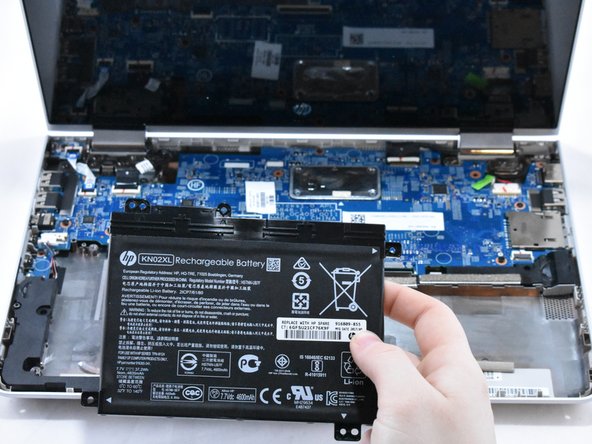
Используя подручные средства, подденьте правый край батареи.
Извлеките батарею.
Шаг 11 Динамик


С помощью ногтя отсоедините кабель жесткого диска ZIF (zero insertion force), откинув вверх небольшую защелку.
Шаг 12

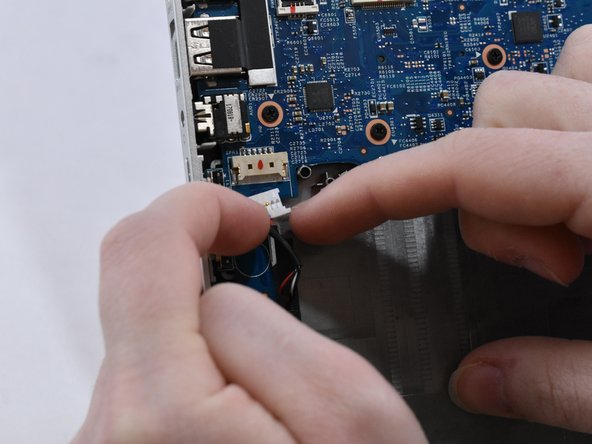
Ногтями отсоедините кабель динамика от материнской платы, потянув за разъем.
Не тяните напрямую за провода, так как это может повредить разъем.
Шаг 13

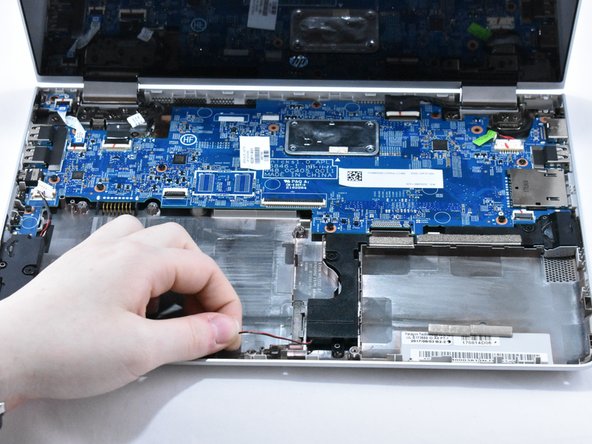
Извлеките кабель динамика из отсека.
Шаг 14

Выкрутите четыре 6,2-миллиметровых винта Phillips #1 вокруг динамиков.
Шаг 15

Извлеките динамики.
Шаг 16 Материнская плата

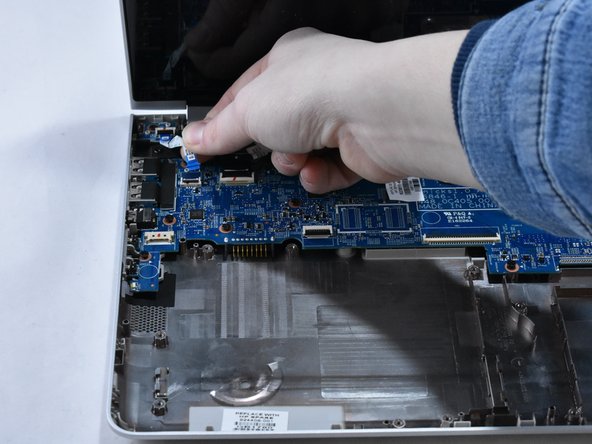
Подцепив ногтем, отсоедините кабель разъема кнопки питания ZIF (zero insertion force) от материнской платы.
Шаг 17


С помощью ногтя отсоедините кабель разъема панели дисплея ZIF от материнской платы.
Шаг 18

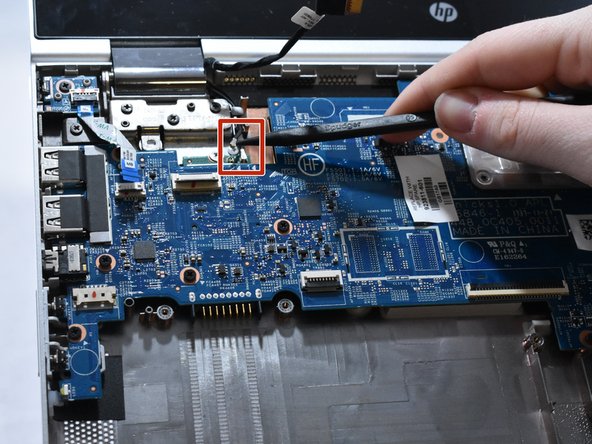
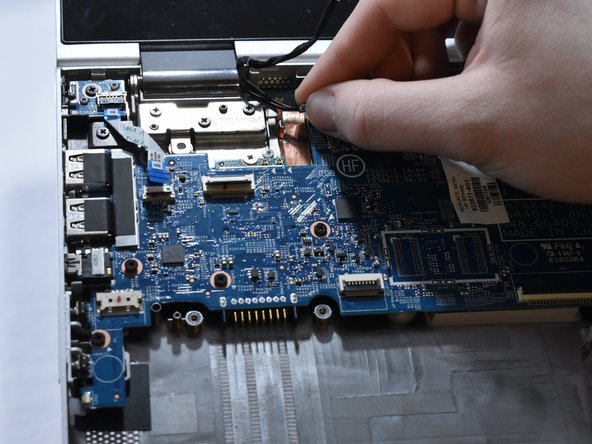
Отсоедините два кабеля антенны WLAN, подсунув под кабель палец, а затем подняв его прямо вверх.
Кабель с черной маркировкой вставляется в разъем «A». Кабель с белой маркировкой вставляется в разъем «B».
Шаг 19

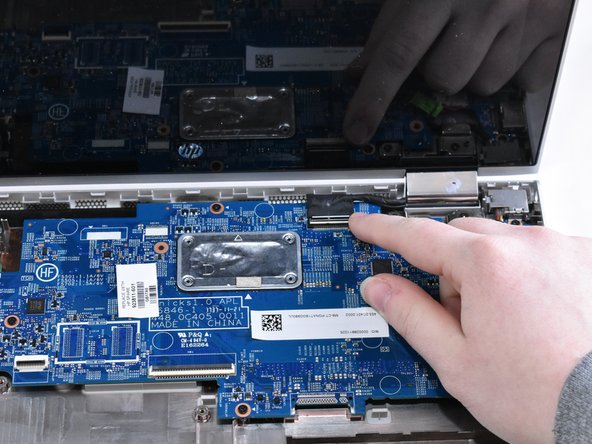
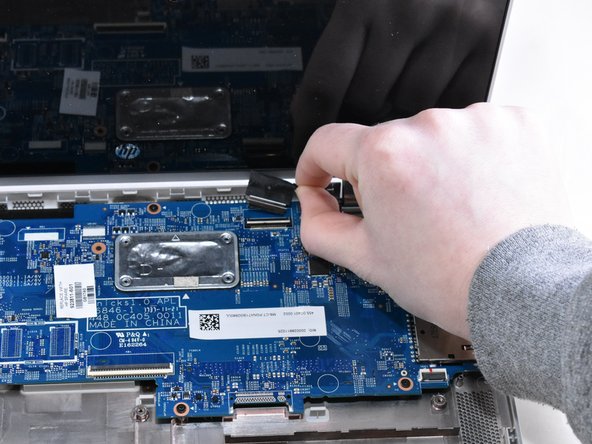
С помощью ногтя отсоедините кабель разъема сенсорного экрана ZIF дисплея от материнской платы.
Шаг 20

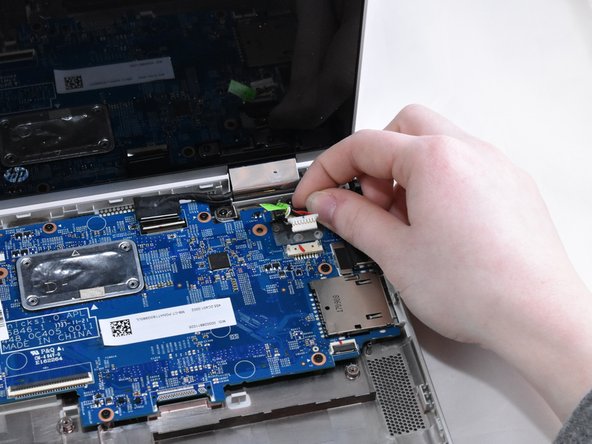
С помощью ногтей отсоедините кабель разъема питания, потянув его прямо.
Не тяните напрямую за провода, так как это может повредить разъем. Вместо этого потяните за белую пластиковую часть разъема.
Шаг 21

Выкрутите одиннадцать винтов Phillips #1 диаметром 4,6 мм вокруг материнской платы.
Шаг 22

Выкрутите один винт Phillips #1 с широкой головкой диаметром 2,2 мм в модуле WLAN.
Шаг 23

Приподнимите материнскую плату с правой стороны. Затем аккуратно потяните материнскую плату вправо.
Шаг 24 Радиатор

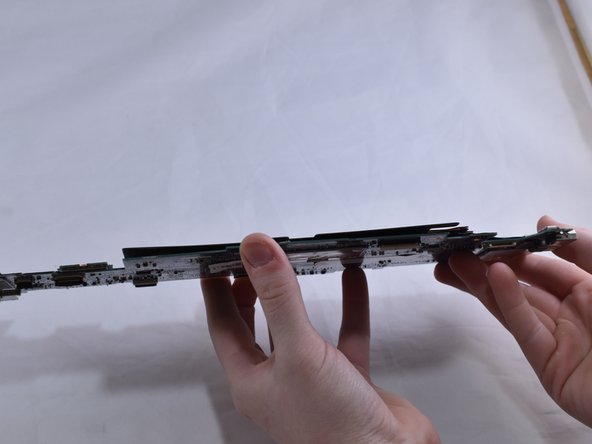
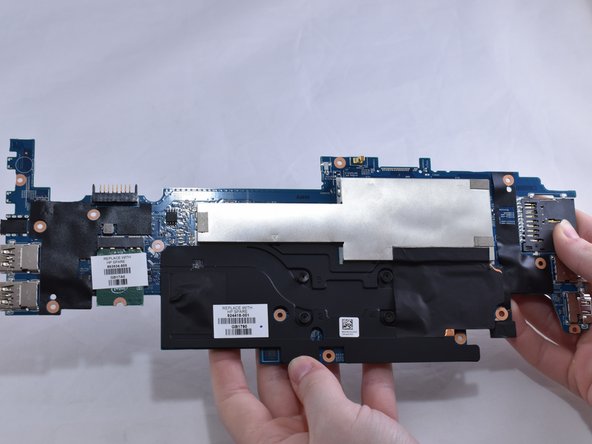
Переверните материнскую плату по направлению к себе.
Шаг 25

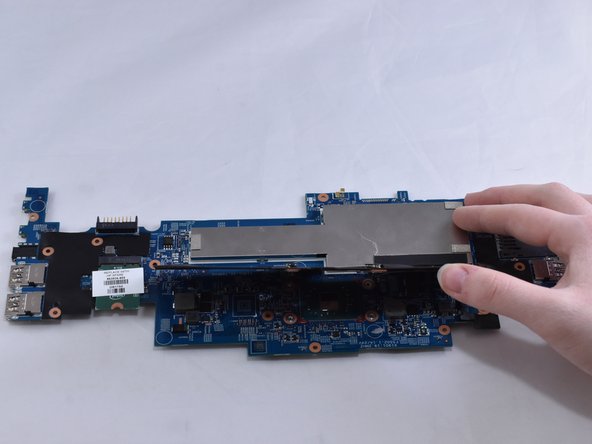
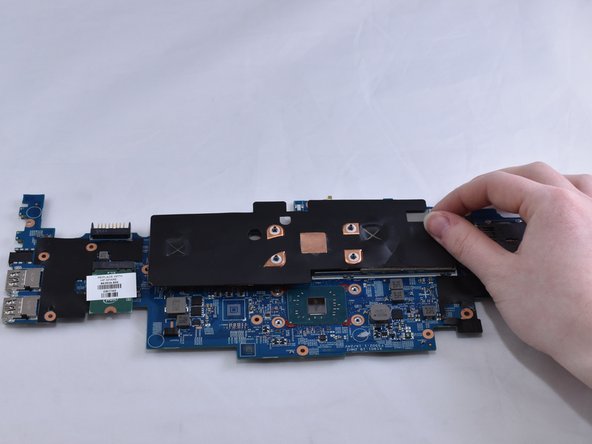
Открутите четыре невыпадающих винта Phillips #1.
Не пытайтесь удалить винты, только ослабьте их.
Переверните радиатор вверх.
Шаг 26

С помощью салфетки или бумажного полотенца удалите термопасту с радиатора и процессора.
Новая термопаста, а также инструкции по ее нанесению поставляются вместе с приобретенным сменным радиатором.
Шаг 27

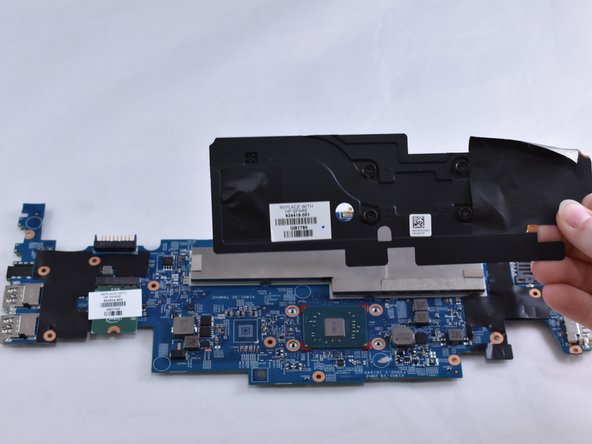
Снимите черную электрическую ленту, прикрепленную к корпусу модуля памяти.
