
Введение
Радиатор — это металлическая деталь с ребрами, которая устанавливается на верхней части материнской платы.
Шаг 1 Корпус

Повернув подставку основанием вверх, открутите 6-миллиметровый винт Phillips #2.
Потяните подставку прямо вверх от устройства.
Шаг 2


Открутите и выньте восемь 4-миллиметровых винтов Phillips #0 (четыре сверху и четыре снизу) из верхней и нижней частей устройства.
Шаг 3


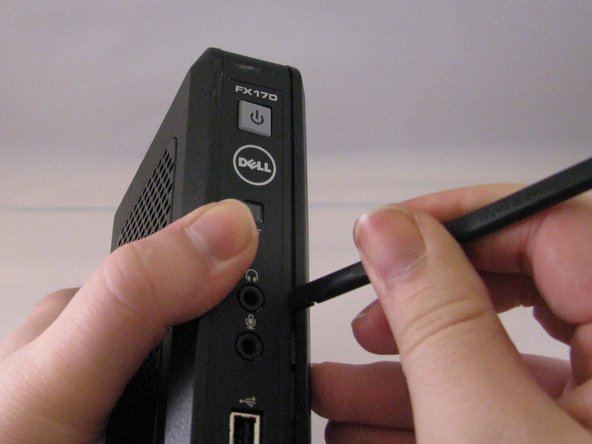
Проведите плоской стороной шпателя по всей линии корпуса, начиная с задней части, где расположены разъем питания и небольшой винт.
Проводите шпателем по корпусу осторожно, не прилагая чрезмерных усилий, которые могут повредить фиксирующие зажимы.
Шаг 4


После того как фиксаторы будут освобождены, аккуратно отсоедините крышку от остальной части корпуса, потянув ее в разные стороны.
Шаг 5 Оперативная память


Пальцами надавите на зажимы по обе стороны от оперативной памяти. Когда оба зажима будут сняты, оперативная память выскочит под углом 45 градусов.
Шаг 6

Поднимите и вытащите оперативную память.
Шаг 7 Плата памяти

С помощью пассатижей аккуратно надавите на нижнюю часть платы памяти, чтобы ослабить ее. Осторожно возьмитесь за каждую сторону и потяните вверх, чтобы освободить плату памяти.
Шаг 8 Батарея CMOS

Чтобы извлечь батарею, потяните вверх за разъем, подключенный к материнской плате.
Шаг 9 Материнская плата


Выкрутите два 4-миллиметровых винта Phillips #00, расположенных вдоль задней стенки корпуса.
Шаг 10

Пальцами снимите два пенопластовых бампера, которые лежат поверх двух передних USB-портов. Не выбрасывайте их.
Шаг 11


Отсоедините кабель динамика от материнской платы, аккуратно потянув его прямо вверх, чтобы отсоединить от порта.
Выкрутите четыре 4-миллиметровых винта Philips #0, которыми материнская плата крепится к корпусу.
Винт в углу, где находится оперативная память, закрыт небольшим кусочком майларовой ленты, отклейте эту ленту, чтобы открыть винт. Для этого пригодится пинцет.
Шаг 12


Аккуратно возьмите материнскую плату за радиатор (черная ребристая деталь). Поднимите материнскую плату под таким углом, чтобы сначала открылись порты на задней стороне.
Продолжайте поднимать материнскую плату, затем медленно наклоните ее вправо, чтобы снять майларовую ленту с передних USB-портов.
Будьте осторожны при обращении с материнской платой, чтобы не повредить ее электростатическим разрядом (ESD). Если материнская плата извлекается в рамках предварительных работ, поместите ее в пакет, предназначенный для предотвращения накопления статического заряда (обычно его называют статическим пакетом).
Шаг 13 Замена радиатора

На задней стороне материнской платы с помощью пинцета сожмите четыре выступающих зажима. Они должны находиться в том же положении, что и четыре черные кнопки, утопленные в радиатор (если смотреть спереди).
Шаг 14

Возьмитесь за радиатор и материнскую плату.
Аккуратно потяните радиатор в сторону от платы.
При замене радиатора не забудьте нанести новый слой термопасты на процессор, чтобы избежать повреждения от перегрева.
Чтобы снова прикрепить радиатор: совместите четыре зажима с соответствующими отверстиями на материнской плате, а затем просто надавите на них, чтобы протолкнуть их на плату. При фиксации каждой из них должен раздаться небольшой щелчок.
