
Введение
В этом руководстве описывается процесс снятия прозрачного корпуса, закрывающего переднюю часть камеры. В этом руководстве вам придется работать с электрическими соединениями, поэтому важно быть осторожным при выполнении этих действий. Для наилучшего использования этого руководства рекомендуется использовать отвертку Phillips 00. Можно использовать и Phillips 000 или 0, но учтите, что чем меньше отвертка, тем больше шансов сорвать винт. Также рекомендуется иметь пластиковый инструмент для открывания (синий), чтобы аккуратно раздвигать устройство, и миску или контейнер, в котором можно хранить маленькие и легко теряющиеся винты.
Шаг 1 Корпус


Открутите два винта Phillips #00 диаметром 3,0 мм в нижней части камеры.
Откройте батарейный отсек в нижней части, сдвинув переключатель, отмеченный оранжевым цветом, в сторону и отодвинув нижнюю часть камеры назад, чтобы открыть ее.
Шаг 2


Снимите нижнюю часть корпуса над батарейным отсеком, подложив пластиковый инструмент для открывания под край корпуса и поддев его.
Открутите четыре винта Phillips #00 диаметром 3,0 мм на внешней стороне батарейного отсека.
Шаг 3


Если вы обращены к объективу камеры, сначала снимается левая панель корпуса (для правой панели потребуется больше действий).
Поместите пластиковый инструмент для открывания между двумя частями корпуса и подденьте их снизу.
Аккуратно потяните боковую часть корпуса, когда она освободится.
Шаг 4


Открутите меньший винт Phillips #00 диаметром 3,0 мм в центре на задней панели устройства.
Переверните камеру и открутите центральный винт Phillips #00 диаметром 3,0 мм над кнопкой SYNC.
Шаг 5

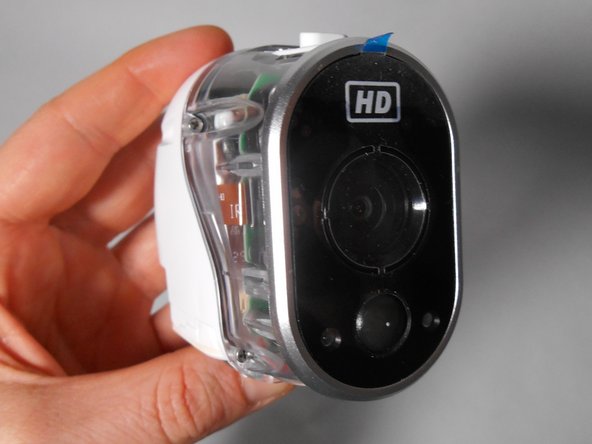
С помощью инструмента для вскрытия пластика аккуратно подденьте правую панель устройства.
При необходимости замените любую сторону пластикового корпуса.
Шаг 6 Камера/объектив


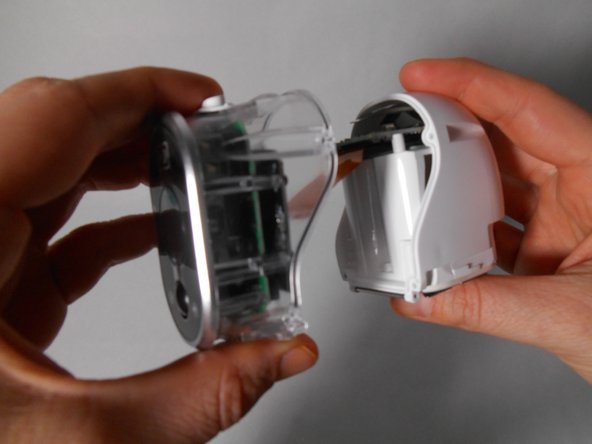
Выкрутите четыре винта Phillips #00 диаметром 4,0 мм с обеих сторон прозрачного корпуса.
Отделите прозрачную половину корпуса от белой.
Отделите две половинки настолько, чтобы они оказались в стороне. Плоский ленточный кабель короткий, и его соединение очень хрупкое.
Шаг 7

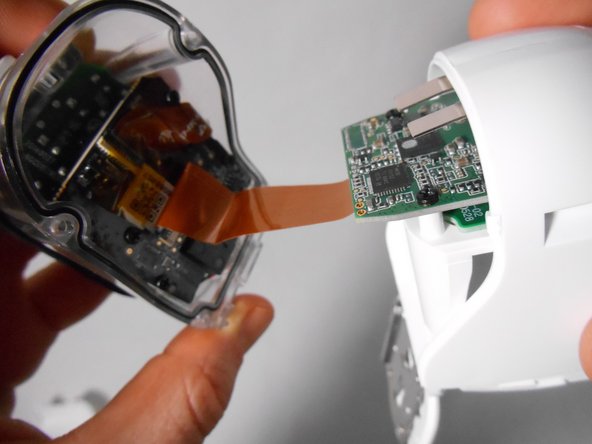
Поднимите небольшую тонкую черную прямоугольную защелку, которая закрывает разъемы плоского ленточного кабеля.
Защелка очень плоская, поэтому подденьте ее ногтем пальца или шилом. Не используйте острые края, например нож, так как это может привести к повреждению устройства!
Когда защелка поднята, кабель свободно отходит, отделяя белую половину от прозрачной.
Шаг 8

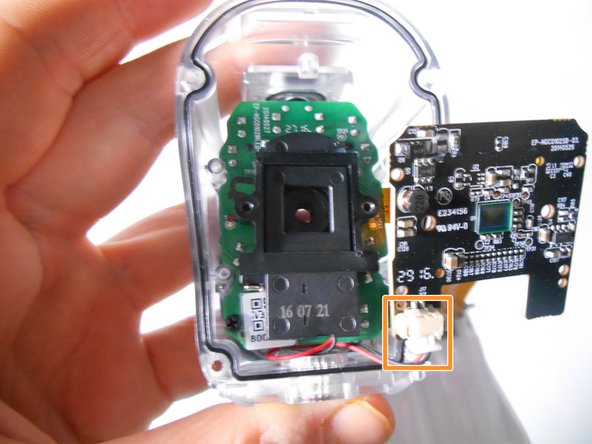
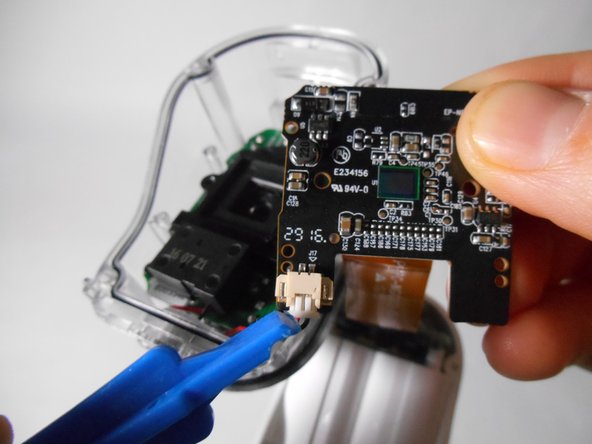
Повторите тот же процесс, что и в шаге 6, чтобы освободить плоский ленточный кабель от черной прямоугольной защелки.
Открутите шесть черных винтов Phillips #00 диаметром 3,0 мм, которыми крепится черная материнская плата.
Освободите зажим в левом нижнем углу черной материнской платы, отжав крылья с обеих сторон зажима.
Убедитесь, что прозрачный корпус или черная материнская плата держатся или опираются на поверхность, чтобы ни одна из них не упала при освобождении зажима.
Шаг 9

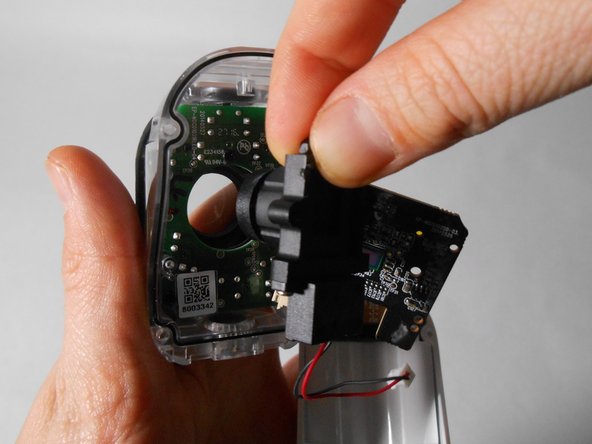
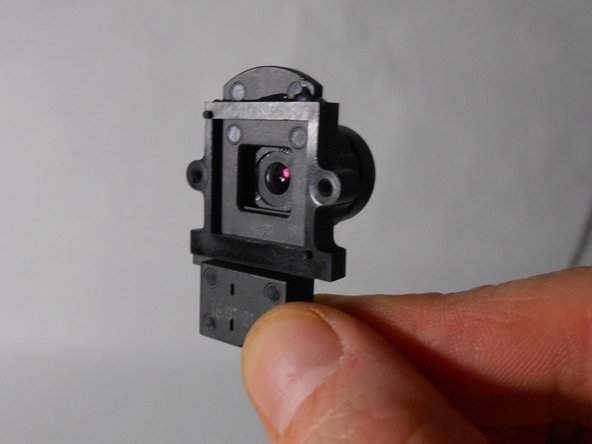
Снимите черный пластик, в котором находится камера, со своего места.
Выбросьте и замените эту деталь по мере необходимости.
Шаг 10 Материнская плата инфракрасного светодиода и датчика движения

Выкрутите три 3-миллиметровых винта Phillips #000.
Шаг 11

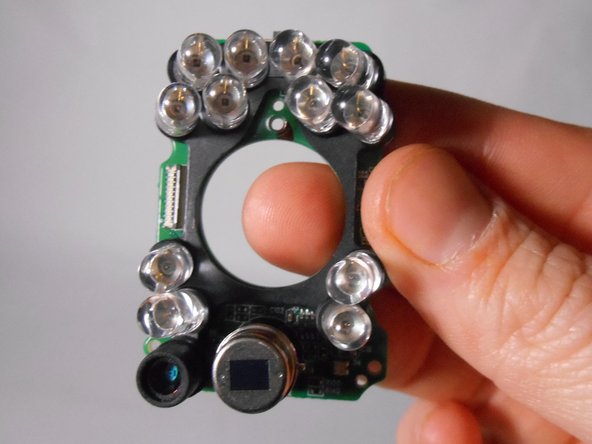
Извлеките из устройства материнскую плату инфракрасного светодиода и датчика движения.
Замените ее при необходимости.
Шаг 12 Передний прозрачный корпус

Снимите прозрачный корпус.
Замените эту часть при необходимости.
