
Введение
Замена процессора в Mac Pro 2009-2012 годов — отличный способ повысить производительность и продлить срок службы вашего Mac Pro. Если у вас модель 2009 года, как у меня в этом руководстве, вам нужно сначала обновить прошивку, чтобы вы могли использовать более широкий спектр обновлений процессора, которые не только быстрее, но и эффективнее, а также позволяют оперативной памяти работать быстрее.
Список совместимых обновлений процессора можно найти в этой теме MacRumors.
Шаг 1 Извлеките оперативную память


Хотя извлекать оперативную память не совсем обязательно, это хорошая идея, чтобы не повредить чипы во время работы с радиатором.
Подденьте вкладки сбоку и извлеките каждую микросхему по отдельности.
Как вкладки, так и палочки могут быть жесткими; будьте терпеливы и осторожны.
Шаг 2 Открутите радиатор

Поместите гаечный ключ в одно из отверстий для винтов и начните откручивать каждый болт.
ВАЖНО: Вы должны откручивать каждый болт на одинаковое количество оборотов, чтобы радиатор снимался вертикально, а не под углом. Если вы не будете осторожны, то можете случайно повредить многие компоненты, расположенные под радиатором.
Возможно, вам поможет отсчет количества оборотов, поскольку вы собираетесь обеспечить равномерное давление при снятии радиатора.
Я начертил линию на одной стороне рукоятки шестигранного ключа, чтобы было удобнее следить за количеством оборотов.
Мне потребовалось около 17 оборотов каждого винта, чтобы полностью отсоединить его, но ваши подсчеты могут отличаться.
Винты крепятся к радиатору, поэтому не беспокойтесь об их извлечении из блока.
Вы должны услышать щелчок, когда винт выскочит из гнезда, так как винты подпружинены.
В моделях 2009 года процессор будет поставляться вместе с радиатором, в этом случае пропустите шаг 5.
Шаг 3 Извлеките радиатор из лотка


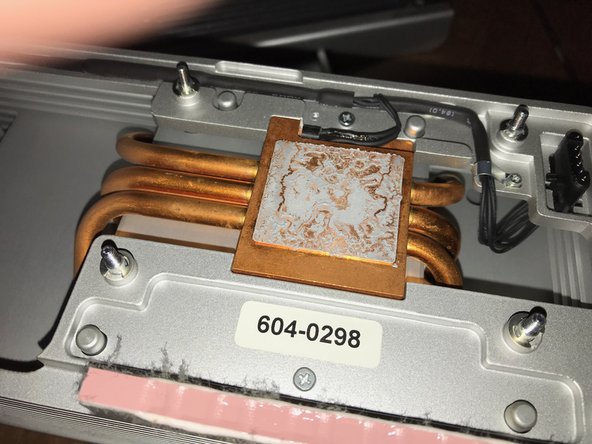
Потяните радиатор вверх прямо с лотка, так как справа от процессора находится разъем вентилятора, и вам нужно будет следить за тем, чтобы не погнуть его.
Разъем показан синим цветом на первой фотографии.
На процессоре и радиаторе видна старая термопаста; мы удалим ее перед сборкой лотка.
Если у вас есть баллончик со сжатым воздухом, это также отличное время для очистки лотка от пыли. Я был удивлен, как много пыли было только в моем радиаторе!
Шаг 4 Очистите радиатор от термопасты

С помощью безворсовой ткани (например, кофейного фильтра) и высокопроцентного изопропилового спирта очистите нижнюю часть тепловой панели радиатора. По окончании работы она должна иметь яркий блеск.
Следите за тем, чтобы не задеть термодатчик (показан красным).
Вы также можете очистить пасту со старого процессора, если планируете оставить его — только будьте очень осторожны, чтобы не повредить нижнюю часть процессора, где находятся контакты.
Шаг 5 Замена процессора


Осторожно поднимите рычаг на боковой стороне процессора и поднимите его вверх, чтобы освободить механизм лотка.
Осторожно извлеките старый процессор за края (я надел пару латексных перчаток, чтобы подстраховаться).
Установите новый процессор, следя за тем, чтобы совместить выемки, которые должны быть направлены к петлям на крышке процессора. Розовые стрелки на втором изображении показывают расположение выемок.
Осторожно опустите крышку и установите рычаг. Вы почувствуете небольшое натяжение пружины, но она должна опуститься с относительной легкостью.
Шаг 6 Добавьте термопасту

Вам нужно будет нанести термопасту на новый процессор. Существует множество мнений о том, как лучше это сделать, но я предпочитаю нанести точку размером с горошину в центре процессора и позволить радиатору распределить ее за меня.
Шаг 7 Установите радиатор на место

Осторожно установите радиатор на процессор, следя за тем, чтобы разъем вентилятора был правильно подключен.
Снова начните закручивать болты. Затягивайте их одинаково, чтобы обеспечить равномерное давление на процессор.
НЕ ЗАТЯГИВАЙТЕ СЛИШКОМ СИЛЬНО! Очень важно обращать внимание на момент затяжки винтов. Как только винт перестанет затягиваться с легкостью, отпустите его.
Шаг 8 Замена оперативной памяти

Замените оперативную память и убедитесь, что каждая планка плотно вставлена в свой слот.
Шаг 9 Установите лоток и загрузитесь

Установите лоток в Mac Pro и запустите его! Если вы все сделали правильно, вы должны увидеть новый процессор в окне «Об этом Mac».
Если у вас наблюдаются высокие обороты вентиляторов, используйте такую утилиту, как iStat Menus, чтобы проверить тепловые температуры и датчики. Возможно, вам потребуется сбросить память PRAM или заново установить радиатор. У меня не было проблем с загрузкой, но у вас все может быть по-другому.
