
Шаг 1 Извлеките лоток процессора


Найдите 2 оттяжки и с их помощью вытащите лоток процессора и положите его на стол.
С помощью шестигранного ключа открутите подпружиненный винт, ориентируясь на звездочку на радиаторе процессора для равномерного усилия прижима процессорной матрицы. Это особенно необходимо при установке радиатора на место.
Поворачивайте шестигранный ключ каждый раз по одному разу, пока он не ослабнет при использовании схемы «звезда» (показано на рисунке).
На Mac Pros 2009 (4,1) процессор поставляется вместе с радиатором и не имеет разъема. Как и на Mac Pros 2010-2012 (5,1).
Потяните прямо вверх, так как в радиатор встроено важное соединение.
На нижней части радиатора будет медная площадка, которая соприкасается с процессором. С помощью бумажного полотенца сотрите остатки термопасты, для этого удобно использовать изопропиловый спирт.
Изопропиловый спирт удобен для наилучшей очистки медного радиатора и процессора от новой термопасты.
Шаг 2 Замена процессора


Очистите процессор от термопасты, поднимите металлическую планку вверх и потяните скобу назад.
Аккуратно вытащите старый процессор большим и указательным пальцами, а затем положите его в сторону.
Не прикасайтесь к открытым разъемам процессора на лотке процессора.
Шаг 3 Новый процессор


Проверьте сокет процессора и другие разъемы на наличие пыли и мусора и при необходимости продуйте их.
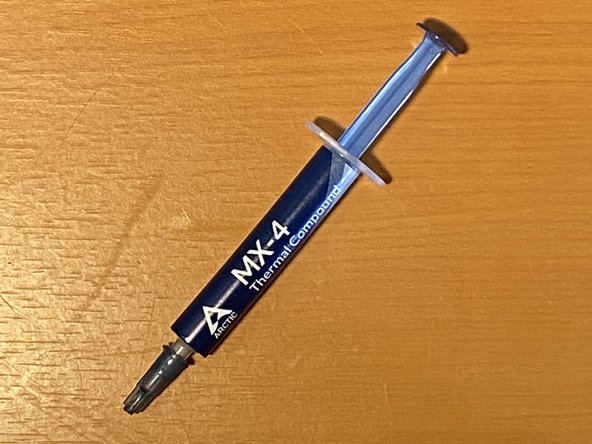
Установите новый процессор, нанеся сверху термопасту.
