
Введение
Если ваше устройство не реагирует на запросы или постоянно зависает во время работы, проблема может заключаться в процессоре. Чтобы заменить эту деталь, следуйте данному руководству.
Шаг 1 Батарея

Переверните устройство так, чтобы нижняя часть была обращена вверх. Убедитесь, что откидная сторона обращена к вам.
Шаг 2

Передвиньте правый переключатель вправо до щелчка. Вы должны увидеть красный цвет в том месте, где изначально находился переключатель.
Шаг 3

Теперь возьмите левую руку и сдвиньте левый переключатель влево.
Этот переключатель не защелкнется, как другой, поэтому держите левую руку на переключателе.
Шаг 4

Возьмите свободную руку и положите ее на аккумулятор. Аккуратно выдвиньте его из гнезда.
Шаг 5 Клавиатура и трекпад


Поверните ноутбук так, чтобы шарнир был обращен от вас.
Выкрутите два винта 2,5 x 4,0 мм Phillips #0 с нижней стороны ноутбука.
Сдвиньте нижнюю панель к себе до упора, а затем аккуратно снимите ее.
Шаг 6

Выкрутите три винта Phillips #0 размером 2,0 x 6,0 мм, расположенные на нижней стороне устройства.
Шаг 7

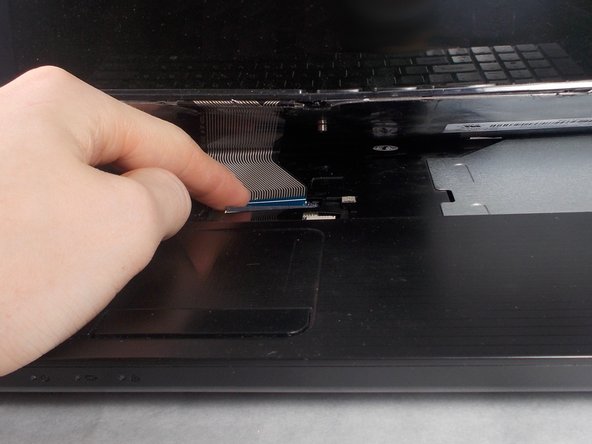
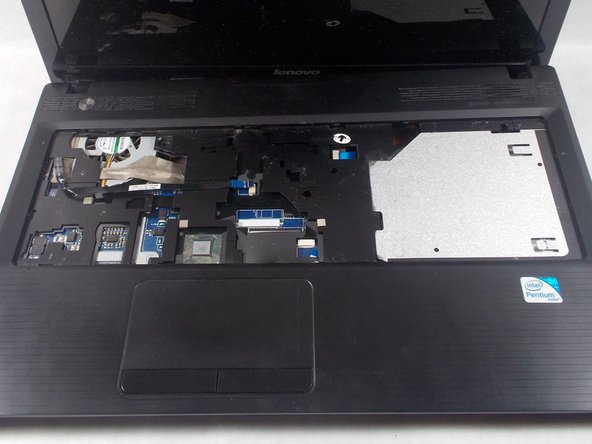
Переверните ноутбук правой стороной вверх и откройте крышку.
С помощью лопатки и пальцев подденьте край клавиатуры и приподнимите ее.
Осторожно выньте ленточный кабель клавиатуры из гнезда, в котором он находится.
Шаг 8

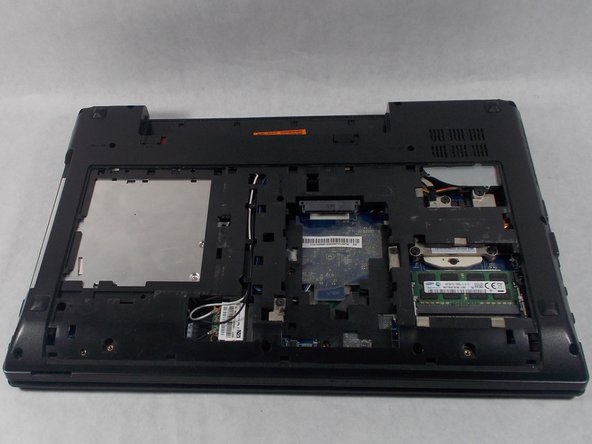
Извлеките крестовину Phillips #0 размером 2,5 x 6,0 мм из центра устройства.
Закройте ноутбук и снова положите его лицевой стороной вниз.
Шаг 9

Если установлен жесткий диск, выкрутите два винта 2,5 x 4,0 мм Phillips #0.
Выдвиньте жесткий диск из гнезда.
Шаг 10

Выкрутите одиннадцать винтов 2,5 x 6,0 мм Phillips #0.
Выкрутите три винта 2,0 x 3,0 мм с плоской головкой.
Выкрутите винт 2,5 x 4,0 мм Phillips #0.
Шаг 11


Переверните ноутбук правой стороной вверх и откройте крышку.
Отсоедините два ленточных кабеля от центра.
Поднимите ободок клавиатуры (с трекпадом) прямо вверх и наружу.
Шаг 12 Материнская плата

Отсоедините пять ленточных кабелей в верхней части компьютера.
Аккуратно извлеките один кабель из гнезда.
Шаг 13

Выкрутите три винта Phillips #0 размером 2,5 x 3,0 мм на материнской плате.
Шаг 14

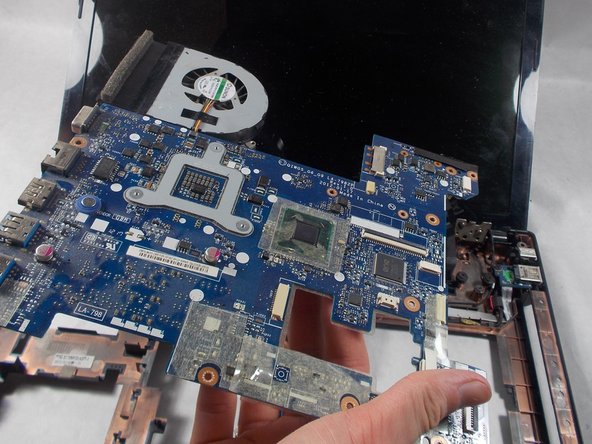
С помощью пальцев или пробки слегка приподнимите материнскую плату.
Отсоедините единственный кабель снизу.
Поднимите материнскую плату до конца.
Шаг 15 Процессор

Отсоедините кабель рядом с блоком вентиляторов.
Шаг 16


Выкрутите три винта 2,0 x 3,2 мм Phillips #0 из вентилятора.
Поднимите вентилятор прямо с материнской платы
Шаг 17


С помощью плоской отвертки поверните бежевый замок против часовой стрелки, чтобы разблокировать его.
Шаг 18

Извлеките процессор из сокета.
После установки процессора на место и повторной фиксации не забудьте нанести термопасту, чтобы предотвратить перегрев.
