
Введение
Перед вами подробные инструкции, показывающие, как превратить ваш iMac 4,1 в iMac 5,1. Я восполняю некоторые пробелы в этой процедуре для обновления iMac 2006 года.
Я заменил процессор Core Duo T2600 в своем iMac4,1 на Core 2 Duo T7600, который является самым быстрым процессором для этого iMac. Я купил сменный процессор на eBay за 25,89 доллара у зарубежного продавца. Цена была подходящей, но потребовался почти месяц, чтобы процессор появился в моем почтовом ящике.
После замены процессора и обновления прошивки получился компьютер, эквивалентный iMac 5,1. Теперь можно установить 4 Гбайт оперативной памяти, хотя компьютер может работать только с 3 Гбайт.
Лучшая причина для обновления процессора — возможность установить MacOS X 10.7 Lion. Сделать это на удивление непросто.
Шаг 1 Дверца доступа


Открутите два винта Phillips, крепящие дверцу доступа к iMac.
Оба винта остаются в дверце доступа.
Снимите дверцу доступа.
Перед началом ремонта отключите компьютер от сети, нажмите и удерживайте выключатель питания в течение 20-30 секунд, чтобы разрядить внутренние конденсаторы.
Шаг 2 Передняя панель

Открутите следующие винты вдоль нижнего края iMac:
Три винта 6 мм T8 Torx
Один винт 8 мм T8 Torx (справа от слота оперативной памяти на 2105).
Шаг 3


Переориентируйте iMac так, чтобы он сидел на подставке вертикально.
Вставьте пластиковую карту в угол вентиляционного отверстия в верхней части задней панели.
Нажмите на карточку в направлении верхней части iMac, чтобы освободить защелку передней панели.
Потяните переднюю панель в сторону от заднего корпуса.
Повторите этот процесс для другой стороны передней панели.
Возможно, потребуется наклеить несколько слоев клейкой ленты на верхнюю часть карты доступа, чтобы облегчить освобождение защелок. Или используйте две карты для дополнительной толщины.
Если рамка отказывается сниматься, попробуйте слегка приподнять нижний край передней рамки от заднего корпуса (подробно описано в следующих шагах) и повторите процедуру снятия защелок.
Шаг 4


Положите iMac стороной вниз на ровную поверхность.
Чтобы снять переднюю панель с iMac, одновременно:
Большими пальцами надавите на рычаги оперативной памяти и удерживайте iMac внизу.
Указательными пальцами потяните на себя небольшой мостик материала на передней панели.
Потяните переднюю панель вверх указательными пальцами.
Как только небольшой мостик материала освободит кронштейны RAM, поднимите переднюю панель за нижний край настолько, чтобы освободить нижний край заднего корпуса.
Шаг 5


Поднимите переднюю рамку с заднего корпуса и поверните ее в сторону от нижнего края iMac, не забывая о кабелях камеры и микрофона, все еще прикрепленных к ее верхнему краю.
Шаг 6

При необходимости удалите полоску скотча, закрывающую разъем кабеля микрофона.
Разъем микрофона находится рядом с внутренней стороной верхнего края iMac.
Шаг 7


Отсоедините кабель микрофона.
Отсоедините кабель камеры, потянув его разъем от гнезда на плате камеры.
Разъем и гнездо кабеля камеры хрупкие и легко гнутся. Извлекайте их с осторожностью.
Шаг 8 Нижний электромагнитный экран

Отделите нижний электромагнитный экран от заднего корпуса.
Отклеивать экран нужно только с трех сторон. Оставьте его прикрепленным к дисплею.
Если вы случайно порвали EMI-экран, заклейте место разрыва кусочком фольгированной ленты.
Шаг 9

Приклейте экран EMI к лицевой стороне дисплея, чтобы он не мешал.
Шаг 10 Дисплей


Выкрутите два винта T6 Torx диаметром 5 мм, крепящих разъем кабеля данных дисплея к логической плате.
Потяните разъем кабеля данных дисплея вверх от логической платы за черный выступ.
Шаг 11

Отклейте ленту EMI с двух вертикальных краев дисплея.
При сборке полезно использовать несколько небольших полосок скотча, чтобы удержать электромагнитное экранирование вдоль левого и правого краев дисплея в стороне, прежде чем опускать дисплей в задний корпус iMac.
Шаг 12


Оставьте нижний EMI-экран свисать вниз с дисплея.
Выкрутите четыре винта T10 Torx диаметром 7,5 мм, которыми дисплей крепится к заднему корпусу.
Винты утоплены, поэтому при их извлечении поможет тонкая магнитная отвёртка. Большинство отверток слишком коротки, чтобы достать до этих винтов.
Шаг 13

Приподнимите нижний край дисплея и поверните его к верхнему краю iMac.
Не поднимайте его слишком сильно, так как кабели инвертора все еще подключены.
Шаг 14


Отсоедините оба кабеля инвертора от платы инвертора.
Эти разъемы очень плотно сидят в своих гнездах. Чтобы вынуть их из гнезд, можно нажать на ушки с обеих сторон разъемов ногтями или кончиком шила. Очень помогает небольшой гемостат.
Шаг 15

Отсоедините два кабеля инвертора на верхнем краю инвертора, используя метод, описанный в предыдущем шаге.
Шаг 16

Поверните дисплей так, чтобы он был почти перпендикулярен заднему корпусу, и приподнимите его, чтобы отделить от экрана EMI, приклеенного к его верхнему краю.
Шаг 17 Динамики


Выкрутите один винт T10 Torx, крепящий левый динамик к заднему корпусу.
Вытащите левый динамик из заднего корпуса.
Винт для левого динамика длиннее, чем винт для правого динамика.
Шаг 18


С помощью плоского конца лопатки подденьте оба антенных разъема и снимите их с карты AirPort Extreme.
В некоторых моделях может быть только один провод антенны AirPort.
Шаг 19


С помощью металлической лопатки отсоедините кабель передачи данных SATA от логической платы.
Разъем SATA на большинстве iMac имеет тенденцию застревать в своем гнезде на логической плате. Если у вас возникли проблемы с отсоединением кабеля SATA, вставьте металлическую лопатку или любой другой тонкий инструмент в зазор между разъемом SATA и его гнездом и поверните стержень лопатки, чтобы безопасно разъединить две части.
Шаг 20

Вытащите разъем кабеля ИК-платы из гнезда на ИК-плате.
Потяните разъем параллельно лицевой стороне логической платы.
Шаг 21

Выньте кабели динамиков из-под ИК-платы и радиатора в сборе.
Шаг 22

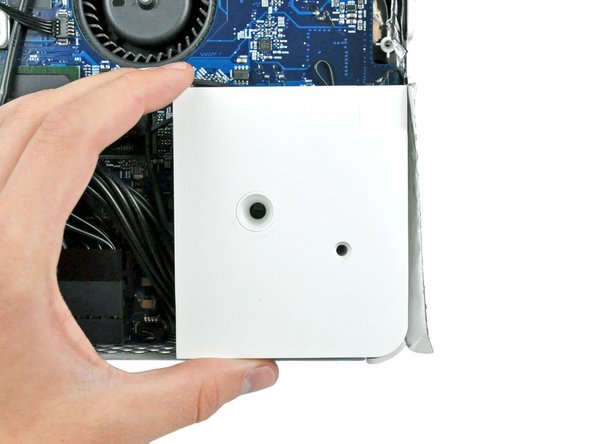
Выкрутите один винт T10 Torx, крепящий правый динамик к логической плате.
Поднимите правый динамик из заднего корпуса и переместите его в сторону.
Оба динамика по-прежнему подключены к логической плате с помощью кабеля динамика.
Шаг 23

Отсоедините разъем кабеля динамика, подняв его прямо вверх из гнезда на логической плате.
Потяните разъем параллельно лицевой стороне логической платы.
Шаг 24 Логическая плата


Отсоедините вентилятор жесткого диска и кнопку питания от логической платы, потянув их разъемы прямо вверх из гнезд на логической плате.
Шаг 25

При необходимости удалите кусочки ленты, прикрепляющей кабель данных SATA к логической плате.
Отодвиньте кабель данных SATA от лицевой стороны логической платы.
Шаг 26


Отсоедините кабель DC-In, одновременно нажав на оба фиксирующих рычага и потянув его разъем от гнезда на логической плате в сторону верхней части iMac.
После того как оба фиксатора пройдут через фиксирующие выступы, полезно подтолкнуть их к верхнему краю iMac, пошевелив при этом разъем.
Шаг 27

Потяните разъем кабеля датчика освещенности вверх от логической платы.
Шаг 28

С помощью плоского конца лопатки подденьте разъем кабеля антенны Bluetooth и снимите его с платы Bluetooth.
Шаг 29

Осторожно выньте кабель ИК-платы из-под ИК-платы и уберите его с пути логической платы.
Шаг 30

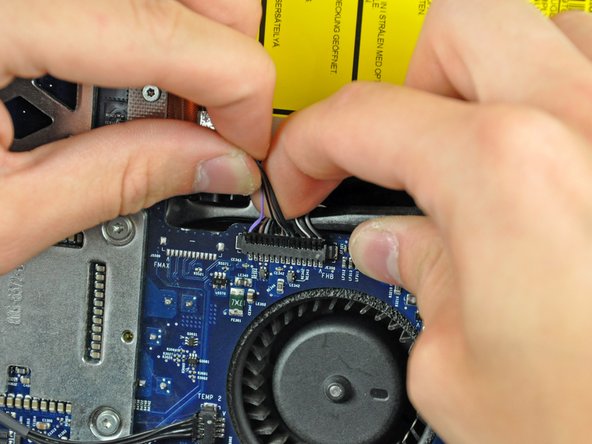
Отсоедините следующие разъемы от логической платы:
Кабель камеры/ ИК-платы.
Вентилятор оптического привода.
При снятии разъема вентилятора оптического привода полезно использовать палочку или ногти, чтобы подтолкнуть ушки с обеих сторон разъема к верхнему краю iMac.
Чтобы облегчить снятие разъема камеры/IR-платы, одной рукой зажмите кабели в палец и потяните вверх к верхнему краю iMac, а другой рукой аккуратно потяните за кабели.
Шаг 31

Отсоедините кабель термодатчика оптического привода от логической платы, потянув его разъем от гнезда на логической плате.
Потяните разъем параллельно лицевой стороне логической платы.
Шаг 32

Выкрутите два винта T6 Torx, крепящих разъем ленточного кабеля оптического привода к логической плате.
Шаг 33

С помощью плоского конца шила подденьте разъем ленточного кабеля оптического привода и снимите его с логической платы.
Разъем легче всего снять, если поддевать его сверху или снизу.
Отогните ленточный кабель оптического привода назад от логической платы.
Будьте очень осторожны при перемещении ленточного кабеля оптического привода, так как он хрупкий и легко рвется.
Шаг 34

Отсоедините следующие разъемы от логической платы:
Кабель термодатчика жесткого диска.
Кабель вентилятора процессора.
При извлечении этих разъемов полезно надавить на ушки с обеих сторон разъема ногтями или кончиком шила по направлению к верхнему краю iMac.
Шаг 35

Выкрутите два винта T6 Torx, крепящих верхнюю часть рамки радиатора к шасси.
Шаг 36

Выкрутите следующие семь винтов, крепящих логическую плату к задней части корпуса:
Три винта с крупной резьбой T10 Torx.
Три винта с мелкой резьбой T10 Torx.
Один длинный винт с крупной резьбой T10 Torx.
Шаг 37

Осторожно поверните верхний край логической платы из заднего корпуса и поднимите плату вверх из iMac, не забывая о кронштейнах оперативной памяти и любых кабелях, которые могут зацепиться.
Будьте особенно осторожны с кабелем термодатчика жесткого диска, который проложен под рамкой радиатора.
Держите логическую плату только за края.
Шаг 38 Теплоотводы

Выкрутите винты T8 Torx диаметром 6,1 мм с обеих сторон радиатора, ближайшего к логической плате (всего два винта).
Шаг 39

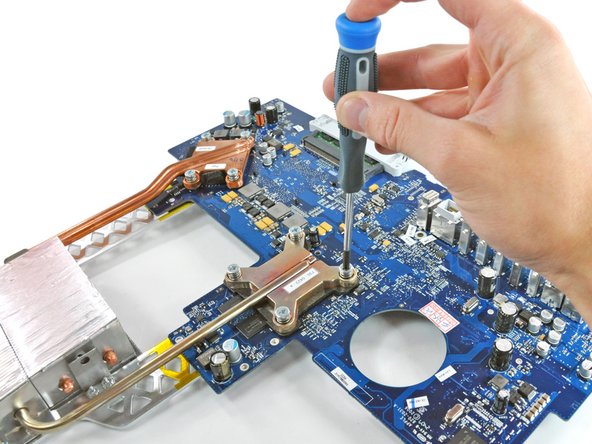
Выкрутите следующие десять винтов:
Восемь 7,8 мм T8 Torx.
Два 6,1 мм T8 Torx.
Если восемь винтов вокруг процессоров отказываются откручиваться, используйте крестовую отвертку, чтобы удерживать выступ с одной стороны платы, пока вы откручиваете винт Torx с другой стороны.
Шаг 40


Осторожно снимите оба металлических кронштейна радиатора с логической платы.
Шаг 41

Поднимите логическую плату с радиаторов.
Если радиатор кажется прилипшим, осторожно отделите его от логической платы, чтобы отделить застывшую термопасту.
Если вам нужно будет установить радиатор обратно в iMac, у нас есть руководство по термопасте, которое упростит замену термопасты.
При переустановке полезно устанавливать радиаторы по одному, начиная с того, который находится ближе всего к логической плате.
Шаг 42 Извлечение старого процессора

Процессор установлен в сокет с нулевым усилием вставки (ZIF). Если вы (осторожно!) попытаетесь вытащить процессор из гнезда, то обнаружите, что он не сдвигается с места. Сначала нужно освободить чип из сокета. Поверните винт на сокете процессора на 180 градусов против часовой стрелки, чтобы освободить старый процессор. Затем потяните чип процессора вверх, чтобы извлечь его.
Шаг 43 Вставьте новый процессор

Вставьте новый процессор в гнездо ZIF. Обратите внимание, что в одном из углов решетки не хватает двух штырьков. Сопоставьте этот угол с углом сокета, в котором отсутствуют соответствующие отверстия. Вставьте чип; он должен войти без усилий. Поверните винт на сокете на 180 градусов по часовой стрелке, чтобы зафиксировать новый процессор на месте.
Шаг 44 Соберите все обратно
При сборке не забудьте соскоблить старую термопасту и нанести новую. Руководство iFixit очень хорошее, но я был слишком дешев/нетерпелив, чтобы следовать этим инструкциям. Вместо этого я использовал q-tip, чтобы протереть спиртом радиатор и верхнюю часть чипа. Затем я намазал остатки пасты для радиатора, которая поставлялась вместе с кулером для процессора для моего ПК.
Шаг 45 Обновление прошивки

Скачайте программу обновления прошивки iMac41-iMac51 с сайта netkas.org. Вам нужно зарегистрироваться (бесплатно), прежде чем вы сможете увидеть загрузку. Следуйте инструкциям, чтобы обновить прошивку. После перезагрузки ваш iMac4,1 теперь сообщает, что это iMac5,1!
Шаг 46 Загрузка MacOSX 10.7
Вот ссылка для покупки MacOSX 10.7 в App Store. Подождите несколько дней, чтобы получить ключ для загрузки. App Store не позволит вам загрузить программу установки Lion на ваш модифицированный Mac. Вместо этого загрузите его с более нового Macintosh, нажав кнопку Download в разделе Purchases. Проигнорируйте все предупреждения. Найдите загрузку в папке /Applications.
Шаг 47 Установка Lion
Установка Lion на ваш модифицированный Mac на удивление сложна. Я воспользовался инструкциями из сообщения #8 на этой странице.
Шаг 48 Выполните обновление программного обеспечения
После загрузки в Lion выполните обновление ПО, чтобы привести Mac в соответствие с требованиями.
