
Введение
Это руководство по ремонту поможет вам разобрать ноутбук IBM ThinkPad T41, чтобы достать и заменить процессор.
Шаг 1 Клавиатура

Закройте экран и переверните закрытый ноутбук.
Открутите все 17 винтов на днище компьютера.
Несколько цветов (бирюзовый, красный, синий, оранжевый, желтый и фиолетовый) служат для организационных целей, обозначая разные винты.
Желтый маркер сзади обозначает винт крепления устройства UltraBay. Этот винт необязателен, так как механизм UltraBay в любом случае удержит диск или батарею на месте. Желтый маркер спереди обозначает винт крепления кэдди жесткого диска.
Шаг 2

Снимите крышку дополнительной оперативной памяти, поддев ее за винт и потянув на себя.
Шаг 3

Переверните ноутбук правой стороной вверх и откройте экран.
Поднимите клавиатуру, поддев шов между клавиатурой и трекпадом.
Осторожно, под клавиатурой находится ленточный кабель, который может порваться, если поднимать клавиатуру слишком энергично.
Шаг 4

Отсоедините ленточный кабель клавиатуры, приподняв края штекера.
Снимите клавиатуру.
Шаг 5 Трекпад

Закройте ноутбук и переверните его.
Удалите пять пластиковых наклеек, закрывающих винты на передней кромке корпуса.
Чтобы использовать наклейки повторно, снимите их аккуратно.
Шаг 6

Открутите пять винтов, которые были скрыты наклейками.
Шаг 7

Переверните компьютер правой стороной вверх и откройте экран.
Поднимите блок трекпада, положив руки на оба края, а затем потяните на себя, пока он не освободится от корпуса.
Будьте осторожны с ленточным кабелем под ним. Он может порваться, если тянуть трекпад слишком энергично.
Шаг 8

Отсоедините ленточный кабель трекпада, потянув за белый пластиковый язычок.
Шаг 9 Беспроводная сетевая карта

Отсоедините один черный и один белый коаксиальные кабели, подняв язычки с надписями main и aux (для вспомогательного).
Шаг 10

Раздвиньте фиксирующие зажимы.
Примечание: Карта должна немного приподняться.
Шаг 11

Вытащите беспроводную сетевую карту.
Шаг 12 Слот расширения

Выкрутите винт на левой стороне корпуса, над слотом расширения.
Шаг 13


Поднимите черную пластиковую рамку, потянув ее за каждую сторону.
Как только стороны будут подняты, потяните рамку на себя и в сторону от экрана.
При поднятии вверх на решетке вентилятора есть две пары пластиковых клипс. Если потянуть достаточно сильно, рамка отойдет, но лучше надавить на зажимы с помощью лопатки.
Шаг 14

Потяните крышку из листового металла в сторону от гнезда.
Шаг 15

Извлеките расширительный слот, начиная с входного отверстия и потянув вверх.
Примечание: Попробуйте пошевелить слот из стороны в сторону, пока он не выйдет полностью.
Шаг 16 Модем

Открутите три винта, удерживающие модем в левом верхнем углу ноутбука.
Шаг 17

Поднимите модем вверх, отсоединяя его от материнской платы по мере подъема.
Шаг 18


Вытащите провод, соединяющий модем с экраном.
Отсоедините другой кабель, который крепит модем к материнской плате.
Шаг 19 Экран

Закройте экран компьютера.
Открутите четыре винта на задней панели ноутбука, возле правой и левой петель.
Шаг 20
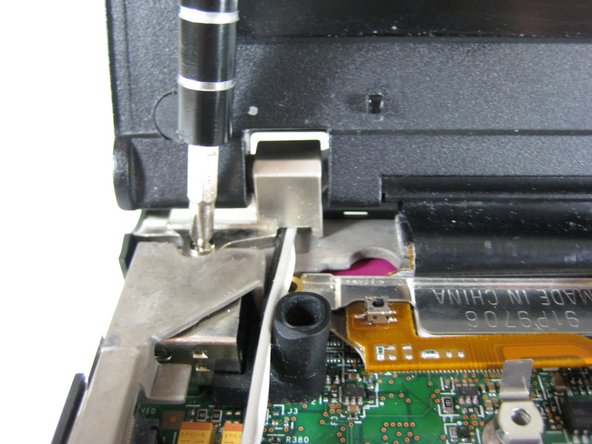
Откройте экран ноутбука.
Выкрутите один винт, который крепит левую петлю к верхней части компьютера.
Шаг 21

Выкрутите один винт из металлической пластины, которая крепит кабель дисплея.
Шаг 22

Потяните металлическую пластину в сторону от кабеля дисплея.
Шаг 23

Отсоедините кабель дисплея.
Шаг 24

Осторожно потяните вверх длинные антенные кабели, которые были прикреплены к беспроводной сетевой карте.
Шаг 25

Извлеките экран.
Шаг 26 Вентилятор

Отсоедините черный кабель от черной пластиковой рамки.
Шаг 27

Снимите металлический лист, который находился под модемом.
Шаг 28

Снимите резиновую крышку микрофона в левом верхнем углу, приподняв серую металлическую рамку.
Шаг 29

Поднимите серую металлическую рамку.
Шаг 30

Открутите три винта у края компьютера, удерживающие крышки оптического отсека и жесткого диска.
Открутите еще три винта с другой стороны крышек.
Всего должно остаться шесть винтов, три одного размера и три другого.
Шаг 31

Поднимите крышки оптического отсека и жесткого диска.
Шаг 32

Поднимите черную пластиковую рамку.
Шаг 33

Отсоедините вентилятор от материнской платы.
Шаг 34

Открутите три винта на вентиляторе.
Шаг 35

Выньте вентилятор.
Шаг 36 Процессор

Поверните винт крепления процессора на 90 градусов против часовой стрелки.
Осторожно вытащите процессор из гнезда.
