
Введение
Если ваш персональный компьютер не загружается и выдает черные экраны, необходимо проверить процессор материнской платы. Если вы определили, что проблема связана с процессором, воспользуйтесь этим руководством, чтобы успешно заменить поврежденную или изношенную деталь. Центральный процессор является основным элементом многих электронных устройств, поскольку он обрабатывает все необходимые инструкции компьютера. Поврежденный процессор препятствует эффективной работе персонального компьютера. Следует отметить, что в некоторых случаях процессору может мешать скопление пыли и грязи. В этом случае проверьте и очистите материнскую плату с помощью рекомендованной ESD-безопасной щетки. Если это не поможет решить проблему, следуйте нашему руководству по замене, используя термопасту, антистатический браслет и коврик. Наконец, перед началом работы обязательно полностью обесточьте настольный компьютер или персональное устройство, убедившись, что больше не подключены внешние источники питания.
Шаг 1 Процессор Ryzen 3 2200g


Выключите компьютер, отсоединив шнур питания от розетки.
Отсоедините кабель блока питания от компьютера.
Переведите выключатель питания на задней панели компьютера в положение «выключено».
Шаг 2


Положите компьютер на правую сторону и отсоедините левую панель, отвернув винты.
Снимите боковую панель.
Шаг 3

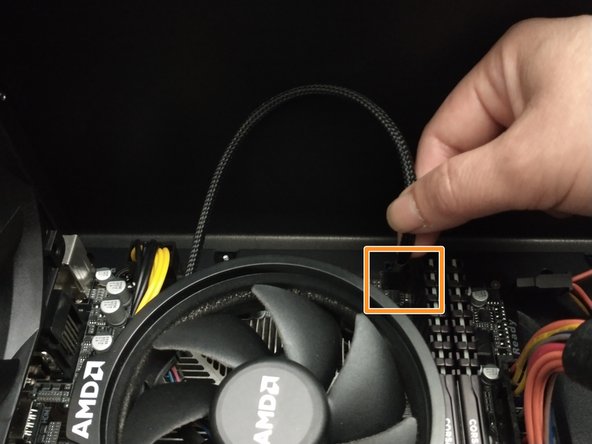
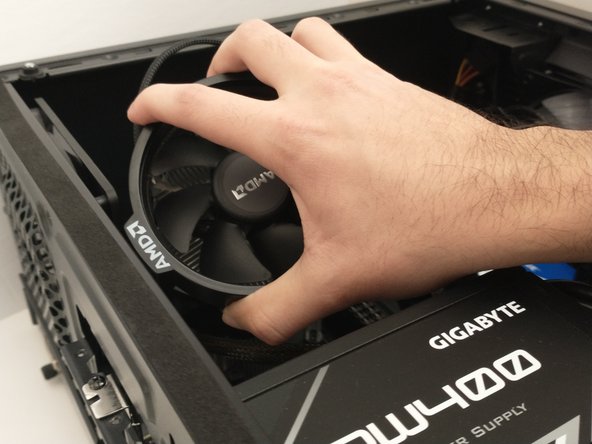
Чтобы получить доступ к процессору, необходимо снять вентилятор кулера процессора.
С помощью отвертки Phillips #0 аккуратно выкрутите четыре винта, расположенные в каждом из четырех углов кулера процессора.
Отсоедините кабель питания вентилятора от материнской платы.
Если у вас возникли трудности, обратитесь за помощью к руководству пользователя материнской платы.
Аккуратно поднимите и снимите вентилятор процессора с материнской платы.
Обязательно очистите изопропиловым спиртом ту часть нижней стороны вентилятора, которая соприкасалась с процессором. Это позволит удалить всю старую термопасту и обеспечить чистое соединение при повторной установке.
Теперь вы должны иметь полный доступ к процессору. Если это не так, возможно, вы сделали что-то не так и вам следует вернуться к предыдущему шагу.
Шаг 4

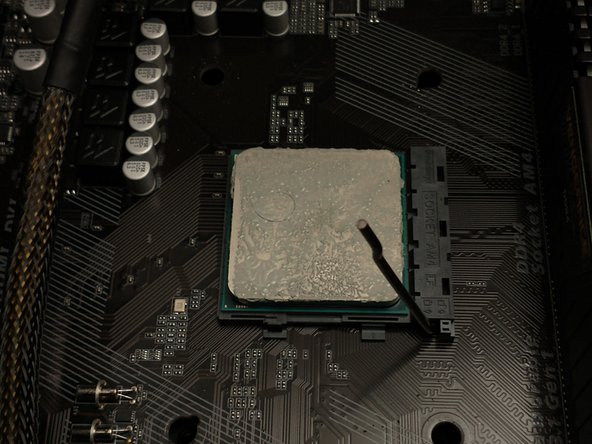
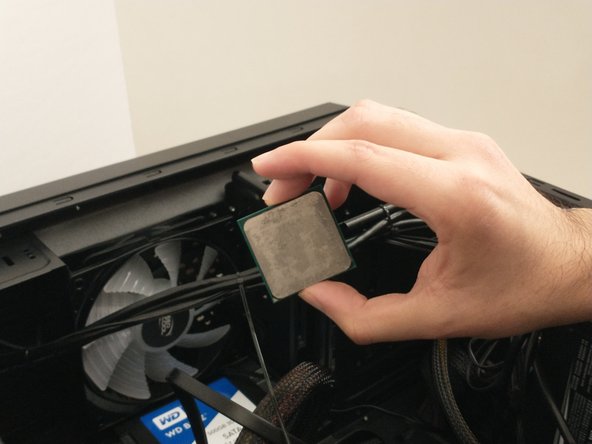
Поднимите удерживающий рычаг, чтобы снять процессор.
Осторожно извлеките процессор из сокета.
Шаг 5


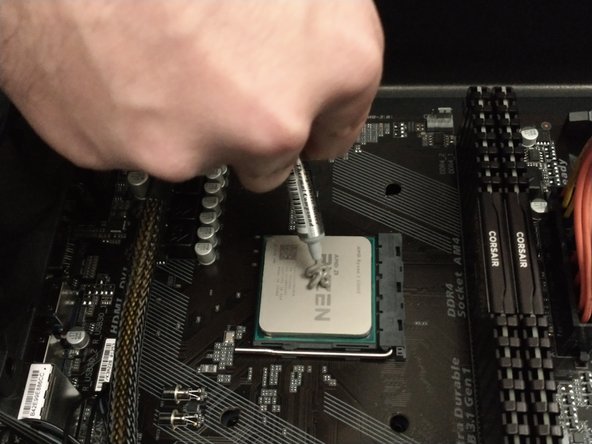
Найдите правильный способ подключения процессора и аккуратно установите его в гнездо.
Убедитесь, что процессор плотно сидит и не перекошен.
Зафиксируйте удерживающий рычаг, чтобы закрепить процессор.
Нанесите небольшое количество термопасты на новый процессор.
Шаг 6

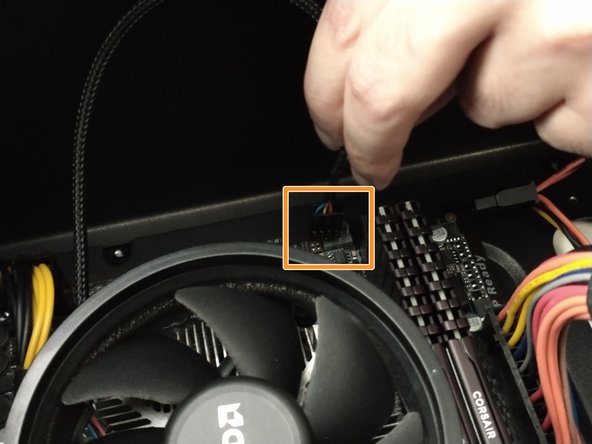
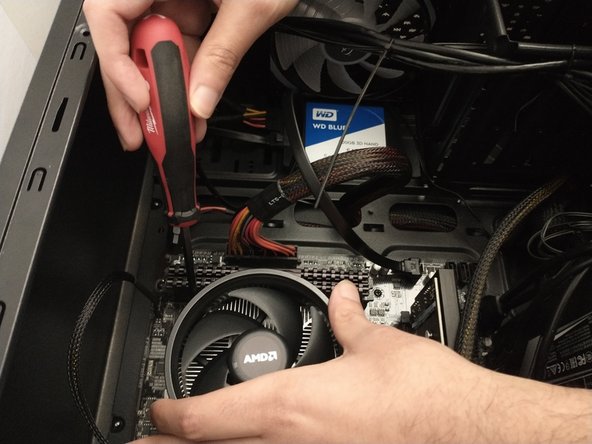
Установите кулер CPU на верхнюю часть процессора и с помощью отвертки Phillips #0 закрутите четыре винта диаметром 10 мм.
Снова подключите разъем вентилятора к материнской плате.
Шаг 7


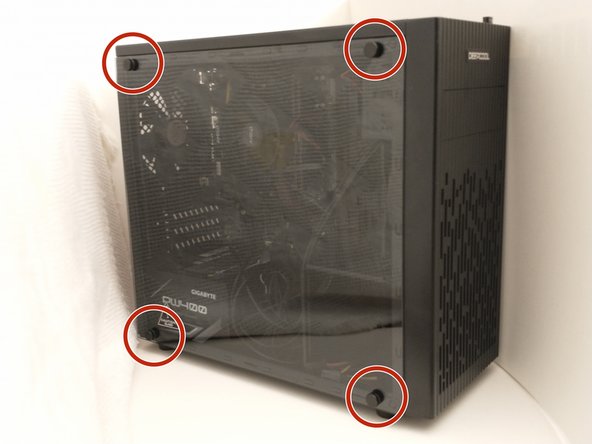
Установите обратно боковую панель и закрепите винты на своих местах.
Установите компьютер в вертикальное положение.
Шаг 8


Подключите кабель питания и вставьте его в розетку.
Переведите переключатель питания в положение «включено».
