
Введение
Это последний шаг к ремонту ноутбука, если он отказывается включаться после замены батареи и шнура питания. Кроме того, если все возникшие проблемы соответствуют странице поиска и устранения неисправностей, необходимо заменить процессор.
Шаг 1 Батарея

Переверните компьютер вверх дном так, чтобы батарея была обращена к вам.
Выключите компьютер и отсоедините кабель зарядки от компьютера.
Если не отсоединить зарядный кабель, это может привести к поражению электрическим током.
Шаг 2

Нажмите на переключатель как можно дальше вправо, чтобы разблокировать батарею.
Шаг 3


Извлеките аккумулятор двумя руками и потяните его в сторону от компьютера.
Шаг 4 Радиатор

Открутите четыре винта Phillips #1, удерживающих заднюю панель. Затем выкрутите один 5,8-миллиметровый винт Phillips #1 с надписью «M» в центре задней панели.
Четыре винта 3,9 мм Phillips #1
Один 5,8-мм винт Phillips #1
Шаг 5


Используя выделенную выемку, потяните вверх и наружу, чтобы снять заднюю панель.
Отступ должен обеспечить достаточный захват, чтобы легко снять панель.
Шаг 6


Сначала открутите шесть винтов, крепящих вентилятор и радиатор, с помощью отвертки Philips #1. Затем с помощью Phillips #1 открутите один винт в нижней части радиатора.
Шесть серебристо-хромированных 5,8-миллиметровых винтов Phillips #1
Один 5,8-мм винт Phillips #1
Сначала открутите четыре винта, которые крепят процессор (четыре слева вверху, которые образуют прямоугольник на этом изображении). Выкручивайте их по схеме X (например, верхний левый винт, нижний правый винт, верхний правый винт, нижний левый винт), чтобы свести к минимуму риск повреждения процессора.
Шаг 7


Осторожно поднимите вентилятор и радиатор с ноутбука.
Будьте осторожны, не тяните слишком сильно, потому что штырь питания все еще соединяет вентилятор с ноутбуком.
Шаг 8

Пальцами или шилом отсоедините штырь питания, соединяющий вентилятор с ноутбуком, потянув его прямо вверх от материнской платы.
Шаг 9

Снимите вентилятор и радиатор с ноутбука.
При установке нового радиатора не забудьте заменить термопасту под ним. Дополнительные инструкции см. в руководстве iFixit «Нанесение термопасты».
Шаг 10 Процессор

С помощью металлической лопатки поверните черный пластиковый винт в положение разблокировки из безопасного положения процессора на материнской плате.
Шаг 11

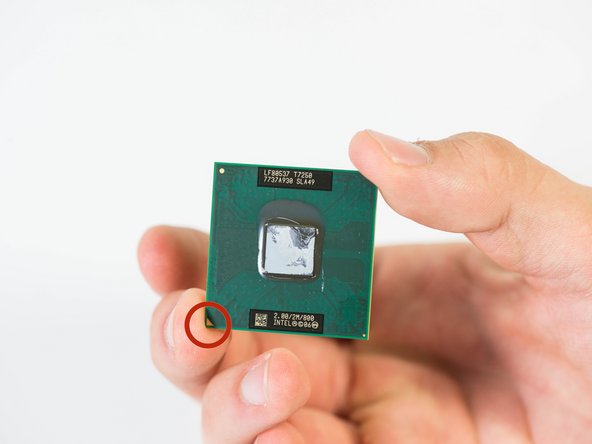
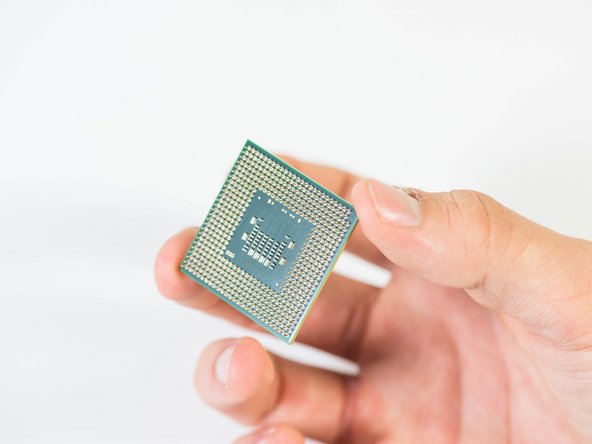
Осторожно извлеките процессор, потянув его прямо вверх.
Треугольник ориентации процессора
Убедитесь, что при извлечении процессора вы тянете его прямо вверх. Также будьте осторожны, не касайтесь контактов процессора, так как они тонкие и легко гнутся.
Ориентация процессора очень важна, найдите угол, на котором изображен маленький треугольник. Убедитесь, что этот треугольник совпадает с правым верхним углом крепления, на котором также изображен треугольник.
