
Введение
Используйте это руководство для замены защитного экрана на вашем Motorola Razr+.
Экран вашего раскладного телефона намного мягче и хрупче, чем экраны из нераскладного стекла. Если протектор экрана поврежден или отслаивается, возможно, его нужно заменить, пока он не повредил экран под ним.
В этом руководстве показано, как заменить защитную пленку с помощью адаптера для выравнивания и ролика для пленки.
Шаг 1 Закрепите телефон


Полностью откройте телефон и отсоедините все кабели.
Поместите телефон в выравнивающий адаптер экраном вверх, так чтобы порт зарядки был обращен к рельефным стойкам.
Шаг 2 Создайте прокладку


В этом шаге вам предстоит создать прокладку, чтобы отделить старую защитную пленку от экрана телефона.
С помощью ножниц вырежьте небольшой квадрат (размером с ноготь большого пальца) из сменного защитного экрана, как раз между двумя длинными вырезами по нижнему краю.
Шаг 3 Отделите защитную накладку от экрана


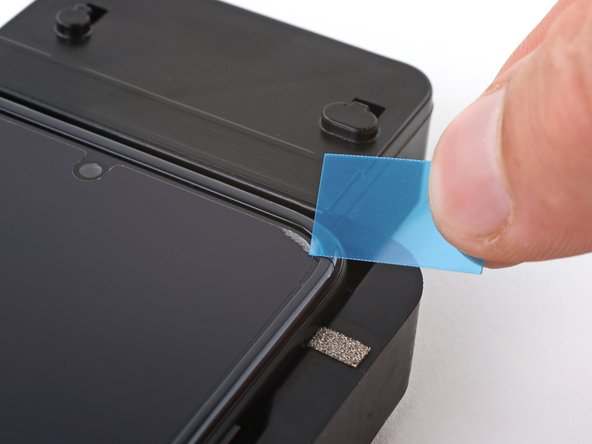
Засуньте острый угол шима под один из верхних углов защитного экрана.
Может потребоваться несколько попыток, чтобы отделить протектор от экрана. Если он покажется вам неподатливым, вырежьте новый край на зажиме и попробуйте снова.
Шаг 4 Захватите протектор экрана

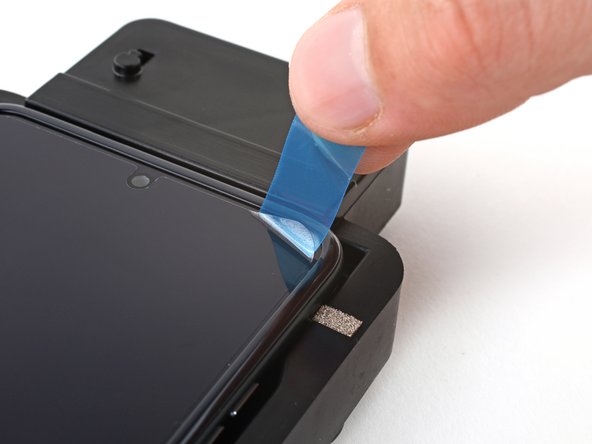

Вставьте шим под угол протектора, пока не сможете захватить его пальцами.
Шаг 5 Снимите защитный экран


Отклейте и снимите старый защитный экран.
Шаг 6 Подготовьте рабочее место

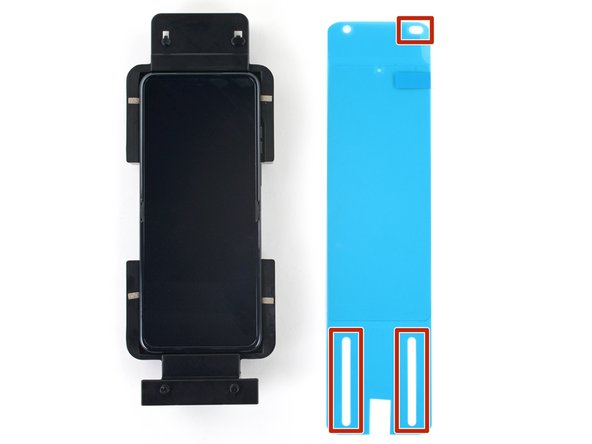
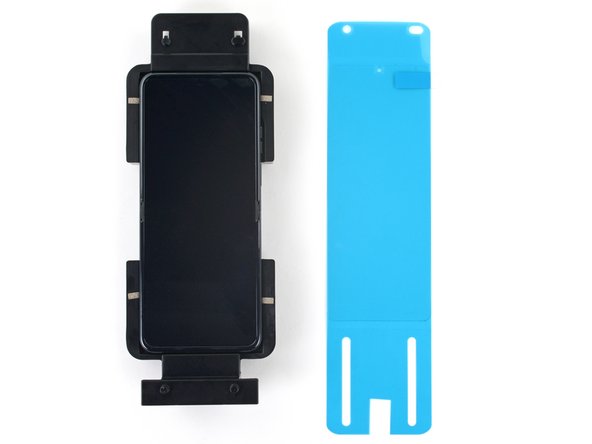
Держите сменный протектор экрана и ролик в пределах досягаемости — вы будете держать протектор одной рукой и не сможете отпустить его, чтобы изменить положение или взять инструмент.
Ориентируйте сменный протектор так, чтобы овальный вырез находился справа вверху, а длинные вырезы — внизу телефона.
Шаг 7 Очистите экран

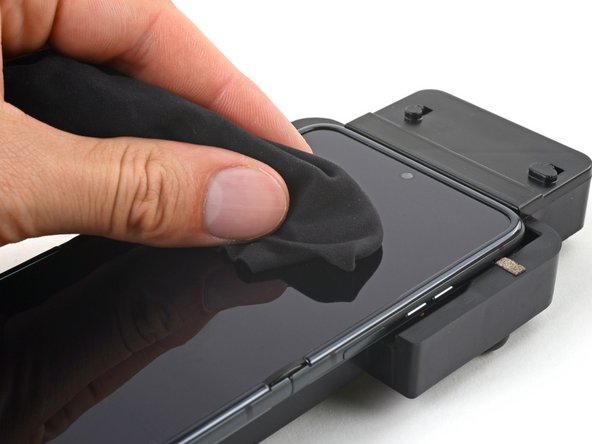
С помощью пипетки или шприца нанесите на экран несколько капель высококонцентрированного изопропилового спирта (более 90 %).
Протрите экран салфеткой из микрофибры или безворсовой тканью, чтобы удалить все пятна и пыль.
Шаг 8 Снимите защитную пленку


Держите защитную пленку сменного экрана так, чтобы ее выступ был направлен вниз. Держите пленку лицевой стороной вниз, чтобы пыль не оседала на липкой стороне.
Отделите и полностью снимите защитную пленку с нижней стороны протектора.
Во время следующих двух шагов не кладите протектор на пол и не ждите длительное время — как только клей будет открыт, он начнет медленно притягивать пыль.
Шаг 9 Выровняйте протектор экрана

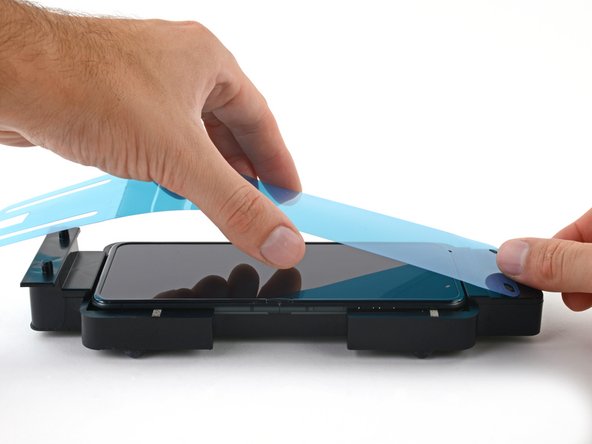
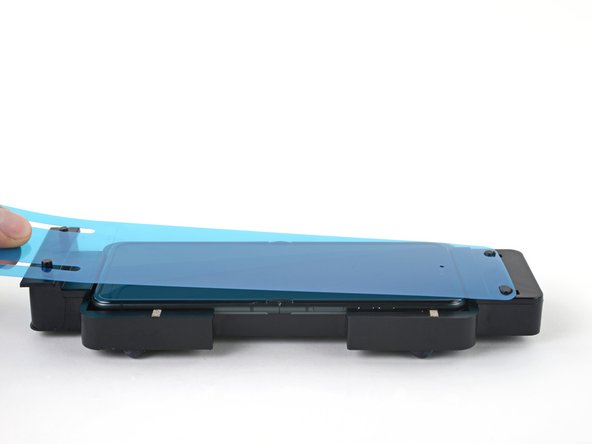
Убедитесь, что на экран телефона не попала пыль после чистки. Любая пыль или пятна помешают приклеиванию протектора. Если пыль все-таки осела, слегка приподнимите протектор и снова протрите экран.
Наденьте верхний круг и овальные вырезы на крючки на верхних выравнивающих стойках.
Аккуратно натяните защитную пленку на экран и на нижние выравнивающие стойки. Пока не позволяйте пленке касаться экрана.
Шаг 10 Наклейте защитную пленку на экран


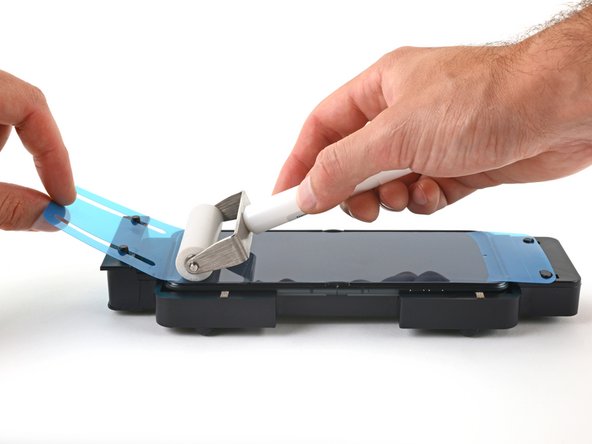
Во время этого шага следите за тем, чтобы ролик не касался экрана. Если вы прекратите прокатку и начнете с другого места, под протектором могут образоваться складки.
Плотно прижмите протектор к нижним выравнивающим стойкам.
С помощью ролика плотно прикатайте протектор к верхней половине экрана, начиная с верхнего края.
Когда вы дойдете до середины экрана, поднимите оставшуюся половину протектора под углом 45 градусов.
Усильте давление на ролик и медленно проведите им по шарнирной зоне экрана.
Когда вы пройдете середину экрана, опустите вкладыш и завершите наматывание нижней половины протектора на экран.
Шаг 11 Закрепите протектор экрана


С помощью скребка или пластиковой карты прижмите верхний и нижний края протектора к экрану.
Прижимайте по периметру экрана, по мере удаления пузырьков к краям.
Шаг 12 Отделите верхнюю подложку

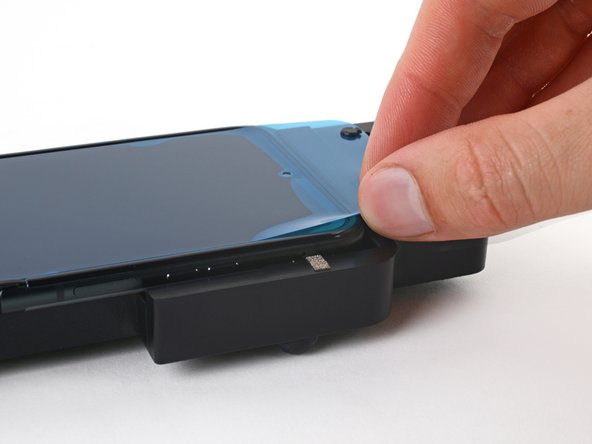
Отделите правый верхний угол большой подложки от экрана, чтобы отделить ее от протектора экрана.
Убедитесь, что протектор не отслаивается вместе с подложкой. Если это произошло, прижмите его с помощью скребка или попробуйте с другой стороны.
Шаг 13 Снимите верхнюю накладку

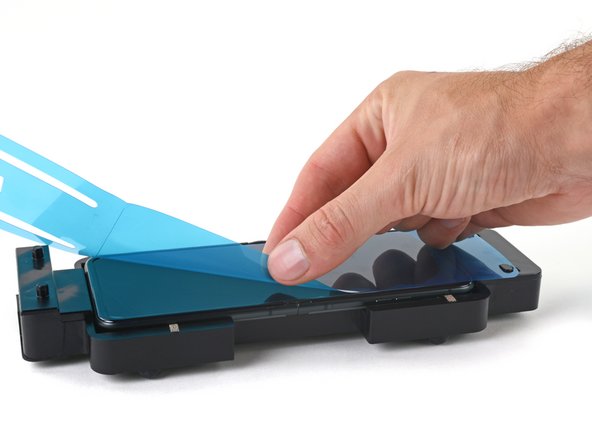
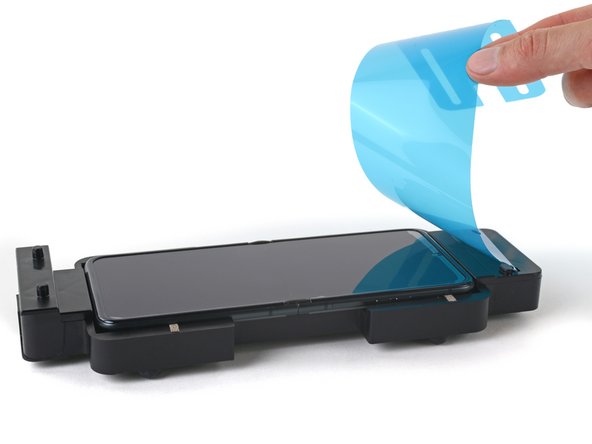
Работайте вниз по длинному краю экрана, отклеивая по мере продвижения край подложки.
Когда вы доберетесь до нижней части экрана, полностью отклейте подложку и снимите ее с адаптера.
Шаг 14 Вытрите все недостатки

С помощью микрофибры или безворсовой ткани протрите защитный экран и удалите все разводы и дефекты между ним и экраном.
Удалите все мелкие пузырьки, протирая по направлению к краям. Если есть большие пузыри, значит, протектор экрана не приклеился должным образом и его нужно заменить.
Шаг 15


С помощью скребка или пластиковой карты с салфеткой проведите по периметру защитного экрана, чтобы полностью закрепить края на экране.
Если есть большие складки, особенно возле шарнира, значит, протектор не приклеился должным образом и его нужно заменить.
Небольшие дефекты или разводы в верхней и нижней части экрана исчезнут через пару дней.
