
Введение
Используйте это руководство для замены прокладки Force Touch в ваших Apple Watch Series 4.
Для замены прокладки Force Touch мы рекомендуем сначала снять дисплей. Однако если вы чувствуете себя уверенно, можно снять прокладку Force Touch, не снимая экрана.
Обязательно обновите Apple Watch до watchOS 5 или более поздней версии (а сопряженный iPhone — до iOS 12 или более поздней версии), чтобы избежать проблем с сопряжением после замены дисплея.
Замена дисплея может привести к проблемам с Apple Pay. По возможности, чтобы снизить вероятность возникновения проблем, удалите все данные учетной записи Apple Pay перед заменой, а затем введите их заново с установленным новым дисплеем.
В этом руководстве показана процедура для стандартной версии часов, работающей только с GPS, но для версии с сотовой связью/LTE процедура аналогична.
Шаг 1 Открытие дисплея


Прежде чем приступить к ремонту, снимите часы с зарядного устройства и выключите питание.
Если сенсорный экран сломан и не позволяет выключить часы, воспользуйтесь альтернативным способом отключения питания.
Шаг 2 Требования безопасности


Поскольку зазор между экраном и корпусом часов очень тонкий, для их разделения потребуется острое лезвие. Прежде чем приступить к работе, внимательно прочитайте следующие предупреждения.
Защищайте пальцы, держа их полностью в стороне от ножа. Если вы сомневаетесь, защитите свободную руку плотной перчаткой, например кожаной магазинной или садовой перчаткой.
Будьте осторожны и не давите слишком сильно, так как это может привести к соскальзыванию ножа и порезу или повреждению часов.
Надевайте защиту для глаз. Нож или стекло могут разбиться, разлетевшись на осколки.
Не стесняйтесь прикреплять или снимать ремешок часов по мере необходимости, чтобы обеспечить больший контроль при ремонте.
Шаг 3

Подготовьте iOpener (или воспользуйтесь феном или тепловым пистолетом) и нагрейте циферблат часов, чтобы ослабить клей на дисплее.
Оставьте iOpener на часах не менее чем на две минуты, чтобы полностью нагреть экран и размягчить клей, прикрепляющий его к корпусу.
Возможно, вам придется снова нагреть iOpener и повторить эту процедуру несколько раз, пока клей на дисплее не станет достаточно слабым.
Шаг 4


Поместите край изогнутого лезвия в тонкий зазор между дисплеем и внешним корпусом. Начните с короткой стороны дисплея, ближайшей к цифровой заводной головке.
Плотно вдавите лезвие в зазор.
Когда лезвие будет вставлено, наклоните его, чтобы слегка поддеть дисплей.
Не вставляйте нож более чем на 1/16 дюйма (~2 мм), чтобы не повредить датчик Force Touch.
Шаг 5
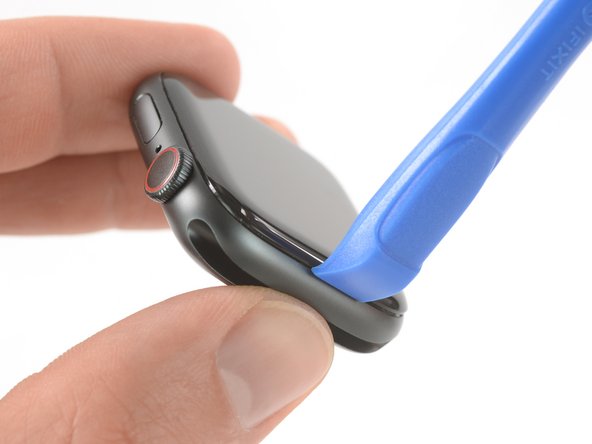
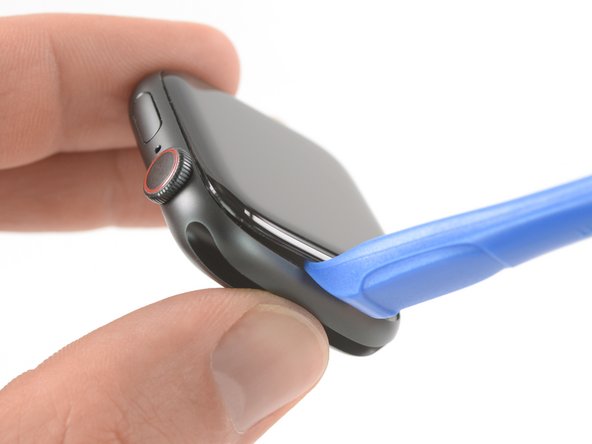
После того как вы откроете небольшую щель с помощью изогнутого лезвия, снимите лезвие и вставьте в щель более тонкий край инструмента для открывания.
Вставьте инструмент для открытия в щель, используя большой палец в качестве шарнира, чтобы немного приподнять дисплей.
Пока не пытайтесь полностью открыть или отсоединить дисплей.
Шаг 6
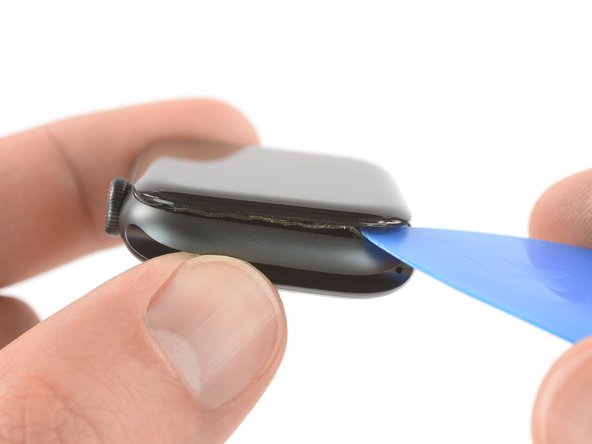


Вполне вероятно, что сенсор Force Touch прилип к рамке дисплея, а не к корпусу часов. В этом случае подденьте дисплей ковырялкой и осторожно отделите прокладку Force Touch от дисплея.
Чтобы сохранить прокладку Force Touch, осторожно подденьте ее под краем дисплея. Если прокладка Force Touch раскололась при поднятии дисплея или если вы отделили слои прокладки, вам также потребуется заменить саму прокладку Force Touch.
Проведите резцом вокруг дисплея, чтобы отделить клей между прокладкой Force Touch и дисплеем.
Не вставляйте открывающийся медиатор глубже, чем на 1/16 дюйма (~2 мм), чтобы не повредить другие компоненты.
Шаг 7


Чтобы не перетянуть кабели дисплея, не открывайте его до конца.
Откройте дисплей максимум на угол 45° и с помощью пинцета отделите клей между дисплеем и прокладкой Force Touch.
Протяните клей вокруг и за кабелями дисплея, чтобы полностью снять его. Поскольку клей все равно придется заменить, вы можете его обрезать, если это облегчит вам удаление.
Обязательно вернитесь к этому пункту во время сборки часов, а затем продолжите процедуру герметизации.
Шаг 8 Батарея


Осторожно откиньте экран назад, чтобы освободить место для извлечения батареи.
При откидывании экрана назад избегайте натяжения кабелей дисплея.
Вставьте медиатор между батареей и тактильным генератором.
Обычный медиатор отлично подходит для 44-миллиметровой версии Apple Watch Series 4. Однако если у вас 40-миллиметровая версия и вам не хватает места, вы можете сделать открывающую насадку с помощью ножниц.
Шаг 9


Проведите медиатором по краю батареи, чтобы ослабить клей.
Клей, удерживающий батарейку на месте, мягкий. Однако если вам трудно выковырять батарею, вы можете приложить нагретую iOpener к задней стороне часов, чтобы ослабить клей. Приложите iOpener не менее чем на две минуты.
С помощью постоянного, уверенного давления медленно подденьте батарею, отделяя ее от клея, прикрепляющего ее к системной плате.
Обратите внимание на кабели дисплея и особенно на кабель Force Touch, который закрывает батарею в одном углу, чтобы не повредить их при извлечении батареи.
Убедитесь, что вы не проткнули и не деформировали аккумулятор, так как при повреждении он может загореться и/или взорваться.
Пока не пытайтесь извлечь батарейку до конца. Она все еще соединена с часами.
Шаг 10


Осторожно поднимите батарейку и поверните ее под углом 75°.
Пинцетом отклейте черную наклейку с металлической пластины, закрывающей разъем батареи.
Шаг 11

Выкрутите винт Y000 (длина 1,2 мм).
Шаг 12


Пинцетом снимите металлическую пластину, закрывающую разъем аккумулятора.
Шаг 13


Подденьте и отсоедините гибкий кабель аккумулятора с помощью заостренного конца пассатижей.
Шаг 14


Извлеките аккумулятор.
Не забудьте снять защитную пленку, чтобы обнажить клей на новой батарее, прежде чем устанавливать ее на место.
Не устанавливайте поврежденную или деформированную батарею, так как это может представлять потенциальную угрозу безопасности.
Если вы используете старый аккумулятор при сборке, вы можете использовать имеющийся клей, чтобы закрепить аккумулятор при сборке. В качестве альтернативы удалите старый клей с помощью изопропилового спирта и безворсовой ткани и используйте небольшой кусочек двусторонней ленты, например Tesa 61395, или жидкий клей, например E6000.
Шаг 15 Снятие экрана


Черная пленка, закрывающая разъемы дисплея, очень хрупкая и может порваться. Чтобы сохранить пленку целой во время ее отклеивания, необходимо использовать изопропиловый спирт высокой концентрации или iOpener.
Apply a little bit of high isopropyl alcohol (>99%) на Q-пипетку и нанести его на черную клейкую пленку. Оставьте на две минуты, чтобы клей проник в пленку.
В качестве альтернативы вы можете поместить нагретый iOpener на экран, чтобы ослабить клей. Приложите iOpener как минимум на две минуты.
Шаг 16

С помощью пинцета аккуратно отклейте ленту, закрывающую три разъема дисплейного кабеля.
Шаг 17


С помощью одной руки пинцета аккуратно откройте три разъема ZIF на задней стороне экрана.
Шаг 18


Пинцетом с тупым носом подденьте черную пленку, приклеивающую кабель к задней стороне экрана.
Шаг 19


Приподнимите корпус часов и осторожно подденьте гибкий кабель дисплея, чтобы ослабить остатки клея.
Шаг 20


Осторожно вытащите гибкие кабели дисплея из разъемов ZIF.
Во время этой процедуры обязательно держитесь за гибкий кабель дисплея и не тяните его только за корпус часов. В противном случае кабель дисплея может порваться.
Отделите узел часов и экран.
Шаг 21 Принудительное снятие сенсорной прокладки

Выкрутите винт Y000 (длина 1,2 мм).
Шаг 22


С помощью пинцета снимите металлическую пластину, закрывающую разъем прокладки Force Touch.
Шаг 23


С помощью заостренного конца пробки вытолкните разъем прокладки Force Touch из гнезда.
Шаг 24

Поместите нагретый iOpener на разъем Force Touch, чтобы ослабить клей под ним. Держите iOpener не менее двух минут.
Шаг 25


С помощью пинцета извлеките неисправную прокладку Force Touch.
Старайтесь не повредить гибкий кабель дисплея, когда продеваете разъем прокладки Force Touch через зазор между клейкой пленкой и кабелем дисплея.
Шаг 26
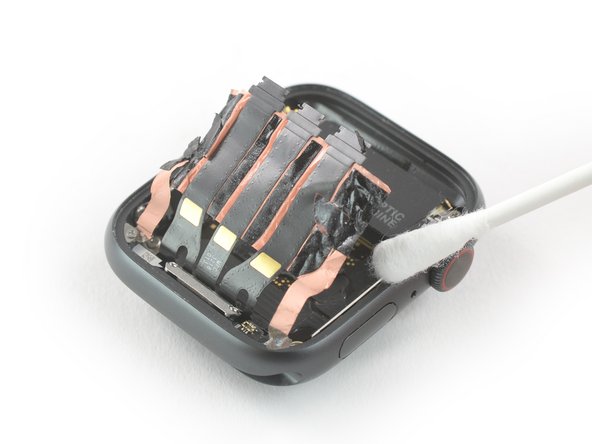


Apply a little bit of high isopropyl alcohol (>99%) на Q-образный наконечник или используйте чистящую подушечку, чтобы аккуратно удалить остатки клея с прокладки Force Touch на корпусе и на экране.
Шаг 27


С помощью пинцета отделите новую прокладку Force Touch от прозрачной подложки. Убедитесь, что вы отклеили прокладку Force Touch с обеими прикрепленными к ней защитными пленками.
Отклейте защитную пленку с нижней стороны прокладки Force Touch. На нижней стороне находится разъем Force Touch.
Шаг 28


Держите прокладку Force Touch по диагонали, чтобы надеть ее на кабель дисплея. Убедитесь, что разъем Force Touch находится рядом с кнопкой «Домой».
С помощью заостренного конца шпателя произведите окончательную регулировку и вдавите прокладку Force Touch на место.
