
Введение
Используйте это руководство, чтобы заменить прокладку Force Touch в Apple Watch Series 3. В этом руководстве показана процедура, при этом дисплей остается подключенным. Если вы также заменяете дисплей, обратитесь к этому руководству и замените прокладку Force Touch после снятия дисплея и перед подключением нового дисплея. Так будет немного проще установить прокладку.
Если функция Force Touch работает правильно и вам просто нужен свежий клей для повторной герметизации дисплея, следуйте руководству по замене клея.
Устройство, показанное на фотографиях в этом руководстве, является версией Apple Watch Series 3 только с GPS. Между GPS- и сотовой версиями Apple Watch есть небольшие различия. Если у вас версия Cellular, внимательно следуйте всем инструкциям и обращайте особое внимание на предупреждения о различиях между двумя устройствами.
Шаг 1 Выключите часы Apple Watch


Прежде чем приступить к ремонту, снимите часы с зарядного устройства и выключите их.
Если сенсорный экран сломан и не позволяет выключить часы, воспользуйтесь альтернативным способом.
Шаг 2 Нагрейте

Подготовьте iOpener (или возьмите фен или тепловой пистолет) и нагрейте циферблат часов, пока он не станет слишком горячим для прикосновения.
Оставьте iOpener на часах как минимум на минуту, чтобы экран полностью нагрелся и размягчил клей, прикрепляющий его к корпусу.
Возможно, вам придется снова нагреть iOpener или подвигать им по экрану, пока участки остывают, чтобы нагреть экран настолько, чтобы отклеить его.
Шаг 3 Соблюдайте все предупреждения


Поскольку зазор между экраном и корпусом часов очень тонкий, для их отделения потребуется острое лезвие. Прежде чем приступить к работе, внимательно прочитайте следующие предупреждения.
Защищайте пальцы, держа их полностью в стороне от ножа. Если вы сомневаетесь, защитите свободную руку плотной перчаткой, например кожаной магазинной или садовой перчаткой.
Будьте осторожны и не давите слишком сильно, так как это может привести к соскальзыванию ножа и порезу или повреждению часов.
Надевайте защиту для глаз. Нож или стекло могут разбиться, разлетевшись на осколки.
Не стесняйтесь прикреплять или снимать ремешок часов по мере необходимости, чтобы обеспечить больший контроль при ремонте.
Шаг 4 Подденьте экран


Поместите край изогнутого лезвия в тонкий зазор между дисплеем и внешним корпусом. Начните с короткой стороны дисплея, ближе к цифровой заводной головке.
С силой вдавите лезвие в зазор.
После введения наклоните нож, чтобы слегка приоткрыть дисплей.
Не вставляйте нож более чем на 1/16 дюйма (~2 мм).
Шаг 5


Как только вы откроете небольшую щель с помощью изогнутого лезвия, снимите лезвие и вставьте в щель более тонкий край инструмента для открывания.
Вставьте инструмент для открывания в щель, используя большой палец в качестве шарнира, чтобы немного приподнять дисплей.
Пока не пытайтесь полностью открыть или отсоединить дисплей.
Шаг 6


Вставьте инструмент для открывания под дисплей и осторожно отделите прокладку Force Touch от дисплея.
В наборы iFixit для ремонта экранов и аккумуляторов входит запасная прокладка Force Touch, поэтому не стоит сильно расстраиваться, если ваша повреждена.
В противном случае, чтобы сохранить прокладку Force Touch, аккуратно подденьте край дисплея. Если прокладка Force Touch раскололась при поднятии дисплея или если вы отделили слои прокладки, вам также потребуется заменить саму прокладку Force Touch.
Проведите резцом вокруг дисплея, чтобы отделить клей между прокладкой Force Touch и дисплеем.
Не вставляйте открывающийся медиатор глубже, чем на 1/16 дюйма (~2 мм).
Шаг 7


Чтобы не перетянуть кабели дисплея, не открывайте его до конца.
Откройте дисплей под углом примерно 45° и с помощью пинцета отделите клей между дисплеем и прокладкой Force Touch.
Потяните клей вокруг и за кабели дисплея, чтобы полностью снять его.
Шаг 8 Отсоединение аккумулятора


С помощью драйвера Y000 выкрутите трехгранный винт, крепящий металлическую защитную пластину.
Чтобы снять крышку, воспользуйтесь пинцетом.
Сначала откройте пластину до конца, чтобы отсоединить две заслонки.
Затем закройте ее наполовину, чтобы полностью снять, приподняв ее.
Шаг 9


В версии только с GPS можно сразу отсоединить аккумулятор. Для версии с сотовой связью/LTE необходимо сначала отсоединить прокладку Force Touch и откинуть ее в сторону, чтобы отсоединить аккумулятор.
Отсоедините аккумулятор, потянув его разъем прямо вверх.
Слегка отогните разъем вверх, чтобы случайно не задеть его.
Шаг 10 С усилием подденьте прокладку


С помощью острия выколотки отсоедините прокладку Force Touch, поддев ее разъем прямо вверх.
Шаг 11

Нагрейте iOpener еще на 30 секунд и положите его на прокладку Force Touch, чтобы размягчить клей под ней. (В качестве альтернативы можно использовать фен или тепловую пушку).
Будьте очень осторожны, чтобы не перетянуть и не порвать кабели дисплея.
Шаг 12


С помощью пинцета отделите прокладку Force Touch.
Слегка наклоните дисплей вперед и возьмитесь за прокладку Force Touch по диагонали, чтобы надеть ее на дисплей и снять.
Шаг 13


Перед повторной герметизацией часов тщательно очистите корпус от всех следов клея (и битого стекла, если таковое имеется).
Протрите корпус с помощью чистящей подушечки или воспользуйтесь кончиком инструмента для открывания или лопатки, завернутым в безворсовую ткань или фильтр для кофе, а также небольшим количеством изопропилового спирта (концентрация 90 % или выше). В крайнем случае можно использовать и Q-образный наконечник.
Чтобы удалить клей с кабелей дисплея, откиньте дисплей вниз и осторожно наклоните его в сторону от рамки, чтобы осталось место для работы.
Не торопитесь с этим шагом. Даже небольшое количество остатков может помешать дисплею приклеиться к корпусу, что со временем приведет к его отклеиванию.
Шаг 14

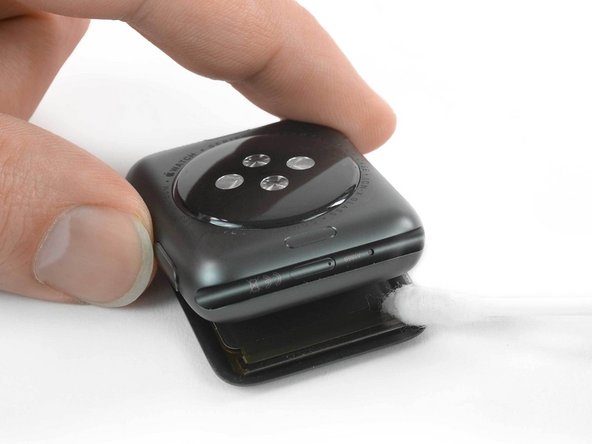
Если вы повторно используете имеющийся дисплей, тщательно очистите остатки клея, прилипшие к задней части.
Для этого переверните часы вверх ногами, чтобы дисплей лежал ровно. Не забудьте поддержать остальные части часов и следите за тем, чтобы не перетянуть кабели.
Шаг 15


С помощью пинцета аккуратно снимите синюю защитную накладку с нижней части сменной прокладки Force Touch, обнажив клей под ней.
Убедитесь, что контакты разъема направлены в вашу сторону, иначе вы снимите вкладыш не с той стороны.
Шаг 16


Положив обнажившийся клей лицевой стороной вниз, закрепите прокладку Force Touch на дисплее (если он подключен) и установите ее в корпус.
Слегка наклоните дисплей вперед, чтобы выровнять прокладку Force Touch с рамкой.
Убедитесь, что разъем совпадает с гнездом.
Вы можете использовать конец выколотки, чтобы прижать новую прокладку Force Touch на место по всему периметру часов.
Шаг 17

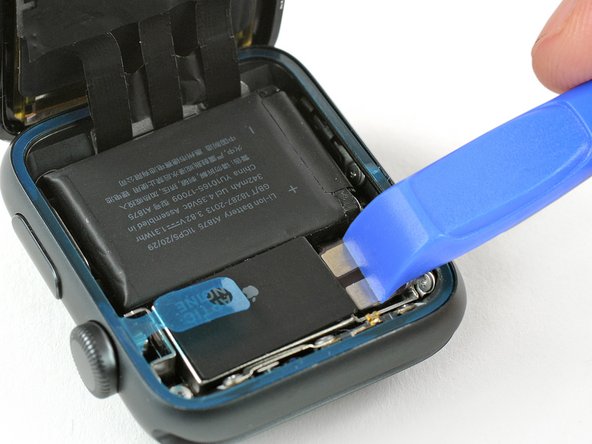
Убедитесь, что дисплей подключен, прежде чем снова подсоединять батарею.
Снова подсоедините прокладку Force Touch и гибкий кабель аккумулятора, нажав на их разъемы прямо вниз до щелчка.
Шаг 18


С помощью пинцета верните металлическую пластину, закрывающую разъем аккумулятора, в исходное положение.
Установите трехконечный винт Y000.
На этом этапе стоит включить часы и проверить все их функции, прежде чем заклеивать дисплей.
Шаг 19


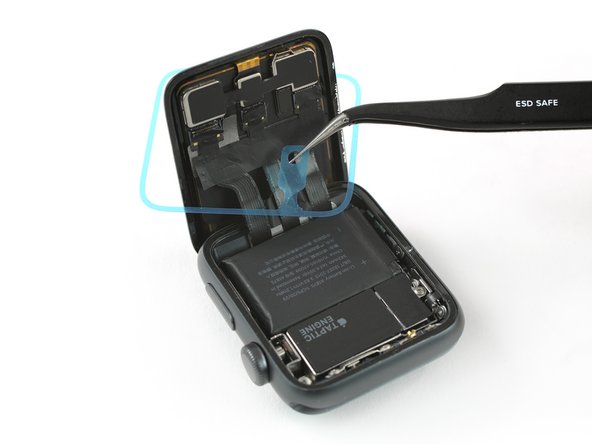
С помощью пинцета аккуратно снимите синюю защитную накладку с прокладки Force Touch, обнажив последний слой клея.
Шаг 20

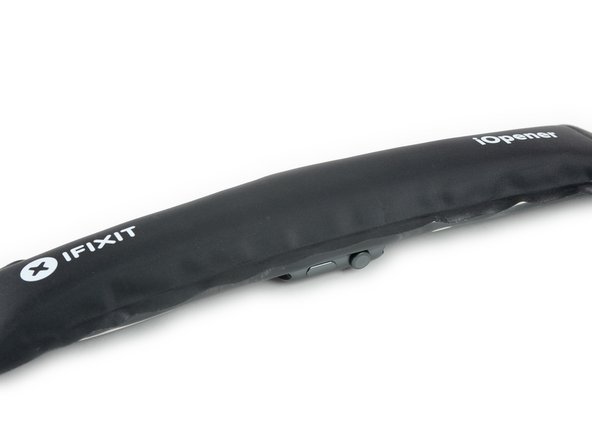
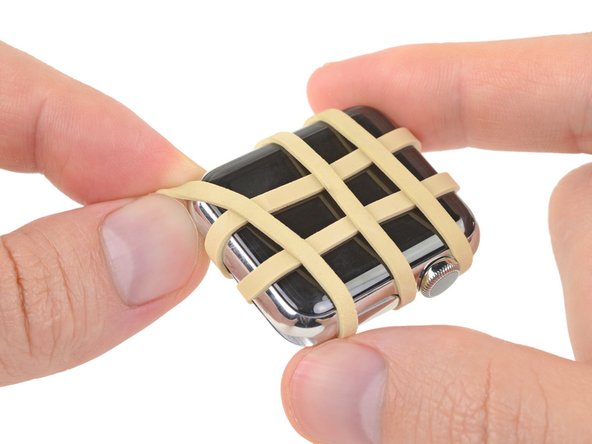
Выровняйте экран и плотно прижмите его к клею.
Для достижения наилучших результатов приложите тепло от iOpener, тепловой пушки или фена, чтобы клей схватился.
Затем прижмите часы на несколько часов — оберните их парой резиновых ремешков или положите под тяжелую книгу или две.
В качестве последней проверки включите часы и убедитесь, что Force Touch работает правильно — при сильном нажатии на экран часы должны вибрировать, а нажатие должно регистрироваться на дисплее.
