
Введение
Это руководство представляет собой пошаговую инструкцию по замене привода оптических дисков. Это может понадобиться, если ваш ноутбук не читает диски или повреждает их.
Шаг 1 Батарея


Убедитесь, что ваш ноутбук выключен.
С закрытым ноутбуком переверните его, чтобы посмотреть на нижнюю часть ноутбука.
Шаг 2

На нижней стороне ноутбука в направлении петли для экрана есть два прямоугольных ползунковых переключателя, расположенных внутри прямоугольных дорожек.
Шаг 3

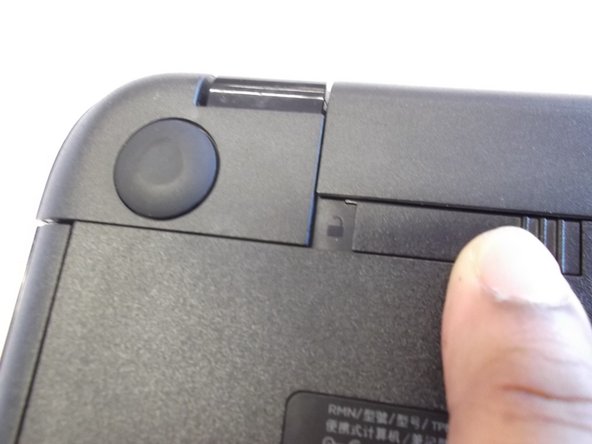
Левый переключатель — это переключатель разблокировки батареи.
Внутри прямоугольной дорожки этого переключателя должно быть видно изображение закрытого замка. Передвиньте этот переключатель на другой конец дорожки, и на экране появится изображение открытого замка.
Шаг 4

Затем возьмите и сдвиньте другой переключатель на другой конец дорожки, в результате чего из него выскочит батарейка.
Возьмите батарею и вытащите ее из слота.
Шаг 5 Привод оптических дисков

Выкрутите 4-миллиметровый винт Phillips #1, расположенный в центре ноутбука немного правее, рядом с которым находится изображение компакт-диска.
Шаг 6


Выдвиньте лоток для дисков из его гнезда.
