No Image

Замена правого вентилятора ноутбука Razer Blade 15 Advanced Model (Early 2020)

СОДЕРЖАНИЕ
63 просмотров
17 декабря 2023

Введение

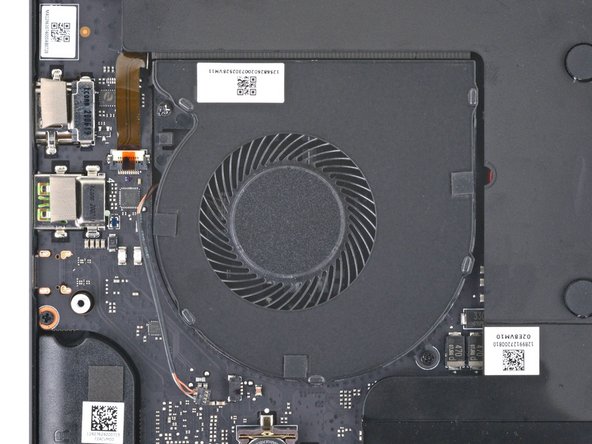
Воспользуйтесь этим руководством, чтобы заменить сломанный правый вентилятор в ноутбуке Razer Blade 15 Advanced Model (Early 2020).

Правый вентилятор находится на той же стороне, что и кнопка питания и порт HDMI.

Замена вентилятора может потребоваться, если ваш ноутбук перегревается.

Шаг 1 Подготовьте ноутбук к разборке

Razer Blade 15 Advanced Model (Early 2020) Right Fan Replacement, Prepare your laptop for disassembly: step 1, image 1 of 2Razer Blade 15 Advanced Model (Early 2020) Right Fan Replacement, Prepare your laptop for disassembly: step 1, image 2 of 2

Перед началом ремонта дайте батарее ноутбука разрядиться ниже 25 % — заряженная батарея может загореться в случае повреждения.

Отключите все кабели, полностью выключите ноутбук и закройте крышку.

Шаг 2 Открепите заднюю крышку

Razer Blade 15 Advanced Model (Early 2020) Right Fan Replacement, Unfasten the back cover: step 2, image 1 of 2Razer Blade 15 Advanced Model (Early 2020) Right Fan Replacement, Unfasten the back cover: step 2, image 2 of 2

С помощью драйвера T5 Torx открутите десять винтов длиной 3,8 мм, крепящих заднюю крышку.

Шаг 3 Вставьте медиатор для открытия

Razer Blade 15 Advanced Model (Early 2020) Right Fan Replacement, Insert an opening pick: step 3, image 1 of 3Razer Blade 15 Advanced Model (Early 2020) Right Fan Replacement, Insert an opening pick: step 3, image 2 of 3Razer Blade 15 Advanced Model (Early 2020) Right Fan Replacement, Insert an opening pick: step 3, image 3 of 3

В зависимости от возраста и состояния вашего ноутбука задняя крышка может сняться раньше, чем указано в этом руководстве. Если она кажется неплотной, снимите ее в любой момент.

Приложите ручку присоски к середине правого края задней крышки, между нижней резиновой ножкой и средними винтами.

Потяните за ручку присоски вверх, чтобы создать небольшой зазор между задней крышкой и рамкой.

Вставьте в зазор открывающую кирку.

Шаг 4 Поверните под углом открывающую кирку

Razer Blade 15 Advanced Model (Early 2020) Right Fan Replacement, Angle the opening pick: step 4, image 1 of 3Razer Blade 15 Advanced Model (Early 2020) Right Fan Replacement, Angle the opening pick: step 4, image 2 of 3Razer Blade 15 Advanced Model (Early 2020) Right Fan Replacement, Angle the opening pick: step 4, image 3 of 3

Наклоните открывающийся медиатор вверх, в сторону от рамы. Держите его под углом вверх до тех пор, пока он находится между задней крышкой и рамой.

Шаг 5 Освободите правый нижний угол

Razer Blade 15 Advanced Model (Early 2020) Right Fan Replacement, Free the bottom right corner: step 5, image 1 of 3Razer Blade 15 Advanced Model (Early 2020) Right Fan Replacement, Free the bottom right corner: step 5, image 2 of 3Razer Blade 15 Advanced Model (Early 2020) Right Fan Replacement, Free the bottom right corner: step 5, image 3 of 3

Проведите открывающим резцом по правому нижнему углу задней крышки, чтобы освободить ее от рамки.

Шаг 6 Освободите передний край

Razer Blade 15 Advanced Model (Early 2020) Right Fan Replacement, Free the front edge: step 6, image 1 of 3Razer Blade 15 Advanced Model (Early 2020) Right Fan Replacement, Free the front edge: step 6, image 2 of 3Razer Blade 15 Advanced Model (Early 2020) Right Fan Replacement, Free the front edge: step 6, image 3 of 3

Проведите открывающим резцом вдоль переднего края и вокруг переднего левого угла задней крышки, чтобы полностью освободить ее от рамки.

Шаг 7 Снимите заднюю крышку

Razer Blade 15 Advanced Model (Early 2020) Right Fan Replacement, Remove the back cover: step 7, image 1 of 3Razer Blade 15 Advanced Model (Early 2020) Right Fan Replacement, Remove the back cover: step 7, image 2 of 3Razer Blade 15 Advanced Model (Early 2020) Right Fan Replacement, Remove the back cover: step 7, image 3 of 3

Снимите заднюю крышку.

Положите заднюю крышку на резиновые ножки, чтобы не повредить термопрокладки.

Шаг 8 Отсоедините аккумулятор

Razer Blade 15 Advanced Model (Early 2020) Right Fan Replacement, Disconnect the battery: step 8, image 1 of 3Razer Blade 15 Advanced Model (Early 2020) Right Fan Replacement, Disconnect the battery: step 8, image 2 of 3Razer Blade 15 Advanced Model (Early 2020) Right Fan Replacement, Disconnect the battery: step 8, image 3 of 3

Вставьте острие шила под середину длинного края разъема аккумулятора.

Приподнимите и отсоедините прижимной разъем батареи от гнезда на материнской плате.

Для этого потребуется приложить некоторое усилие. Не задевайте резисторы и микросхемы.

Чтобы снова присоединить пресс-разъемы, подобные этому, аккуратно выровняйте и надавите на одну сторону до щелчка, затем повторите с другой стороны. Не нажимайте посередине. Если разъем будет неправильно выровнен, контакты могут погнуться и привести к необратимым повреждениям.

Шаг 9 Отсоедините кабель правого вентилятора

Razer Blade 15 Advanced Model (Early 2020) Right Fan Replacement, Disconnect the right fan cable: step 9, image 1 of 3Razer Blade 15 Advanced Model (Early 2020) Right Fan Replacement, Disconnect the right fan cable: step 9, image 2 of 3Razer Blade 15 Advanced Model (Early 2020) Right Fan Replacement, Disconnect the right fan cable: step 9, image 3 of 3

При работе с ноутбуком правый вентилятор будет находиться с левой стороны, так как он лежит вверх ногами.

Поочередно надавите на разъем кабеля правого вентилятора кончиком пассатижей, чтобы «вывести» его из гнезда.

Шаг 10 Открепите правый вентилятор

Razer Blade 15 Advanced Model (Early 2020) Right Fan Replacement, Unfasten the right fan: step 10, image 1 of 2Razer Blade 15 Advanced Model (Early 2020) Right Fan Replacement, Unfasten the right fan: step 10, image 2 of 2

С помощью крестовой отвертки выкрутите два винта длиной 5,3 мм, крепящих правый вентилятор.

Винты вентилятора могут быть закрыты наклейками. Проткните их отверткой или снимите пинцетом.

Шаг 11 Снимите правый вентилятор

Razer Blade 15 Advanced Model (Early 2020) Right Fan Replacement, Remove the right fan: step 11, image 1 of 2Razer Blade 15 Advanced Model (Early 2020) Right Fan Replacement, Remove the right fan: step 11, image 2 of 2

Снимите правый вентилятор.

Комментировать
63 просмотров
Комментариев нет, будьте первым кто его оставит

Это интересно