
Введение
Используйте это руководство, чтобы помочь вам заменить поврежденный, сломанный или неисправный правый вентилятор.
Обратите внимание, что правый вентилятор находится справа от аппарата во время его использования и слева во время работы с ним.
Шаг 1 Нижний корпус

Выкрутите следующие винты P5 с зубчатым венцом, крепящие нижний корпус к MacBook Pro:
Восемь 3,1 мм
Два 2,3 мм
Шаг 2


Приподнимая за край, ближайший к крышке сцепления, снимите нижний корпус с MacBook Pro.
Шаг 3


На нижнем корпусе есть два пластиковых штифта (красные), которые входят в пластиковые зажимы на верхнем корпусе (оранжевые).
Во время сборки аккуратно надавите на центр нижней части корпуса, чтобы снова закрепить корпус на двух пластиковых фиксаторах.
Шаг 4 Разъем аккумулятора

Отклейте наклейку, закрывающую разъем аккумулятора.
Шаг 5


Аккуратно поднимите каждую сторону разъема аккумулятора, чтобы вынуть его из гнезда на логической плате.
Отогните разъем в сторону батареи, следя за тем, чтобы он случайно не соприкоснулся с логической платой.
Шаг 6 Кабели AirPort/камеры


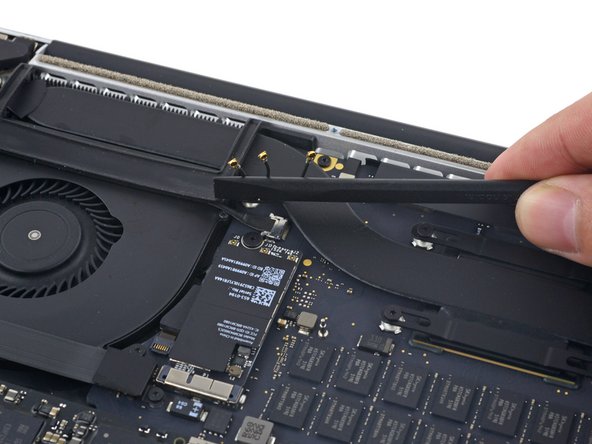
С помощью лопатки или пинцета выведите три антенных кабеля AirPort из гнезд на плате AirPort и отогните их вверх и в сторону.
Места соединения кабелей очень хрупкие. Будьте осторожны, поднимайте только разъем, а не гнездо или кабель.
Чтобы снова подключить кабель, аккуратно установите разъем в гнездо и плоской стороной лопатки сильно надавите на него.
Шаг 7


Снимите правую резиновую крышку с вентилятора и откиньте ее в сторону.
Шаг 8


С помощью кончика лопатки вытолкните разъем кабеля камеры из гнезда на логической плате.
Нажимайте параллельно плате, сначала с одной стороны, затем с другой, чтобы «вывести» разъем из гнезда.
Шаг 9


Пальцами потяните кабели AirPort/Camera вверх от вентилятора.
Кабели приклеены к вентилятору, поэтому отсоединяйте их осторожно, чтобы не повредить.
Осторожно выньте кабели из пластиковой направляющей.
При сборке на этих кабелях должно остаться достаточно клея, чтобы приклеить их обратно к вентилятору.
Шаг 10 Кабель платы ввода-вывода (верхний)

Выкрутите четыре винта T5 Torx 2,2 мм, крепящие крышки разъемов кабелей платы ввода/вывода.
Шаг 11


Снимите левую крышку разъема.
С помощью плоского конца лопатки подденьте левый конец кабеля платы ввода-вывода и выведите его из гнезда на логической плате.
Шаг 12


Снимите крышку правого разъема.
С помощью плоского конца пробки подденьте правый конец кабеля платы ввода/вывода и выведите его из гнезда на логической плате.
Шаг 13

Отделите кабель платы ввода/вывода от клея, прикрепляющего его к вентилятору.
Извлеките кабель.
Шаг 14 Правый вентилятор

С помощью драйвера T5 Torx выкрутите следующие три винта, крепящие правый вентилятор к логической плате:
Один винт 5,0 мм с буртиком длиной 2,0 мм
Один винт 4,0 мм с широкой головкой
Один винт 4,4 мм
Шаг 15


Подденьте кончиком шила фиксирующую крышку на гнезде ZIF ленточного кабеля правого вентилятора.
Убедитесь, что вы поддеваете откидную крышку, а не само гнездо.
Шаг 16


Приподнимите вентилятор и аккуратно подтолкните его к заднему краю MacBook, чтобы освободить кабель вентилятора от гнезда.
Кабель вентилятора может быть приклеен к логической плате, чтобы не порвать кабель, аккуратно отсоедините его, поднимая вентилятор.
Извлеките вентилятор.
