
Введение
Используйте это руководство для замены правого вентилятора.
Шаг 1 Нижний корпус

Выкрутите следующие винты с зубчатым венцом P5, крепящие нижний корпус к MacBook Pro:
Восемь 3,0 мм
Два 2,3 мм
Шаг 2

Приподнимая за край, ближайший к крышке сцепления, снимите нижний корпус с MacBook Pro.
Отложите нижний корпус в сторону.
Шаг 3 Разъем аккумулятора

Отклейте предупреждающую наклейку, закрывающую разъём аккумулятора.
Шаг 4


С помощью плоского конца шила аккуратно подденьте разъём батареи и выньте его из гнезда на логической плате.
Отогните кабели батареи назад и в сторону, следя за тем, чтобы разъем батареи случайно не соприкоснулся с логической платой.
Шаг 5 Кабель AirPort/камера

С помощью шила или пинцета подденьте три антенных кабеля AirPort и выведите их из гнезд на плате AirPort.
Места соединения кабелей очень хрупкие. Будьте осторожны, поднимайте только разъем, а не гнездо или кабель.
Чтобы снова подключить кабель, аккуратно установите разъем в гнездо и плоской стороной пассатижей сильно нажмите на него.
Шаг 6

С помощью наконечника шила подтолкните штекер кабеля камеры к вентилятору и выньте его из гнезда на логической плате.
Штекер на фотографии имеет шесть разъемов, но некоторые модели имеют двенадцать разъемов. Процесс извлечения штекера из гнезда в обоих случаях одинаков.
Если штекер кабеля камеры не выходит из гнезда на логической плате, откиньте резиновую крышку вентилятора, чтобы получить доступ к кабелю, затем осторожно потяните за кабель, одновременно используя лопатку, чтобы аккуратно вытолкнуть штекер из гнезда.
Обязательно надавливайте параллельно плате, сначала с одной стороны, затем с другой, чтобы медленно «вывести» штекер из гнезда. Не подталкивайте, иначе вы повредите гнездо.
Шаг 7


Вставьте плоский конец лопатки под резиновую крышку радиатора на правом вентиляторе.
Продвиньте пробойник по всей длине крышки, освобождая клей.
Приподнимите крышку и откиньте ее назад, чтобы получить доступ к расположенным под ней кабелям.
Шаг 8


Пальцами потяните кабели AirPort/Camera вверх от вентилятора.
Кабели приклеены к вентилятору, поэтому отсоединяйте их осторожно, чтобы не повредить.
Осторожно извлеките кабели из пластиковой направляющей.
Шаг 9 Кабель платы ввода/вывода


Если разъемы кабеля платы ввода-вывода имеют выемки в накладке, для извлечения кабеля необходимо освободить блокирующий рычаг, расположенный под выемкой. В этом случае не надавливайте на разъем до тех пор, пока рычаги не будут разблокированы.
С помощью плоского конца шила подденьте разъем платы ввода-вывода и выньте его из гнезда на логической плате.
При сборке сначала подключите этот конец, так как он не гнется.
Аналогичным образом извлеките разъем кабеля платы ввода/вывода из гнезда на плате ввода/вывода.
Отсоедините кабель платы ввода/вывода от MacBook Pro.
Шаг 10 Плата аэропорта

Выкрутите один 2,9-миллиметровый винт T5 (иногда T6) Torx, крепящий плату AirPort к логической плате.
Шаг 11


Возьмитесь за боковые стороны карты AirPort и приподнимите ее на небольшой угол (5-10˚), чтобы отделить легкий клей, приклеивающий ее к логической плате.
Потяните карту AirPort параллельно из разъема на логической плате, чтобы извлечь ее.
Шаг 12


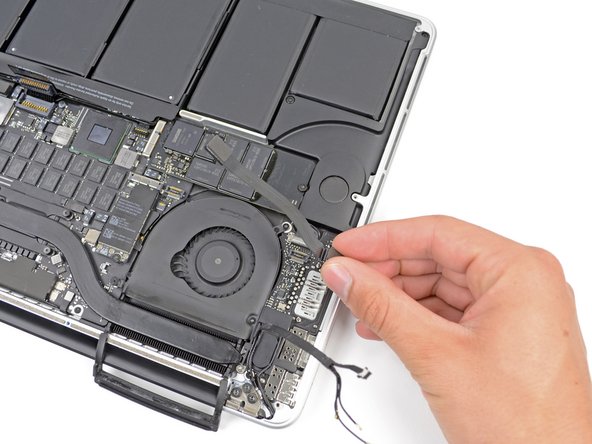
Подденьте кончиком шила фиксирующую крышку на ZIF-разъеме ленточного кабеля правого вентилятора.
Убедитесь, что вы поддеваете откидную крышку, а не само гнездо.
Начиная с верхней части кабеля, просуньте пластиковый инструмент для открывания под кабель правого вентилятора, чтобы освободить его от логической платы.
Будьте осторожны при освобождении кабеля, поскольку он прочно прикреплен к логической плате.
Шаг 13

Выкрутите следующие три винта, крепящие правый вентилятор к логической плате:
Один винт 4,4 мм T5 Torx
Один винт 3,9 мм T5 с широкой головкой Torx
Один винт 5,0 мм T5 Torx с головкой 2 мм.
Шаг 14

Поднимите и извлеките правый вентилятор из MacBook Pro.
При повторной установке вентилятора лучше всего подключать ленточный кабель вентилятора в момент установки вентилятора на место, а не после того, как вы установили три винта вентилятора.
