No Image

Замена правого твердотельного накопителя ASUS TUF Gaming F15 FX506HEB-DB74

104 просмотров
12 декабря 2023

Введение

Воспользуйтесь данным руководством, чтобы заменить левый SSD-накопитель на ASUS TUF Gaming F15 FX506HEB-DB74.

Перед выполнением ремонта, если это возможно, создайте резервную копию имеющегося SSD. Если вы заменяете SSD, на котором установлена операционная система, ознакомьтесь с утилитой клонирования диска, чтобы быть готовым к переносу данных на новый SSD.

Обязательно полностью выключите ноутбук и выньте вилку из розетки. Убедитесь, что ноутбук не находится в режиме ожидания, сна или гибернации.

Шаг 1 Открепите нижний корпус

ASUS TUF Gaming F15 FX506HEB-DB74 Right SSD Replacement, Unfasten the lower case: step 1, image 1 of 2ASUS TUF Gaming F15 FX506HEB-DB74 Right SSD Replacement, Unfasten the lower case: step 1, image 2 of 2

Выкрутите 11 крестообразных винтов, крепящих нижний корпус:

Семь винтов 11,6 мм

Два винта 14,6 мм

Два винта 6,1 мм

Шаг 2 Вставьте открывающий медиатор

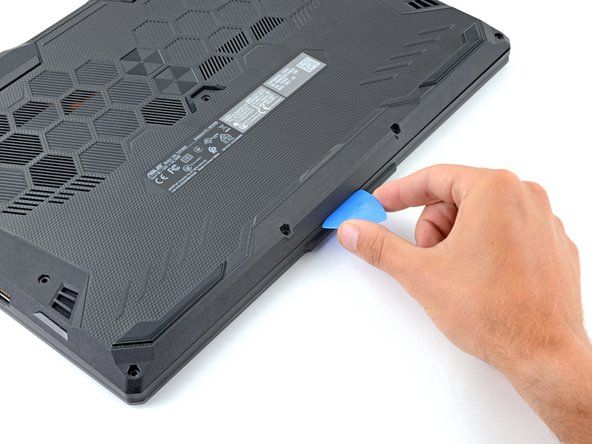
ASUS TUF Gaming F15 FX506HEB-DB74 Right SSD Replacement, Insert an opening pick: step 2, image 1 of 2ASUS TUF Gaming F15 FX506HEB-DB74 Right SSD Replacement, Insert an opening pick: step 2, image 2 of 2

Вставьте медиатор для открывания между нижним корпусом и шасси на переднем правом краю.

Шаг 3 Освободите фиксаторы правого края

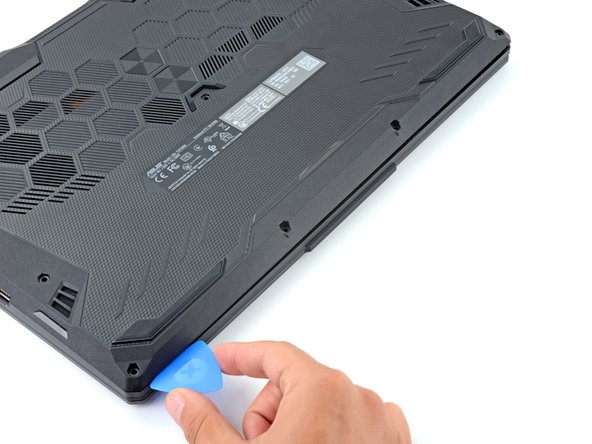
ASUS TUF Gaming F15 FX506HEB-DB74 Right SSD Replacement, Release the right edge clips: step 3, image 1 of 2ASUS TUF Gaming F15 FX506HEB-DB74 Right SSD Replacement, Release the right edge clips: step 3, image 2 of 2

Проведите резцом вдоль правого края, чтобы освободить зажимы, фиксирующие нижний корпус.

Шаг 4 Освободите оставшиеся зажимы

ASUS TUF Gaming F15 FX506HEB-DB74 Right SSD Replacement, Release the remaining clips: step 4, image 1 of 3ASUS TUF Gaming F15 FX506HEB-DB74 Right SSD Replacement, Release the remaining clips: step 4, image 2 of 3ASUS TUF Gaming F15 FX506HEB-DB74 Right SSD Replacement, Release the remaining clips: step 4, image 3 of 3

Продолжайте перемещать открывающий медиатор по периметру нижнего корпуса, чтобы освободить оставшиеся фиксаторы.

Шаг 5

ASUS TUF Gaming F15 FX506HEB-DB74 Right SSD Replacement: step 5, image 1 of 3ASUS TUF Gaming F15 FX506HEB-DB74 Right SSD Replacement: step 5, image 2 of 3ASUS TUF Gaming F15 FX506HEB-DB74 Right SSD Replacement: step 5, image 3 of 3

Поднимите нижний корпус с шасси и извлеките его.

Во время сборки стоит включить ноутбук и проверить все функции, прежде чем запечатывать его. Не забудьте выключить питание ноутбука, прежде чем продолжить работу.

Шаг 6 Переставьте пластик

ASUS TUF Gaming F15 FX506HEB-DB74 Right SSD Replacement, Reposition the plastic: step 6, image 1 of 2ASUS TUF Gaming F15 FX506HEB-DB74 Right SSD Replacement, Reposition the plastic: step 6, image 2 of 2

Пальцами сдвиньте пластик, закрывающий разъем батареи, с места.

Если пластик не поддается, закрепите его с помощью скотча.

Шаг 7 Отсоедините аккумулятор

ASUS TUF Gaming F15 FX506HEB-DB74 Right SSD Replacement, Disconnect the battery: step 7, image 1 of 3ASUS TUF Gaming F15 FX506HEB-DB74 Right SSD Replacement, Disconnect the battery: step 7, image 2 of 3ASUS TUF Gaming F15 FX506HEB-DB74 Right SSD Replacement, Disconnect the battery: step 7, image 3 of 3

Плоским концом шила надавите на каждую сторону разъема аккумулятора, пока он не выйдет из гнезда.

Шаг 8 Открепите правый SSD

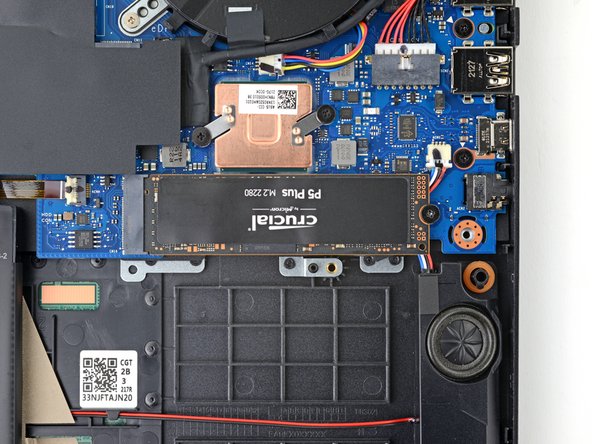
ASUS TUF Gaming F15 FX506HEB-DB74 Right SSD Replacement, Unfasten the right SSD: step 8, image 1 of 2ASUS TUF Gaming F15 FX506HEB-DB74 Right SSD Replacement, Unfasten the right SSD: step 8, image 2 of 2

С помощью крестовой отвертки выкрутите винт 3,6 мм, крепящий правый SSD.

Шаг 9 Извлеките твердотельный накопитель

ASUS TUF Gaming F15 FX506HEB-DB74 Right SSD Replacement, Remove the SSD: step 9, image 1 of 3ASUS TUF Gaming F15 FX506HEB-DB74 Right SSD Replacement, Remove the SSD: step 9, image 2 of 3ASUS TUF Gaming F15 FX506HEB-DB74 Right SSD Replacement, Remove the SSD: step 9, image 3 of 3

Вытащите твердотельный накопитель из гнезда и извлеките его. Потянув за SSD, держите его как можно параллельнее материнской плате.

Не тяните вверх под острым углом, так как это может повредить SSD и сокет.

Комментировать
104 просмотров
Комментариев нет, будьте первым кто его оставит

Это интересно
No Image Гайды
0 комментариев
No Image Гайды
0 комментариев
No Image Гайды
0 комментариев