
Введение
Nintendo Switch поставляется с двумя контроллерами Joy-Con. В этом руководстве вы узнаете, как заменить джойстик правого Joy-Con. Процедура ремонта левого Joy-Con отличается, поэтому обязательно следуйте инструкциям для вашего контроллера.
Обратите внимание, что в этом ремонте нет тех же шагов, что и в ремонте левого Joy-Con. Если вы хотите заменить левый джойстик, пожалуйста, следуйте моему другому руководству с конкретными деталями.
Шаг 1 Правый джойстик


Открутите четыре трехточечных винта Y00 с задней панели Joy-Con.
Длина каждого из этих винтов составляет 6,2 мм, но все же не помешает их упорядочить и убедиться, что они вернутся в свои отверстия!
Шаг 2 Откройте корпус


Вставьте медиатор для открывания под нижнюю часть задней панели (напротив кнопок R и ZR).
Проведите плоским краем медиатора по боковой стороне Joy-Con.
Будьте осторожны и не задвигайте открывающийся медиатор слишком далеко внутрь Joy-Con. Это может повредить внутренние компоненты. На задней панели есть неглубокие выступы, расположенные на стороне, противоположной направляющей для зарядки. Они довольно легко откручиваются, поэтому не нужно сильно давить.
Шаг 3 Откройте корпус


Откройте Joy-Con, как книгу, так, чтобы зарядная шина была направлена от вас.
Не пытайтесь пока полностью снять заднюю панель. Там все еще остаются два кабеля, соединяющие зарядный рельс с материнской платой.
Шаг 4 Отсоедините аккумулятор


С помощью палочки аккуратно подденьте разъем аккумулятора и выньте его из гнезда на материнской плате. Это не позволит Joy-Con включиться во время ремонта.
Будьте предельно осторожны, поддевая разъем батареи. Если он не поддается, попробуйте аккуратно потянуть за провода, чтобы отсоединить его.
Шаг 5 Извлечение аккумулятора


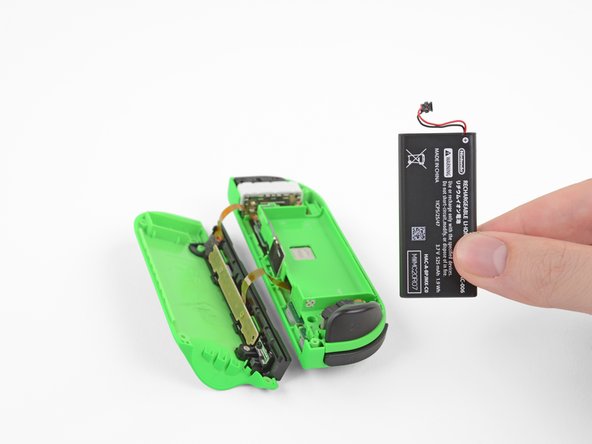
Следующие два шага показывают, как снять аккумулятор и коаксиальный антенный кабель со средней рамки. Эти два шага делают ремонт менее загроможденным, но не являются обязательными. При желании вы можете оставить аккумулятор и серый коаксиальный кабель на месте и перейти к шагу 7.
Вставьте подковырку между батареей и корпусом Joy-Con. Аккуратно выньте батарею, которая слегка приклеена скотчем.
Будьте осторожны, не деформируйте и не проткните батарею — при повреждении она может загореться или взорваться.
Шаг 6 Снимите антенну


Перед выполнением этого шага обратите внимание на то, как расположены антенный кабель и его печатная плата, чтобы впоследствии правильно собрать их.
Осторожно выньте верхнюю половину серого антенного кабеля из полости аккумулятора.
Шаг 7 Отсоедините антенну


Подденьте острым концом палочки, чтобы отсоединить коаксиальный разъем антенного кабеля от материнской платы.
Извлеките серый антенный кабель.
При сборке снова подключите антенный кабель и убедитесь, что он проложен через полость для батареи в средней рамке так, как это было до его извлечения.
Шаг 8

Выкрутите три 3,5 мм винта Phillips #00 на средней рамке.
Пока не пытайтесь снять среднюю рамку. Там есть хрупкий кабель, который все еще соединяет кнопку ZR на средней рамке с материнской платой под ней.
Шаг 9 Снимите среднюю рамку


Осторожно переверните среднюю рамку и отсоедините ее от материнской платы.
Постарайтесь не повредить короткий ленточный кабель, подключенный к кнопке ZR, во время этого шага.
Шаг 10 Отсоедините среднюю рамку


Кабель кнопки ZR зафиксирован небольшим разъемом ZIF на материнской плате. Пинцетом или шилом подденьте фиксатор разъема ZIF.
С помощью пинцета аккуратно вытащите гибкий кабель кнопки ZR из гнезда разъема ZIF. Теперь средняя рамка отсоединена и может быть извлечена.
Кабель кнопки ZR в этом Joy-Con короткий, и его может быть сложно подсоединить. Если вы опасаетесь, что не сможете его переподключить, можете пропустить этот шаг и оставить его подключенным, что мы и рекомендуем сделать.
Если вы решили оставить кабель подключенным, будьте осторожны. Работайте медленно и старайтесь, чтобы мидфрейм не двигался во время выполнения последних шагов, чтобы не повредить кабель.
Шаг 11 Отсоедините джойстик


Кабель джойстика также зафиксирован разъемом ZIF. С помощью пинцета или пассатижей подденьте фиксатор ZIF и аккуратно отсоедините кабель.
Шаг 12

Выкрутите два винта Phillips #00 диаметром 3,5 мм из джойстика.
Шаг 13 Извлечение джойстика


Осторожно извлеките джойстик из корпуса.
Вокруг отверстия, через которое джойстик просовывается в Joy-Con, находится тонкая черная прокладка. Постарайтесь не повредить эту прокладку при извлечении джойстика!
Когда джойстик Joy-Con будет полностью собран, подключите его к Nintendo Switch и откалибруйте новый джойстик. Кроме того, вам может понадобиться перезагрузить Switch, удерживая кнопку питания в течение 10-15 секунд, пока она не выключится, а затем снова включив ее.
