
Введение
Замените правый динамик на Retina MacBook 2016. Часть беспроводной антенны также встроена в правый динамик. Воспользуйтесь этим руководством, чтобы заменить динамик и антенну как единое целое.
Шаг 1 Снимите нижний корпус


Прежде чем приступить к работе, отключите MacBook от сети и выключите его. Закройте дисплей и положите его на мягкую поверхность верхней стороной вниз.
Открутите следующие восемь винтов, крепящих нижний корпус:
Два винта P5 Pentalobe диаметром 1,8 мм.
Четыре винта P5 Pentalobe диаметром 2,9 мм
Два винта P5 Pentalobe диаметром 6,1 мм.
Обратите внимание на ориентацию винтов при их извлечении — их нужно будет установить обратно под небольшим углом.
На протяжении всего ремонта следите за каждым винтом и убедитесь, что он возвращается на место, чтобы не повредить устройство.
Шаг 2


Просуньте пальцы между верхним и нижним корпусом, начиная с задней части MacBook между шарнирами.
Приподнимите нижний корпус совсем немного, чтобы не повредить кабели, соединяющие нижний корпус с верхним.
Удерживая крепкий захват, плавно поднимайте корпус до тех пор, пока нижний корпус не отделится от верхнего.
При поднятии нижнего корпуса может возникнуть сильное сопротивление. При необходимости подденьте боковые края нижнего корпуса открывающим резцом или другим безопасным для электростатического разряда инструментом, чтобы освободить два скрытых фиксирующих зажима.
Во время сборки, чтобы снова закрепить зажимы, сильно нажимайте на оба боковых края нижнего корпуса (рядом с местом, куда вставлен медиатор на третьем изображении), пока не услышите, как зажимы защелкнутся на месте.
Шаг 3

Удерживая нижний корпус на месте, аккуратно переверните MacBook так, чтобы логотип Apple был направлен вверх.
Шаг 4


Поднимите верхний корпус и дисплей вместе с переднего края и поднимите их под углом примерно 45˚.
Для выполнения следующего шага может оказаться полезным подпереть MacBook в таком положении.
Шаг 5


Плоским концом шила нажмите и удерживайте маленькую золотистую кнопку «Отключение батареи».
Если горит светодиод питания, продолжайте удерживать кнопку, пока светодиод не потемнеет, а затем отпустите. Это может занять до 10 секунд.
Если светодиод не загорается, отпустите кнопку через 5-10 секунд. Снова нажмите и удерживайте ее в течение 5-10 секунд и отпустите. Наконец, нажмите и удерживайте кнопку в третий раз в течение 5-10 секунд и отпустите.
Этот шаг гарантирует, что MacBook полностью выключен и с ним можно работать.
Шаг 6

Закройте MacBook и аккуратно переверните его вверх дном.
Шаг 7

Приподнимая за передний край, откройте нижний корпус под углом около 45°.
Следите за тем, чтобы не повредить ленточные кабели, которыми нижний корпус по-прежнему крепится к MacBook.
Шаг 8


Пинцетом отклейте ленту, закрывающую разъём ZIF кабеля трекпада.
Шаг 9


С помощью шила аккуратно подденьте фиксирующую крышку на разъёме ZIF кабеля трекпада.
Шаг 10


Отсоедините ленточный кабель трекпада от трекпада, аккуратно вытащив его из гнезда в раме.
Шаг 11


Осторожно закройте MacBook и снова переверните его так, чтобы логотип Apple был направлен вверх.
Приподнимая за передний край, поднимите верхнюю часть корпуса/дисплея примерно на угол 90° и обоприте её на что-нибудь прочное, чтобы не держать.
Добавьте кусочек скотча рядом с трекпадом, чтобы зафиксировать верхний корпус и предотвратить его случайное перемещение.
Можно открыть MacBook до конца и положить обе стороны ровно, но это может привести к повреждению гибких кабелей и не рекомендуется.
Шаг 12

Выкрутите один винт T5 Torx 2,9 мм, крепящий разъём аккумулятора к логической плате.
Шаг 13


В качестве дополнительной меры предосторожности вы можете физически отсоединить батарею, вставив изолирующее устройство между логической платой и разъёмом батареи.
Шаг 14 Отсоединение USB-C и аудиоразъема

Выкрутите два винта, крепящие кронштейн кабеля порта USB-C:
1,1 мм винт Phillips #00
В некоторых модификациях этой модели может использоваться винт Y00 с трехгранной головкой.
3,5 мм винт T5 Torx
Шаг 15

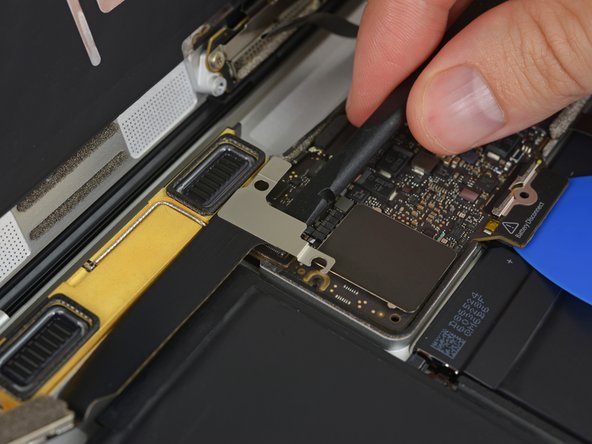
С помощью плоского конца шила отсоедините кронштейн кабеля порта USB-C, поддев его прямо вверх от логической платы.
Чтобы снова подключить кабель, сначала выровняйте металлический кронштейн по отверстиям для винтов, а затем нажмите на середину кронштейна. Убедитесь, что она выровнена правильно, иначе вы можете повредить разъем.
Шаг 16


С помощью пробки подденьте фиксирующую крышку на разъеме ZIF кабеля платы аудиоразъемов.
Шаг 17


Отсоедините ленточный кабель платы аудиоразъема, потянув его прямо назад из разъема ZIF.
При сборке сориентируйте ленточный кабель так, чтобы белая полоса была направлена на вас. Вставляйте кабель до тех пор, пока белая полоса не исчезнет под разъемом.
На этом этапе можно полностью открыть macbook и положить его на стол, не повредив гибкие кабели.
Шаг 18 Снятие нижнего блока корпуса


С помощью пинцета отклейте ленту, закрывающую разъем кабеля дисплея.
Шаг 19


Возможно, металлическая защелка на разъеме кабеля дисплея откинулась и осталась приклеенной к ленте.
Если это так, используйте плоский конец шила, чтобы прижать защелку, одновременно отклеивая ленту пинцетом.
Шаг 20

Плоским концом пробки подденьте фиксирующую крышку на разъеме кабеля дисплея.
Постарайтесь освободить ее от ленты, иначе она может снова приклеиться и затруднить извлечение кабеля.
Шаг 21


Осторожно проведите плоским концом шпателя под кабелем дисплея, чтобы отделить клей, прикрепляющий его к нижнему корпусу.
Следите за тем, чтобы не повредить кабель. Если клей очень сильный, нагрейте корпус непосредственно под кабелем с помощью iOpener, чтобы размягчить клей, а затем повторите попытку.
Шаг 22


Удерживайте фиксирующую заслонку открытой.
Отсоедините кабель дисплея, аккуратно вытащив его из разъема.
Немедленно закройте фиксирующую крышку. Держите ее закрытой на протяжении всего ремонта.
Во время сборки держите крышку закрытой, пока вставляете кабель дисплея. Не забудьте сориентировать кабель так, чтобы его золотые контакты были обращены вниз, следите за тем, чтобы не обжимать и не сгибать его — он сам встанет на место, когда будет подключен.
Шаг 23

Отделите верхний блок корпуса от нижнего блока.
Шаг 24 Логическая плата


Пинцетом отклейте ленту, закрывающую два разъема ZIF — один для кабеля правого динамика и один для кабеля платы аудиоразъема.
Шаг 25


Подденьте обе защелки разъемов ZIF с помощью острия шила.
Шаг 26


Осторожно потяните назад два кусочка ленты, которые вы только что отклеили, чтобы отсоединить два ленточных кабеля.
Шаг 27


Подденьте пенопластовую прокладку, закрывающую два антенных разъема.
Шаг 28


Подведите одну руку пинцета под металлическую горловину первого антенного разъема и подденьте его, чтобы отсоединить.
Антенные разъемы и гнезда очень хрупкие. Будьте очень осторожны, поднимайте только разъем, а не само гнездо. Не поднимайте под кабелем и не натягивайте его.
Шаг 29


Подденьте второй антенный разъем, чтобы отсоединить его.
Антенные разъемы и гнезда очень хрупкие. Будьте очень осторожны, поднимайте только разъем, а не само гнездо. Не поднимайте под кабелем и не натягивайте его.
Шаг 30


С помощью пассатижей отсоедините разъем кабеля левого динамика, поддев его прямо вверх от логической платы.
Шаг 31


С помощью пробки подденьте фиксирующую крышку на разъеме ZIF кабеля трекпада.
Шаг 32


Отсоедините кабель трекпада от логической платы, аккуратно вытащив его из разъема.
При сборке убедитесь, что крышки разъемов ZIF откинуты вверх, прежде чем вставлять кабели на место.
Шаг 33

Выкрутите один винт 3,5 мм T5 Torx, крепящий логическую плату к нижнему корпусу.
Шаг 34


Откиньте вверх передний край логической платы.
Держите логическую плату только за края.
Поднимите и отсоедините ленту EMI, крепящую логическую плату к нижнему корпусу.
Если лента кажется прилипшей, нагрейте ее феном или iOpener, чтобы размягчить клей.
При сборке надежно закрепите ленту.
Шаг 35

Снимите логическую плату.
Шаг 36 Правый динамик

С помощью пинцета снимите поролоновую прокладку, закрывающую винт с левой стороны правого динамика.
Если потянуть за часть пены, она порвется. Постарайтесь поддеть пинцетом клейкую площадку, прикрепляющую поролон к верхней части винта.
Шаг 37

Выкрутите два винта T3 Torx диаметром 4,1 мм, крепящих правый динамик.
Шаг 38


С помощью пинцета аккуратно отклейте ленту, крепящую кабель правой антенны к нижнему корпусу.
Шаг 39

Приготовьте iOpener и нагревайте нижний корпус непосредственно под правым динамиком в течение 1-2 минут, чтобы размягчить клей, крепящий динамик.
Шаг 40


С помощью пластикового инструмента для открывания подденьте верхний край правого динамика и отделите его от нижнего корпуса.
Шаг 41

Снимите правый динамик.
