
Введение
Используйте это руководство, чтобы снять или заменить правый динамик в Microsoft Surface Pro 6.
Существует значительная вероятность того, что во время этой процедуры вы можете сломать неармированную и хрупкую панель дисплея. Обязательно используйте большое количество тепла и будьте предельно осторожны на этапе отжима.
Шаг 1 Нагрев экрана

Перед началом разборки полностью обесточьте Surface.
Если стекло экрана треснуло, заклейте его скотчем, чтобы предотвратить дальнейшее разрушение и избежать телесных повреждений во время ремонта. Наклейте на дисплей внахлест полоски прозрачной упаковочной ленты, пока не заклеите все стекло. Наденьте защитные очки, чтобы защитить глаза.
Нагрейте iOpener и приложите его к правому краю экрана Surface на две минуты.
Возможно, вам придется нагреть и приложить iOpener несколько раз, чтобы поверхность достаточно нагрелась. Следуйте инструкциям iOpener, чтобы избежать перегрева.
Можно также использовать фен, тепловой пистолет или горячую пластину, но будьте осторожны, чтобы не перегреть Surface — экран и внутренняя батарея могут повредиться от высокой температуры.
Шаг 2 Обратите внимание на расположение клея


Перед тем как продолжить работу, обратите внимание на расположение клея на экране:
Эти области содержат только клей и безопасны для резки.
Плата дисплея и гибкие кабели располагаются здесь близко к краю. Режьте очень аккуратно и не вставляйте медиатор так глубоко под дисплей.
Хрупкие антенные кабели находятся под этой частью экрана. Аккуратно выполните процедуру, чтобы не повредить их. Клей здесь также самый толстый.
Шаг 3 Вставьте медиатор в отверстие динамика


Вставьте медиатор в отверстие динамика на экране и проведите его под стеклом. Не вдавливайте медиатор в решетку динамика, так как решетка легко порвется.
Не вставляйте медиатор глубже, чем черная рамка на боковой стороне экрана. Слишком глубокое введение резца может привести к повреждению ЖК-дисплея.
Шаг 4 Подведите открывающий медиатор под экран


Поверните медиатор к нижней части поверхности, чтобы завести его под нижний край выреза для динамика.
Шаг 5 Прорежьте клей для экрана


Проведите резцом по правому краю Surface, чтобы прорезать клей под экраном.
На протяжении всей процедуры, если при скольжении резца возникает значительное сопротивление, остановитесь и повторно нагрейте обрабатываемый участок. Слишком сильное давление резца может привести к растрескиванию стекла.
Оставьте резцом отверстие в правом крае, чтобы предотвратить повторное схватывание клея.
Шаг 6

Разогрейте iOpener и приложите его к нижнему краю экрана Surface на две минуты.
Возможно, вам придется нагреть и приложить iOpener несколько раз, чтобы поверхность достаточно нагрелась. Следуйте инструкциям iOpener, чтобы избежать перегрева.
Можно также использовать фен, тепловой пистолет или горячую пластину, но будьте осторожны, чтобы не перегреть Surface — экран и внутренняя батарея могут повредиться от высокой температуры.
Шаг 7


Вставьте новый медиатор в правый нижний угол и проведите им по углу к нижнему краю.
Не вставляйте медиатор глубже, чем черная рамка на боковой стороне экрана. Слишком глубокое введение резца может привести к повреждению ЖК-дисплея.
Проведите резцом по нижнему краю поверхности, чтобы прорезать клей для экрана.
Оставьте медиатор в нижнем крае, чтобы предотвратить повторное заклеивание.
Шаг 8

Разогрейте iOpener и приложите его к левому краю экрана Surface на две минуты.
Возможно, вам придется нагреть и приложить iOpener несколько раз, чтобы поверхность достаточно нагрелась. Следуйте инструкциям iOpener, чтобы избежать перегрева.
Можно также использовать фен, тепловой пистолет или горячую пластину, но будьте осторожны, чтобы не перегреть Surface — экран и внутренняя батарея могут повредиться от высокой температуры.
Шаг 9


Вставьте новый медиатор в левый нижний угол и проведите им по углу к левому краю.
Следите за тем, чтобы подрезать нижние 2,5 дюйма (65 мм) левого края. Не вставляйте здесь открывающий резчик более чем на 1/8 дюйма (3 мм). В этой части ободка расположены кабели дисплея, которые легко повредить. После того как вы пройдете через область кабелей дисплея, не вставляйте медиатор дальше ободка.
Проведите резцом вдоль левого края Surface, чтобы прорезать клей для экрана.
Оставьте медиатор в левом краю, чтобы предотвратить повторное заклеивание.
Шаг 10

Разогрейте iOpener и приложите его к верхнему краю экрана Surface на две минуты.
Клей наиболее толстый вдоль этого края, поэтому вам может понадобиться несколько раз нагреть и снова приложить iOpener, чтобы поверхность достаточно нагрелась. Следуйте инструкциям iOpener, чтобы избежать перегрева.
Можно также использовать фен, тепловой пистолет или горячую пластину, но будьте осторожны, чтобы не перегреть Surface — экран и внутренняя батарея могут повредиться от высокой температуры.
Шаг 11


Закруглите левый угол с помощью открывающегося резца и проведите им по верхнему краю Surface. Остановитесь, когда резцы будут находиться на расстоянии 2,75 дюйма (70 мм) от левого края.
Следующие 6 дюймов (15 см) верхнего края корпуса покрыты левой и правой антеннами, которые находятся между корпусом и рамкой экрана. Выполняйте следующие шаги осторожно, чтобы не повредить антенны.
Шаг 12


Вставьте острие резца под дисплей в том месте, где вы только что остановили резку. Не вставляйте медиатор глубже края ободка.
Осторожно проведите резцом вправо, вдавливая длинный край резца в клей для экрана под ободком, разрезая клей по мере продвижения. Не проводите резцом по краю поверхности.
Держите медиатор параллельно экрану на протяжении всей процедуры, чтобы он не зацепился за антенны. Не прижимайте медиатор к корпусу.
Повторяйте это движение, вставляя острие резца в то место, где вы только что сделали надрез, и двигаясь вправо вдоль всего верхнего края Surface, пока резчик не окажется на расстоянии 2,5 дюйма (64 мм) от правого края Surface.
Шаг 13

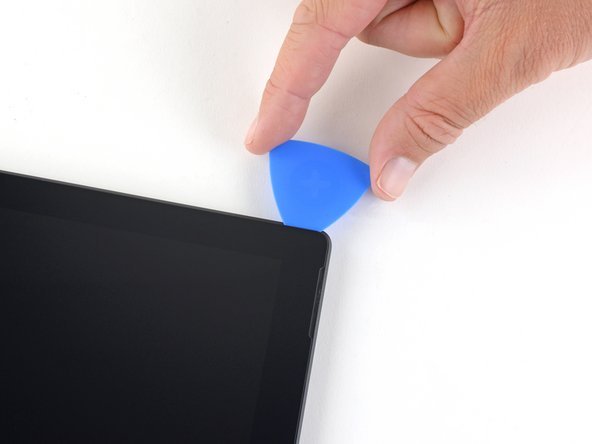
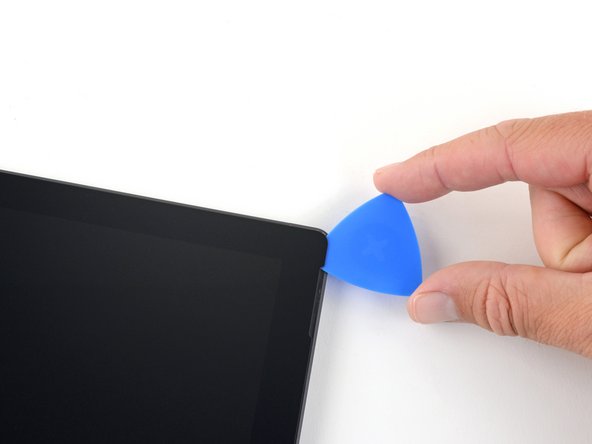
После того как вы срежете клей над антеннами (на расстоянии 8,5 дюйма или 22 см от левого края), проведите резцом вдоль верхнего края поверхности и закруглите правый верхний угол, чтобы срезать остатки клея.
Шаг 14 Откройте поверхность


Очень медленно поднимите экран в сборе от корпуса Surface. Если возникнет сопротивление, остановитесь и убедитесь, что весь клей отделился.
Пока не снимайте экран. Он по-прежнему соединен с материнской платой двумя кабелями.
Подцепите оставшийся клей с помощью кирки.
Объектив вспышки может выпасть из корпуса Surface. Следите за объективом и верните его в вырез в корпусе во время сборки.
Шаг 15


Поднимите верхнюю часть экрана в сборе от корпуса, сдвигая нижнюю часть экрана ближе к разъемам дисплея материнской платы.
Аккуратно положите экран на корпус разъемами вверх. Будьте осторожны, чтобы не помять кабели дисплея.
Шаг 16 Отсоедините экран


Подденьте один край электромагнитного экрана, закрывающего плату дисплея, с помощью медиатора.
Повторяйте эту процедуру в разных местах экрана, пока он не освободится.
Постарайтесь не сильно деформировать щиток — его нужно будет установить на место при сборке.
Шаг 17

Поднимите экран EMI от платы дисплея и снимите его.
Шаг 18


С помощью плоского конца лопатки подденьте соединительный кабель дисплея и выньте его из гнезда на плате.
Шаг 19


Вставьте острие пинцета в щель между краями электромагнитного экрана, закрывающего разъем дигитайзера.
Пинцетом подденьте экран EMI от дисплея, насколько это возможно, не сгибая его.
Повторяйте эту процедуру в разных местах экрана, пока он не освободится. Снимите экран.
Постарайтесь не сильно деформировать щиток — его нужно будет установить на место при сборке.
Шаг 20

Потяните оставшуюся часть экрана к разъему дигитайзера и снимите его.
Шаг 21


Подденьте разъем дигитайзера кончиком шила и выньте его из гнезда на экране.
Шаг 22

Снимите экран в сборе с Surface.
Во время сборки остановитесь здесь и следуйте этому руководству, чтобы заменить клей для экрана.
Шаг 23 Отсоедините опору антенны.


С помощью острия лопатки подденьте разъем микрофона и выньте его из гнезда на материнской плате.
Шаг 24 Открутите опору антенны

С помощью ключа T5 Torx открутите четыре винта, крепящие опору антенны:
Три винта 4,5 мм
Один винт 6 мм
Шаг 25 Снимите опору антенны


С помощью пробки выньте опору антенны из ее углубления в поверхности.
Снимите опору антенны.
Шаг 26 Отсоедините правый динамик

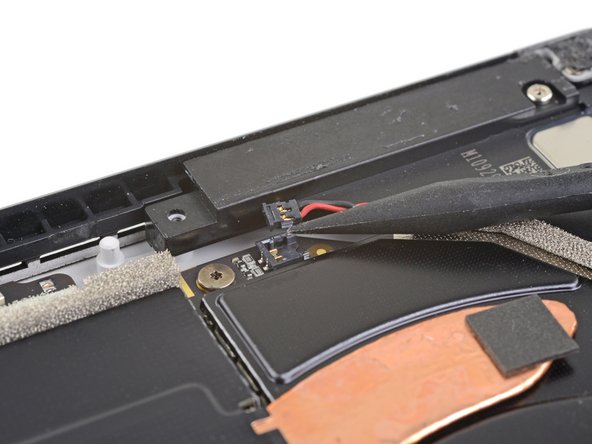
С помощью острия лопатки подденьте разъем правого динамика и выньте его из гнезда на материнской плате.
Шаг 27 Открутите динамик

С помощью драйвера T5 Torx открутите два винта, крепящие динамик:
Один винт 6 мм
Один винт 3,7 мм
Шаг 28 Извлеките динамик

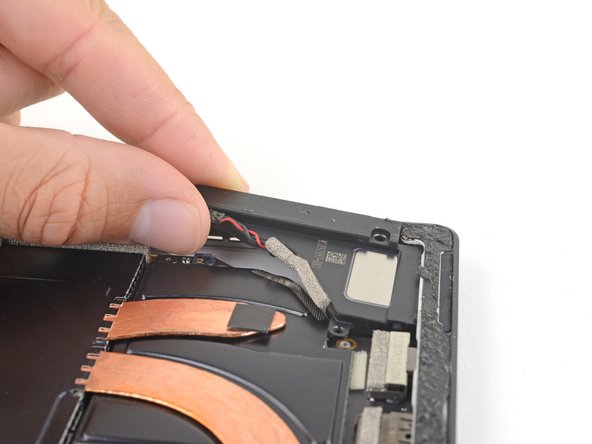

С помощью пробки приподнимите левый край динамика так, чтобы он освободил компоненты вокруг динамика.
Приподняв левый край, сдвиньте динамик влево, прямо из его углубления в корпусе.
